
Cara Mengatasi Layar HP Tiba-Tiba Hitam (Black Screen) tapi Mesin Menyala
Black Screen HP merupakan masalah yang cukup sering dialami pengguna smartphone Android maupun iPhone. Kondisi ini terjadi ketika layar tiba-tiba menjadi hitam, tetapi perangkat masih menunjukkan tanda-tanda hidup seperti getaran, suara notifikasi, alarm, atau bahkan masih dapat menerima panggilan masuk. Masalah Black Screen HP dapat disebabkan oleh gangguan sistem, aplikasi yang crash, baterai bermasalah, hingga kerusakan pada komponen layar.
Pernahkah Anda mengalami situasi di mana handphone (HP) tiba-tiba layarnya berubah menjadi hitam pekat, padahal suara notifikasi masih terdengar, getaran masih terasa, dan mesinnya jelas-jelas masih menyala? Masalah ini dikenal dengan istilah Black Screen of Death.
Mengalami hal ini tentu membuat panik, karena kita tidak bisa mengakses data, aplikasi, atau menghubungi orang lain. Namun, jangan terburu-buru membawanya ke tempat servis. Masalah ini sering kali disebabkan oleh gangguan sistem (software crash) atau bug sementara yang sebenarnya bisa Anda atasi sendiri di rumah.
Berikut adalah panduan lengkap dan terperinci untuk mengatasi layar HP yang tiba-tiba hitam padahal mesin masih hidup.
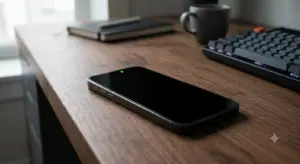
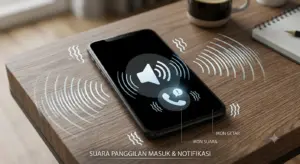
Ilustrasi Masalah Layar Hitam
Sebelum masuk ke langkah perbaikan, mari kita lihat visualisasi dari masalah ini agar Anda bisa memastikan apakah gejala yang dialami HP Anda sudah sesuai.
Penyebab Umum Layar HP Hitam Padahal Mesin Nyala
Mengetahui penyebab masalah dapat membantu kita menentukan solusi yang paling tepat. Beberapa penyebab paling sering meliputi:
Sistem Mengalami Crash: Aplikasi tertentu berjalan tidak stabil dan membuat sistem operasi (Android atau iOS) mendadak freeze atau macet total pada tampilan hitam.
Kehabisan Daya Ekstrem: Terkadang baterai drop secara instan ke angka 0% sehingga layar mati, namun sisa daya yang sangat tipis masih bisa mengaktifkan komponen getar atau suara sesaat.
Memori Penuh (RAM/Internal): Memori yang terlalu sesak membuat kinerja prosesor kewalahan sehingga gagal memuat antarmuka pengguna (User Interface).
Kabel Fleksibel Layar Longgar: Jika HP Anda pernah terjatuh, ada kemungkinan kabel penghubung antara mainboard dan layar LCD sedikit bergeser atau longgar.
Overheat (Kepanasan): Suhu perangkat yang terlalu tinggi memicu sistem keamanan untuk mematikan layar guna melindungi komponen dalam dari kerusakan akibat panas.
Langkah-Langkah Mengatasi Layar HP Hitam (Mesin Hidup)
Silakan ikuti metode di bawah ini mulai dari yang paling mudah hingga metode lanjutan.
1. Lakukan Force Restart (Mulai Ulang Paksa)
Karena layar hitam membuat Anda tidak bisa menekan tombol “Restart” di layar, Anda harus memaksa sistem berhenti dan menyala kembali menggunakan kombinasi tombol fisik. Cara ini sangat efektif untuk mengatasi software crash.
Untuk HP Android (Samsung, Xiaomi, Oppo, Vivo, Realme): Tekan dan tahan Tombol Power + Tombol Volume Bawah secara bersamaan selama 10 hingga 15 detik. Lepaskan setelah logo merk HP Anda muncul di layar.
Untuk HP ASUS atau Infinix: Biasanya cukup menekan dan menahan Tombol Power saja selama 15-30 detik hingga bergetar dan menyala kembali.
Untuk iPhone (Seri 8 ke atas): Tekan dan lepas cepat Tombol Volume Atas, tekan dan lepas cepat Tombol Volume Bawah, lalu tekan dan tahan Tombol Power samping hingga logo Apple muncul.
2. Isi Daya (Charge) Ponsel Beberapa Saat
Meskipun suara masih terdengar, bisa jadi sistem berada dalam kondisi kritis akibat daya yang tidak stabil.
Colokkan HP ke pengisi daya asli (charger bawaan).
Biarkan terisi selama minimal 15–30 menit tanpa diganggu.
Terkadang, setelah didiamkan dalam posisi terisi daya, layar akan menampilkan indikator baterai secara otomatis atau Anda bisa mencoba melakukan force restart kembali saat kabel charger masih terpasang.
3. Hubungi HP Anda dari Perangkat Lain
Metode ini digunakan untuk memancing agar layar merespons stimulasi dari luar.
Gunakan HP milik keluarga atau teman untuk menelepon nomor Anda, atau kirimkan pesan WhatsApp bertubi-tubi.
Saat HP menerima panggilan, terkadang sistem UI yang macet akan terpicu untuk memunculkan layar panggilan masuk secara mendadak, mengembalikan tampilan layar menjadi normal.
4. Bersihkan Sensor Proximity
Sensor ini biasanya berada di bagian atas HP (dekat kamera depan atau speaker telinga). Tugasnya adalah mematikan layar saat HP ditempelkan ke telinga sewaktu menelepon. Jika sensor ini tertutup debu tebal, minyak, atau tempered glass yang tidak presisi, sensor bisa mendeteksi bahwa HP sedang digunakan untuk menelepon sehingga layar terus-menerus dimatikan.
Lap bagian atas layar HP menggunakan kain mikrofiber yang bersih dan sedikit lembap.
Jika Anda menggunakan tempered glass yang sudah buram atau retak di bagian atas, coba lepas pelindung layar tersebut.
5. Ketuk Layar Secara Perlahan (Metode Fisik Ringan)
Jika HP Anda baru saja jatuh atau terbentur sebelum layarnya hitam, ada kemungkinan konektor LCD sedikit renggang.
Ketuk-ketuk layar HP secara perlahan menggunakan jari Anda ke seluruh permukaan layar, terutama di bagian pinggir dan sudut-sudutnya.
Lakukan juga ketukan lembut di bagian belakang HP. Jangan terlalu keras agar tidak merusak komponen dalam. Jika masalahnya hanya konektor yang longgar, tekanan lembut ini kadang bisa mengembalikan posisi konektor ke tempatnya semula.
6. Masuk ke Safe Mode (Mode Aman)
Jika masalah layar hitam muncul setelah Anda menginstal aplikasi tertentu, sistem mungkin mengalami konflik. Anda bisa masuk ke Safe Mode untuk mematikan sementara semua aplikasi pihak ketiga.
Matikan HP (jika posisi menyala, lakukan force restart terlebih dahulu).
Begitu logo merek HP muncul saat menyala, segera tekan dan tahan Tombol Volume Bawah sampai proses booting selesai.
Jika berhasil masuk, Anda akan melihat tulisan Safe Mode di pojok bawah layar. Segera hapus (uninstall) aplikasi atau game terakhir yang Anda pasang sebelum layar menjadi hitam.
Tindakan Pencegahan Agar Tidak Terulang Lagi
Jika layar HP Anda sudah berhasil menyala kembali, segera lakukan langkah-langkah preventif berikut agar masalah serupa tidak datang lagi di kemudian hari:
Hapus Aplikasi Mencurigakan: Segera uninstal aplikasi atau game pihak ketiga yang tidak resmi atau di luar Play Store/App Store.
Kosongkan Ruang Penyimpanan: Hapus file sampah, video berukuran besar, atau cache aplikasi untuk memberikan ruang bagi RAM dan memori internal agar sistem operasi dapat berjalan lancar.
Perbarui Software (Sistem Operasi): Pastikan HP Anda selalu menggunakan versi sistem operasi terbaru yang dirilis oleh produsen untuk memperbaiki bug sistem internal.
Jika semua langkah di atas sudah Anda coba namun layar tetap hitam pekat padahal suara notifikasi terus berbunyi, kemungkinan besar telah terjadi kerusakan fisik pada panel LCD atau lampu latar (backlight) layar Anda. Solusi terakhir untuk kondisi ini adalah membawanya ke pusat servis resmi guna penggantian komponen layar yang rusak.
Referensi dan Panduan Lanjutan
Untuk membantu Anda memahami cara penanganan teknis yang lebih detail atau jika masalah ini berlanjut pada sistem operasi perangkat Anda, silakan baca artikel panduan di bawah ini:
Ghost Touch Layar HP? Cara Ampuh Mengatasi Sentuhan Sendiri Akibat Suhu Panas
(Panduan Resmi): Jika perangkat Anda menggunakan sistem operasi Android dan membutuhkan instruksi pemulihan sistem yang lebih komprehensif, silakan kunjungi halaman bantuan di Pusat Bantuan Resmi Android dari Google.

