1. Masalah Penurunan Kecepatan Cetak Printer di Windows 11
Printer Cetak Lambat merupakan masalah yang sering dialami pengguna setelah melakukan pembaruan driver atau update Windows 11. Dokumen yang sebelumnya dapat dicetak dalam hitungan detik tiba-tiba membutuhkan waktu lebih lama untuk diproses, bahkan terkadang antrean cetak menjadi menumpuk. Kondisi Printer Cetak Lambat dapat disebabkan oleh driver yang tidak kompatibel, layanan Print Spooler bermasalah, pengaturan kualitas cetak yang terlalu tinggi, atau gangguan komunikasi antara komputer dan printer.
Pembaruan driver perangkat keras di Windows 11 idealnya membawa peningkatan performa dan perbaikan bug. Namun, tidak jarang pembaruan tersebut justru memicu masalah baru pada perangkat pustaka cetak atau printer. Salah satu kendala yang sering dikeluhkan pengguna setelah melakukan update adalah kecepatan cetak yang menurun drastis.
Printer yang biasanya mampu mencetak belasan halaman per menit tiba-tiba membutuhkan waktu jeda beberapa menit hanya untuk memproses satu lembar kertas. Masalah pencetakan lambat (slow printing) ini umumnya bukan disebabkan oleh kerusakan mekanis pada printer Anda. Kendala ini sering kali berakar pada masalah komunikasi data antara sistem operasi Windows 11 dan driver baru yang kurang kompatibel.
Artikel ini membahas berbagai cara mengatasi printer cetak yang lambat pada komputer atau laptop Windows 11 Anda. Kami mengulas solusi praktis mulai dari pengaturan fitur penampungan data cetak hingga pengelolaan arsitektur driver. Mengikuti panduan ini akan membantu Anda mengembalikan efisiensi kerja tanpa harus membeli perangkat printer baru.
2. Langkah Taktis Memperbaiki Printer Cetak Lambat
A. Lakukan Restart pada Layanan Print Spooler
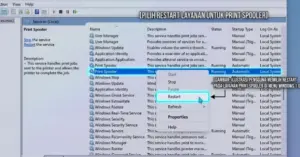
Print Spooler adalah layanan internal di Windows 11 yang bertugas menampung dokumen sementara sebelum dikirim ke mesin printer. Penumpukan cache atau kegagalan sistem pada layanan ini sering kali membuat proses pengiriman data menjadi tersendat.
Tekan tombol Windows + R pada keyboard, ketik services.msc, lalu tekan Enter. Cari layanan bernama Print Spooler di dalam daftar yang muncul. Klik kanan pada layanan tersebut, pilih opsi Restart, lalu tunggu beberapa saat hingga sistem menyegarkan kembali layanannya.
B. Bersihkan Antrean Dokumen Cetak yang Menumpuk (Print Queue)
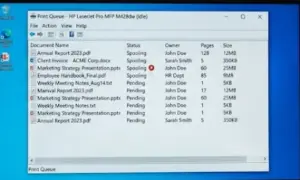
Dokumen lama yang gagal tercetak dan tersangkut di dalam sistem antrean bisa membebani kinerja memori printer. Anda harus membersihkan berkas sampah cetakan tersebut secara manual agar jalur data kembali bersih.
Buka Settings di Windows 11, pilih Bluetooth & Devices, lalu klik opsi Printers & Scanners. Pilih perangkat printer yang bermasalah, lalu klik tombol Open print queue. Klik ikon tiga titik di pojok kanan atas, pilih Cancel All Documents, lalu coba lakukan proses cetak ulang.
C. Ganti Setelan Port Printer ke Versi yang Tepat
Pembaruan driver terkadang mengubah jalur port komunikasi virtual secara sepihak di latar belakang sistem Windows 11. Kesalahan jalur port ini membuat router pencetakan harus mencari jalur alternatif yang memakan waktu lebih lama.
Masih di dalam menu pengaturan printer Anda, cari dan klik opsi Printer properties. Buka tab Ports di bagian atas jendela baru yang terbuka. Jika Anda menggunakan kabel fisik, pastikan tanda centang berada di port USB, bukan di port LPT atau COM yang lambat.
D. Ubah Pengaturan Driver ke Versi Lama (Roll Back Driver)
Jika masalah cetak lambat ini murni muncul langsung setelah Anda melakukan update, maka driver baru tersebut mengalami bug. Anda bisa mengembalikan versi driver ke rilis sebelumnya yang terbukti berjalan normal.
Buka Device Manager, perluas bagian Print queues, lalu klik dua kali pada nama printer Anda. Buka tab Driver di jendela properti, lalu klik tombol Roll Back Driver. Langkah ini akan menghapus driver baru yang bermasalah dan mengaktifkan kembali konfigurasi driver lama Anda.
E. Nonaktifkan Fitur Print Spooling (Cetak Langsung ke Printer)
Secara bawaan, Windows 11 akan memproses seluruh halaman dokumen di memori komputer terlebih dahulu sebelum mencetaknya. Untuk dokumen teks sederhana, Anda bisa mematikan fitur ini agar data langsung dialirkan ke mesin printer tanpa jeda.
Buka kembali jendela Printer properties pada printer Anda, lalu beralihlah ke tab Advanced. Ubah pilihan tombol radio dari Spool print documents menjadi Print directly to the printer. Klik tombol Apply lalu klik OK untuk menyimpan konfigurasi baru tersebut. Pelajari juga trik.
Solusi Mudah Printer Driver is Unavailable di Windows 11 Setelah Update Sistem
F. Gunakan Driver Universal atau Driver Standar Microsoft
Jika produsen printer belum merilis perbaikan untuk driver terbaru mereka, Anda bisa beralih menggunakan driver universal. Driver jenis ini dirancang dengan kode yang lebih ringkas dan sangat stabil untuk sistem operasi Windows 11.
Unduh driver versi universal resmi yang sesuai dengan merk printer Anda melalui situs web dukungan pabrikan. Hapus driver lama Anda terlebih dahulu melalui menu Apps di Settings sebelum memasang driver universal yang baru. Untuk melihat dokumentasi arsitektur sistem cetak digital, Anda bisa merujuk langsung ke panduan resmi Microsoft Learn Windows Printing Architecture.
3. Kelebihan dan Kekurangan Metode Cetak Langsung
Mengubah setelan menjadi Print directly to the printer memiliki keunggulan utama pada kecepatan eksekusi cetak yang instan. Kertas pertama akan langsung keluar dari printer sesaat setelah Anda menekan tombol cetak di komputer. Cara ini juga menghemat penggunaan kapasitas memori RAM pada laptop Anda.
Namun, kekurangannya adalah komputer Anda akan mengalami sedikit perlambatan performa selama proses pencetakan dokumen berukuran besar berlangsung. Anda juga tidak bisa membatalkan proses cetak di tengah jalan melalui komputer jika terjadi salah cetak. Metode ini tetap sangat worth it digunakan untuk kebutuhan cetak dokumen kantor harian yang didominasi oleh teks.
4. Tren Otomatisasi Perangkat Keras dan Driver
Industri perangkat cetak terus bertransformasi menuju ekosistem nirkabel yang lebih mandiri dan cerdas. Standar konektivitas modern kini mulai beralih menggunakan protokol Mopria yang didukung penuh oleh Windows 11. Protokol ini memungkinkan komputer mendeteksi dan mengoperasikan printer secara optimal tanpa perlu menginstal driver tambahan yang rumit.
Dampak positifnya bagi masyarakat awam adalah hilangnya risiko masalah ketidakcocokan software setelah sistem operasi menerima update berkala. Di masa depan, integrasi AI pada printer pintar diprediksi mampu mendiagnosis kecepatan transfer data secara otomatis dan membetulkan error konfigurasi dari jarak jauh.
5. Pertanyaan yang Sering Diajukan
Mengapa printer saya menjadi lambat mencetak setelah Windows 11 melakukan update? Hal itu umumnya disebabkan oleh bug pada file driver baru yang membuat proses render dokumen di memori komputer menjadi lebih berat.
Apakah aman melakukan Roll Back Driver di Device Manager? Sangat aman, fitur ini adalah fasilitas resmi dari Windows 11 untuk mengembalikan sistem ke kondisi stabil sebelumnya.
Mengapa opsi Roll Back Driver di komputer saya tidak bisa diklik? Tombol tersebut menjadi tidak aktif jika Windows 11 tidak menemukan salinan data atau berkas dari driver versi lama di dalam hardisk Anda.
Apakah panjang kabel USB memengaruhi kecepatan proses cetak printer? Ya, penggunaan kabel USB yang terlalu panjang (di atas 3 meter) tanpa penguat sinyal bisa menurunkan kecepatan transmisi data dokumen.
Bagaimana cara mendeteksi apakah kerusakan bersumber dari printer atau Windows 11? Cobalah hubungkan printer tersebut ke laptop lain. Jika printer mencetak dengan kecepatan normal, berarti masalahnya ada pada sistem Windows 11 Anda.
Apakah mencetak langsung tanpa spooling aman untuk printer jenis inkjet? Sangat aman, fitur ini hanya mengubah cara komputer mengirimkan paket data dan tidak memengaruhi kinerja mekanis jarum atau head printer.
6. Kesimpulan
Mengatasi kendala cetak lambat setelah pembaruan driver di Windows 11 membutuhkan pengecekan pada sisi software penampung data. Melakukan restart pada layanan Print Spooler atau mengembalikan versi driver ke rilis lama terbukti sangat efektif. Terapkan cara mengatasi printer cetak yang bermasalah ini agar produktivitas kerja Anda kembali efisien dan lancar.
Menurut kamu bagaimana dengan hasil kecepatan cetak printer kamu sekarang? Apakah dokumen kamu sudah berhasil keluar dengan cepat setelah mengikuti panduan ini? Bagikan artikel bermanfaat ini kepada rekan kerja kamu jika dirasa memberikan solusi yang tepat.