
1. Masalah Kegagalan Instalan Security Patch di Windows 11
Kalibrasi Layar HP merupakan salah satu cara yang dapat dilakukan ketika warna layar smartphone terlihat terlalu pucat, terlalu kuning, terlalu kebiruan, atau tidak lagi akurat seperti saat pertama kali digunakan. Perubahan tampilan warna dapat disebabkan oleh pengaturan sistem, mode perlindungan mata, pembaruan perangkat lunak, atau faktor usia panel layar. Dengan melakukan Kalibrasi Layar HP secara tepat, tampilan warna dapat kembali lebih natural dan nyaman digunakan untuk aktivitas sehari-hari.
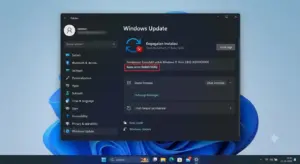
Pembaruan sistem keamanan secara berkala sangat penting untuk menjaga laptop Anda dari ancaman siber. Microsoft rutin merilis security patch untuk menambal celah keamanan pada sistem operasi Windows 11. Namun, proses pembaruan ini tidak selalu berjalan mulus dan sering kali memunculkan kode error tertentu.
Salah satu kendala yang paling sering dikeluhkan oleh pengguna adalah kode error 0x80070002. Kode ini menandakan bahwa ada file instalasi yang hilang, rusak, atau tidak cocok saat proses ekstraksi data berlangsung. Akibatnya, sistem operasi akan membatalkan pembaruan secara otomatis dan mengulang proses download dari awal.
Artikel ini membahas berbagai cara mengatasi Windows 11 update error 0x80070002 pada komputer Anda. Kami telah menyusun langkah perbaikan taktis mulai dari pembersihan cache hingga perbaikan struktur file internal. Panduan praktis ini akan membantu Anda menyelesaikan kendala pembaruan sistem tanpa perlu melakukan instalasi ulang.
2. Langkah Taktis Memperbaiki Error Update 0x80070002

A. Jalankan Fitur Windows Update Troubleshooter
Sistem operasi Windows 11 memiliki alat diagnosis bawaan yang sangat pintar untuk mendeteksi kegagalan fitur update. Alat ini mampu mencari tahu letak kesalahan konfigurasi dan memperbaikinya secara otomatis.
Buka menu Settings dengan menekan kombinasi tombol Windows + I pada keyboard Anda. Pilih menu System di bilah kiri, lalu klik opsi Troubleshoot pada panel sebelah kanan. Pilih Other troubleshooters, cari opsi Windows Update, lalu klik tombol Run untuk memulai proses pemindaian masalah.
B. Hentikan Layanan Windows Update Sementara Waktu
Sebelum membersihkan berkas sampah yang korup, Anda harus mematikan seluruh aktivitas latar belakang yang berhubungan dengan pembaruan sistem. Langkah ini penting agar file sistem tidak terkunci saat proses penghapusan berlangsung.
Buka menu pencarian Windows, ketik Services, lalu jalankan aplikasi tersebut sebagai administrator. Cari layanan bernama Windows Update dan Background Intelligent Transfer Service (BITS). Klik kanan pada masing-masing layanan tersebut, lalu pilih opsi Stop untuk menghentikan operasionalnya.
C. Bersihkan Folder Cache SoftwareDistribution
Folder SoftwareDistribution adalah tempat penampungan sementara bagi seluruh file pembaruan yang diunduh dari server Microsoft. Jika data di dalam folder ini mengalami kerusakan, proses instalan patch baru pasti akan terus mengalami kegagalan.
Buka aplikasi File Explorer, lalu masuk ke direktori lokal C:\Windows\SoftwareDistribution. Hapus seluruh folder dan file yang berada di dalam folder Download dan DataStore hingga bersih. Setelah selesai, kembali ke aplikasi Services, klik kanan pada Windows Update dan BITS, lalu pilih opsi Start untuk menyalakan kembali layanannya.
D. Perbaiki File Sistem yang Rusak Menggunakan Perintah SFC
Kerusakan pada file inti sistem operasi Windows 11 juga bisa menjadi pemicu utama munculnya error 0x80070002. Anda bisa memulihkan file inti yang rusak ini menggunakan baris perintah teks di jendela Command Prompt.
Ketik CMD pada kolom pencarian Windows, klik kanan pada hasilnya, lalu pilih Run as Administrator. Ketik perintah sfc /scannow di dalam jendela hitam tersebut, lalu tekan tombol Enter pada keyboard Anda. Tunggu proses verifikasi hingga menyentuh angka 100 persen dan biarkan sistem mengganti file yang rusak secara otomatis.
E. Jalankan Fitur Pembersihan Citra Sistem Lewat DISM
Jika perintah SFC belum mampu mengatasi masalah, Anda memerlukan bantuan perintah DISM (Deployment Image Servicing and Management). Perintah ini bekerja dengan cara mengunduh file sistem yang asli langsung dari server resmi Microsoft.
Masih di dalam jendela Command Prompt yang sama, ketik perintah DISM /Online /Cleanup-Image /RestoreHealth lalu tekan tombol Enter. Pastikan laptop Anda terhubung dengan koneksi internet yang stabil selama proses pembersihan citra sistem ini berjalan.
10 Cara Terhindar dari Update Windows 11 Bermasalah: Panduan Lengkap & Tips Aman 2026
F. Atur Sinkronisasi Tanggal dan Waktu Sistem dengan Benar
Perbedaan waktu yang tertera pada laptop dengan waktu nyata di server Microsoft bisa menggagalkan proses autentikasi keamanan. Hal sepele ini sering kali memicu error 0x80070002 tanpa disadari oleh para pengguna.
Buka Settings, pilih menu Time & Language, lalu klik opsi Date & Time pada layar komputer Anda. Aktifkan tombol geser pada opsi Set time automatically dan Set time zone automatically. Klik tombol Sync now pada bagian bawah untuk memastikan waktu laptop Anda sudah benar-benar akurat.
3. Kelebihan dan Kekurangan Metode Perbaikan Mandiri
Menerapkan solusi pembersihan cache dan perintah SFC memiliki keunggulan utama pada penghematan ruang penyimpanan hardisk Anda. Langkah ini menghapus sisa file sampah instalasi lama yang sudah tidak berguna lagi bagi sistem operasi. Anda juga tidak perlu mengeluarkan biaya untuk membeli lisensi software utility tambahan dari pihak ketiga.
Namun, kekurangannya adalah proses pemindaian menggunakan DISM membutuhkan waktu yang cukup lama tergantung pada kecepatan internet Anda. Metode ini juga menuntut ketelitian Anda saat mengetikkan baris perintah di dalam aplikasi Command Prompt agar tidak terjadi salah eksekusi. Langkah troubleshooting mandiri ini sangat worth it dicoba untuk mengamankan laptop Anda dengan patch proteksi paling mutakhir.
4. Tren Pembaruan Sistem Operasi Masa Depan
Metode pengiriman paket pembaruan sistem terus mengalami evolusi demi kenyamanan para pengguna komputer global. Microsoft mulai menerapkan sistem pembaruan berbasis checkpoint yang ukuran file unduhannya jauh lebih ringkas dan padat. Dampak positifnya bagi masyarakat awam adalah proses download akan menjadi jauh lebih cepat dan meminimalkan risiko kuota internet habis di tengah jalan.
Di masa mendatang, integrasi kecerdasan buatan akan ditanamkan untuk memantau kesehatan sistem operasi saat proses instalasi berjalan. AI akan mendeteksi potensi file korup lebih awal dan langsung memperbaikinya tanpa memunculkan pesan error di layar pengguna.
5. Pertanyaan yang Sering Diajukan
Apakah menghapus folder SoftwareDistribution aman bagi data pribadi saya? Sangat aman, folder tersebut hanya berisi file unduhan sistem sementara dan tidak menyimpan dokumen pribadi Anda.
Mengapa error 0x80070002 tetap muncul setelah saya melakukan restart laptop? Hal itu menandakan file cache yang rusak belum terhapus sempurna atau layanan Windows Update masih mengalami crash.
Berapa lama waktu yang dibutuhkan untuk menjalankan perintah sfc /scannow? Proses pemindaian ini biasanya memakan waktu sekitar 10 hingga 20 menit tergantung pada kecepatan spesifikasi penyimpanan SSD Anda.
Apakah koneksi internet yang tidak stabil bisa memicu error 0x80070002? Ya, koneksi internet yang sering terputus bisa membuat paket data security patch yang diunduh menjadi korup atau tidak lengkap.
Apakah saya harus mematikan antivirus saat melakukan update Windows 11? Beberapa antivirus pihak ketiga terkadang memblokir file update, mematikannya sementara waktu bisa menjadi solusi yang bagus.
Bagaimana jika semua langkah di atas tetap gagal mengatasi error update ini? Solusi terakhir yang bisa Anda lakukan adalah mengunduh file patch secara manual melalui situs resmi Microsoft Update Catalog.
6. Kesimpulan
Mengatasi kendala kegagalan update 0x80070002 di Windows 11 sebenarnya bisa diselesaikan dengan membersihkan folder penampungan data sementara. Menjalankan perintah SFC dan menyelaraskan penunjuk waktu juga menjadi kunci sukses perbaikan sistem. Terapkan cara mengatasi Windows 11 yang bermasalah ini agar fitur proteksi komputer Anda selalu diperbarui.
Menurut kamu bagaimana dengan kepraktisan langkah perbaikan di atas? Apakah proses instalan security patch di laptop Windows 11 kamu sudah sukses berjalan sekarang? Bagikan artikel bermanfaat ini jika berhasil membantu menyelesaikan masalah jaringan komputer kamu.

