
Cara Mengatasi Windows Explorer “Not Responding” Saat Klik Kanan di Windows 11
Windows Explorer Not Responding merupakan masalah yang cukup sering terjadi pada Windows 11, terutama saat pengguna melakukan klik kanan pada file, folder, desktop, atau drive penyimpanan. Ketika masalah ini muncul, File Explorer dapat membeku, menampilkan pesan “Not Responding”, atau bahkan restart secara otomatis. Penyebab Windows Explorer Not Responding biasanya berkaitan dengan shell extension yang bermasalah, file sistem yang rusak, driver yang tidak kompatibel, atau konflik dengan aplikasi pihak ketiga.
Pernahkah Anda mengalami situasi di mana Anda ingin membuka menu klik kanan (context menu) pada sebuah file atau folder di Windows 11, namun kursor Anda tiba-tiba berubah menjadi lingkaran berputar, dan layar Windows Explorer menjadi putih transparan dengan keterangan “Not Responding”?
Masalah ini biasanya disebabkan oleh adanya gangguan pada context menu pihak ketiga (aplikasi eksternal yang menambahkan menu tersendiri saat kita klik kanan, seperti WinRAR, antivirus, atau aplikasi kompresi video). Ketika Windows 11 mencoba memuat menu-menu tersebut namun ada aplikasi yang tidak kompatibel, Windows Explorer akan langsung mengalami crash atau macet total.
Berikut adalah panduan lengkap dan rapi untuk mengatasi masalah klik kanan yang macet di Windows 11 Anda.
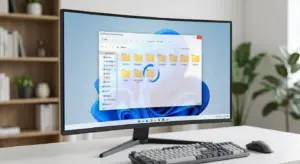
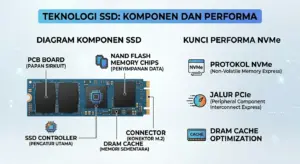
Ilustrasi Masalah Windows Explorer Freeze
Mari kita lihat visualisasi realistis berikut untuk memastikan gejala yang dialami sistem komputer Anda sudah sesuai:
Penyebab Utama Klik Kanan Mengakibatkan “Not Responding”
Sebelum masuk ke langkah perbaikan, ada baiknya Anda mengetahui beberapa pemicu teknis di balik error ini:
Ekstensi Klik Kanan Pihak Ketiga yang Corrupt: Aplikasi lama yang Anda instal memasukkan pintasan ke menu klik kanan, namun kode aplikasi tersebut belum dioptimalkan untuk arsitektur baru Windows 11.
File Sistem Windows Rusak: Ada file inti (system files) milik Windows Explorer yang mengalami kerusakan atau terhapus secara tidak sengaja.
Driver Kartu Grafis (VGA) Outdated: Windows 11 menggunakan efek visual transparan baru (Mica material) pada menu klik kanannya. Jika driver VGA Anda bermasalah, proses memuat efek visual ini bisa membuat sistem freeze.
Langkah-Langkah Mengatasi Windows Explorer Not Responding
Silakan ikuti metode di bawah ini, mulai dari yang paling sederhana hingga penanganan tingkat lanjut:
1. Mulai Ulang (Restart) Windows Explorer Melalui Task Manager
Langkah pertama yang paling cepat untuk menyegarkan kembali sistem yang macet tanpa harus mematikan komputer adalah dengan merestart proses Explorer.
Tekan tombol kombinasi Ctrl + Shift + Esc secara bersamaan untuk membuka Task Manager.
Pada tab Processes, gulir ke bawah dan cari proses bernama Windows Explorer.
Klik kanan pada Windows Explorer tersebut, lalu pilih opsi Restart. Layar komputer Anda akan berkedip hitam sesaat dan bilah taskbar akan dimuat ulang. Setelah itu, coba lakukan klik kanan kembali.
2. Bersihkan Ekstensi Klik Kanan Menggunakan CCleaner atau ShellExView
Jika masalah terus berulang, Anda harus mematikan menu pihak ketiga yang menjadi dalang kemacetan. Cara termudah adalah menggunakan fitur bawaan aplikasi CCleaner (jika Anda memilikinya) atau software gratis bernama ShellExView.
Menggunakan CCleaner: Buka CCleaner > masuk ke menu Tools > pilih Startup > klik tab Context Menu. Di sana, Anda akan melihat daftar aplikasi yang menempel pada klik kanan. Pilih aplikasi non-Microsoft (seperti aplikasi bawaan pemutar video lama atau converter), lalu klik Disable.
Coba lakukan klik kanan pada file. Jika sudah lancar, berarti salah satu aplikasi yang Anda disable itulah penyebabnya.
3. Jalankan Pemindaian Sistem (SFC dan DISM Scan)
Windows memiliki alat bawaan untuk mencari dan memperbaiki file sistem yang rusak secara otomatis.
Klik ikon pencarian di Taskbar, ketik cmd, lalu pilih Run as administrator pada menu Command Prompt yang muncul.
Ketik perintah berikut dan tekan Enter:
sfc /scannowTunggu proses pemindaian hingga mencapai 100%. Jika ada kerusakan, Windows akan memperbaikinya secara otomatis.
Setelah selesai, ketik perintah lanjutan ini untuk memperbaiki citra sistem:
DISM /Online /Cleanup-Image /RestoreHealthRestart komputer Anda setelah kedua proses tersebut selesai.
4. Bersihkan Riwayat (File Explorer History)
Penumpukan data sementara (cache) pencarian dan riwayat folder di Windows Explorer yang terlalu penuh juga dapat memicu kegagalan respons sistem.
Klik ikon pencarian, ketik Control Panel, lalu buka aplikasinya.
Pada kolom pencarian di pojok kanan atas Control Panel, ketik File Explorer Options dan buka menu tersebut.
Pada tab General, lihat ke bagian bawah (Privacy), lalu klik tombol Clear di sebelah tulisan Clear File Explorer history.
Klik Apply lalu OK.
5. Perbarui Driver Kartu Grafis (VGA) Anda
Menu klik kanan Windows 11 sangat bergantung pada akselerasi perangkat keras grafis.
Klik kanan pada tombol Start (logo Windows) di taskbar, lalu pilih Device Manager.
Klik tanda panah di sebelah Display adapters untuk melihat kartu grafis Anda (Intel, AMD, atau NVIDIA).
Klik kanan pada nama kartu grafis Anda, lalu pilih Update driver > pilih Search automatically for drivers. Pastikan komputer Anda terhubung ke internet.
6. Kembalikan Tampilan Menu Klik Kanan ke Versi Klasik (Windows 10)
Jika Anda sudah frustrasi dan ingin solusi instan yang pasti berhasil, Anda bisa memaksa Windows 11 menggunakan menu klik kanan klasik milik Windows 10 yang jauh lebih ringan dan stabil.
Klik kanan tombol Start, lalu pilih Terminal (Admin) atau PowerShell (Admin).
Salin dan tempel (paste) perintah berikut ke dalam jendela tersebut, lalu tekan Enter:
reg add "HKCU\Software\Classes\CLSID\{86ca1aa0-34aa-4e8b-a509-50c905bae2a2}\InprocServer32" /f /veLakukan Restart Windows Explorer (seperti pada metode 1). Kini, setiap kali Anda melakukan klik kanan, menu klasik yang ringan akan langsung muncul tanpa macet lagi.
Tindakan Pencegahan Agar Sistem Tetap Ringan
Selektif Saat Menginstal Aplikasi: Saat menginstal software baru, perhatikan opsi instalasi. Jika ada pilihan untuk “Add to Context Menu”, hilangkan centangnya jika dirasa tidak terlalu dibutuhkan.
Rutin Lakukan Windows Update: Microsoft secara berkala merilis perbaikan bug stabilitas sistem melalui Windows Update. Pastikan Windows 11 Anda selalu menggunakan versi pembaruan paling segar.
Referensi dan Panduan Lanjutan
Untuk mempelajari lebih lanjut mengenai optimasi kinerja sistem operasi serta cara mengatasi kendala software pada perangkat komputer Anda, silakan pelajari tautan berikut:
Cara Mengatasi Laptop Lemot Saat Baru Dinyalakan (Windows 11 Update 2026)
Jika masalah Not Responding meluas ke komponen sistem lainnya, silakan cari solusi penanganan mendalam langsung di Pusat Bantuan Dukungan Teknis Windows dari Microsoft.

