Cara Memperbaiki Kualitas Cetakan Printer yang Blur dengan Printhead Alignment
Windows Explorer Not Responding merupakan masalah yang cukup sering terjadi pada Windows 11, terutama saat pengguna melakukan klik kanan pada file, folder, desktop, atau drive penyimpanan. Ketika masalah ini muncul, File Explorer dapat membeku, menampilkan pesan “Not Responding”, atau bahkan restart secara otomatis. Penyebab Windows Explorer Not Responding biasanya berkaitan dengan shell extension yang bermasalah, file sistem yang rusak, driver yang tidak kompatibel, atau konflik dengan aplikasi pihak ketiga.
Pernahkah Anda mencetak dokumen atau foto, tetapi hasilnya terlihat berbayang, garis-garis tabel tampak putus-putus, atau teksnya terlihat blur (kabur)? Masalah ini sangat umum terjadi, baik pada printer jenis Inkjet (infus) maupun printer Catridge konvensional seperti merk Epson, Canon, HP, dan Brother.
Banyak orang mengira cetakan kabur disebabkan karena tinta habis. Padahal, jika tinta masih penuh namun hasil cetak tetap tidak tajam, masalah utamanya biasanya adalah posisi kepala cetak (printhead) yang bergeser atau tidak presisi. Solusi paling ampuh untuk masalah ini adalah dengan melakukan kalibrasi menggunakan fitur Printhead Alignment.
Berikut adalah panduan lengkap dan terstruktur yang bisa Anda ikuti untuk meluruskan kembali mata printer Anda agar hasil cetakan kembali tajam dan jernih.
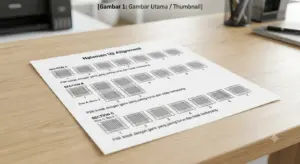
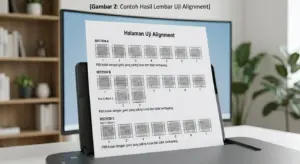
Ilustrasi Masalah Cetakan Blur & Proses Kalibrasi
Mari kita lihat visualisasi realistis berikut untuk memahami perbedaan hasil cetak sebelum dan sesudah dilakukan perbaikan:
Apa itu Fitur Printhead Alignment?
Printhead Alignment adalah fitur perawatan bawaan (maintenance) pada sistem driver printer yang berfungsi untuk menyelaraskan kembali posisi vertikal dan horizontal dari lubang-lubang mikroskopis pengeluar tinta (nozzle).
Seiring seringnya printer digunakan, getaran mekanis saat menarik kertas atau benturan ringan pada rumah katrid dapat membuat posisi printhead bergeser beberapa milimeter. Pergeseran sekecil apa pun akan membuat semprotan titik-titik tinta jatuh di posisi yang salah pada kertas, sehingga memicu efek blur atau tulisan berbayang.
Persiapan Sebelum Memulai Alignment
Agar proses kalibrasi berjalan sukses dan tidak membuang-buang kertas, pastikan Anda mempersiapkan hal berikut:
Isi Baki Kertas: Masukkan 2-3 lembar kertas HVS putih polos berukuran A4 atau Letter ke dalam baki printer. Jangan gunakan kertas bekas yang sudah ada tulisan atau warnanya.
Pastikan Tinta Cukup: Pastikan volume tinta di dalam tabung atau katrid tidak dalam kondisi kritis (minimal terisi sepertiga), karena printer akan mencetak pola warna yang cukup intensif.
Lakukan Nozzle Check Terlebih Dahulu: Jika hasil cetakan Anda selain blur juga memiliki garis putih kosong (putus-putus parah), lakukan Nozzle Check dan Head Cleaning terlebih dahulu untuk memastikan tidak ada lubang tinta yang tersumbat oleh tinta kering.
Langkah-Langkah Menjalankan Printhead Alignment
Proses ini bisa dilakukan langsung melalui komputer (Windows/Mac) yang terhubung dengan printer Anda. Ikuti panduan langkah demi langkah di bawah ini:
1. Buka Menu Devices and Printers di Komputer
Pada komputer Windows Anda, klik ikon pencarian atau tekan tombol Windows, lalu ketik Control Panel dan buka aplikasinya.
Di dalam Control Panel, cari dan klik menu Hardware and Sound > Devices and Printers (atau Printers & Scanners di Windows 11).
2. Masuk ke Menu Perawatan (Printing Preferences)
Cari ikon atau nama jenis printer yang sedang Anda gunakan.
Klik kanan pada ikon printer tersebut, lalu pilih opsi Printing Preferences.
Jendela pengaturan printer akan terbuka. Cari dan klik tab bernama Maintenance (Perawatan) atau Utility (Utilitas) yang biasanya terletak di bagian paling kanan atas.
3. Pilih dan Jalankan Opsi Printhead Alignment
Di dalam tab Perawatan, Anda akan melihat beberapa tombol perawatan. Klik tombol bertuliskan Printhead Alignment (pada beberapa printer disebut Align Print Head atau Pelurusan Kepala Cetak).
Sebuah jendela konfirmasi akan muncul. Klik Print Alignment Page atau Start untuk memerintahkan printer mulai mencetak lembar pola uji coba.
4. Amati Lembar Pola Uji yang Dicetak Printer
Printer akan mencetak lembar khusus yang berisi beberapa kelompok kotak atau garis berpola vertikal dan horizontal. Setiap kotak biasanya diberi nomor atau huruf (misalnya Kategori A, B, C, dst).
Ambil kertas tersebut, bawa ke tempat yang terang, dan amati baik-baik.
5. Masukkan Angka Pola Terbaik ke dalam Sistem komputer
Kembali ke layar komputer Anda. Jendela aplikasi printer sekarang akan menampilkan kolom-kolom kosong yang meminta Anda memasukkan nomor pola.
Pada masing-masing kelompok huruf (misal Kelompok A), pilih nomor kotak yang garis-garis di dalamnya paling lurus, paling rapat, dan sama sekali tidak memiliki garis putih berbayang.
Masukkan nomor kotak terbaik tersebut ke kolom yang sesuai di layar komputer Anda.
Setelah semua kolom terisi dengan nomor kotak terbaik, klik tombol Next atau Send / Apply.
6. Selesaikan Proses Kalibrasi (Uji Coba Cetak)
Beberapa printer canggih akan meminta mencetak lembar kedua untuk penyelarasan horizontal yang lebih detail. Jika diminta, ulangi proses pemilihan kotak terbaik sekali lagi.
Jika sudah selesai, klik Finish atau OK. Sekarang, cobalah untuk mencetak dokumen teks atau gambar yang sebelumnya blur. Hasil cetakan Anda dijamin akan kembali tajam dan presisi.
Tindakan Pencegahan Agar Kualitas Cetak Tetap Terjaga
Gunakan Printer Secara Rutin: Setidaknya lakukan cetak dokumen warna 1-2 kali dalam seminggu agar mekanisme penggerak printhead tidak kaku dan tinta tidak membeku di ujung nozzle.
Hindari Mematikan Printer Langsung dari Colokan: Selalu gunakan tombol Power fisik pada printer untuk mematikannya. Menekan tombol Power akan membuat printer memarkir posisi printhead ke tempat perlindungan yang aman (docking station) sehingga posisinya tidak gampang bergeser dan terlindung dari debu.
Referensi dan Panduan Lanjutan
Jika setelah melakukan proses pelurusan (alignment) di atas hasil cetakan Anda masih tetap kabur atau buram, kemungkinan ada masalah pada komponen pita encoder (encoder strip) yang kotor. Silakan pelajari panduan perawatan hardware tambahan berikut:
Solusi Mudah Printer Driver is Unavailable di Windows 11 Setelah Update Sistem
Untuk mendapatkan instruksi visual berupa video tutorial atau mengunduh software utility resmi terbaru sesuai tipe perangkat Anda, silakan kunjungi Pusat Bantuan Dukungan Layanan Pelanggan Canon Indonesia.