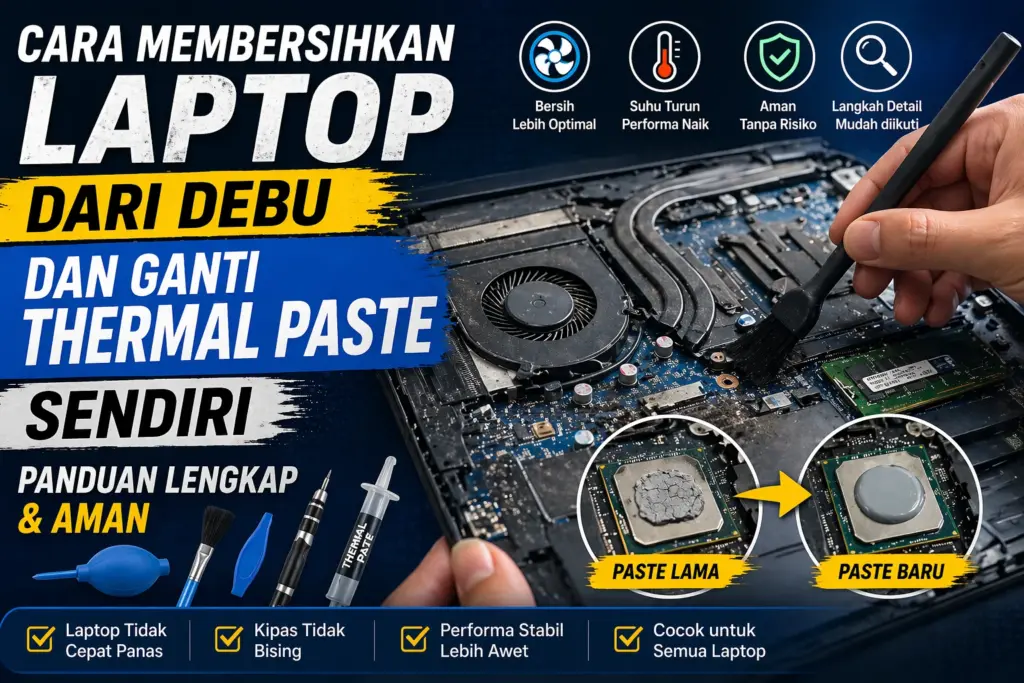
Cara Aman Membersihkan Kipas dan Ventilasi Laptop Tanpa Membuka Segel Garansi
Membersihkan Kipas Laptop merupakan langkah perawatan penting yang sering diabaikan oleh banyak pengguna. Debu yang menumpuk pada ventilasi udara dan area kipas dapat menghambat aliran udara sehingga suhu laptop meningkat lebih cepat saat digunakan. Untungnya, Membersihkan Kipas Laptop tidak selalu mengharuskan Anda membongkar casing atau membuka segel garansi. Dengan metode yang tepat, debu dapat dikurangi tanpa menyentuh komponen internal secara langsung.
Seiring berjalannya waktu, laptop yang sering digunakan pasti akan menimbun debu di bagian dalam kipas (fan) dan lubang ventilasi pembuangan panasnya. Debu yang menumpuk ini bertindak seperti selimut yang menahan hawa panas di dalam laptop, sehingga membuat performa laptop menjadi lambat (throttling), cepat panas, dan kipas berisik.
Bagi pemilik laptop baru, membersihkan debu sering kali menjadi dilema karena membuka casing bawah laptop berisiko merusak stiker segel garansi resmi dari pabrikan. Untungnya, Anda tetap bisa membersihkan tumpukan debu membandel tersebut secara aman dari luar tanpa harus membongkar baut maupun merusak segel sama sekali.
Berikut adalah panduan praktis dan terperinci untuk membersihkan sistem pendingin laptop Anda secara mandiri di rumah.
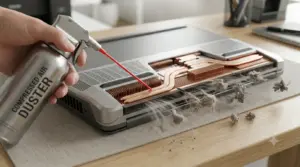
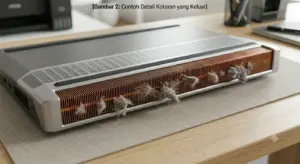
Ilustrasi Proses Pembersihan dari Luar Casing
Mari kita lihat visualisasi realistis berikut agar Anda mendapatkan gambaran cara kerja pembersihan eksternal ini:
Alat-Alat yang Perlu Disiapkan
Untuk membersihkan laptop dari luar tanpa bongkar, Anda membutuhkan beberapa alat sederhana yang mudah didapatkan:
Compressed Air Duster (Udara Bertekanan dalam Kaleng): Ini adalah alat paling utama. Udara bertekanan tinggi dari kaleng ini sangat efektif merontokkan debu di sela-sela sempit yang tidak terjangkau.
Kuas Cat Kecil atau Sikat Gigi Bekas berbulu halus: Digunakan untuk menyikat sisa debu yang menempel di permukaan kisi-kisi ventilasi.
Mini Vacuum Cleaner (Penyedot Debu Mini khusus Elektronik): Sifatnya opsional, digunakan untuk menyedot sisa debu yang sudah rontok agar tidak masuk kembali ke dalam laptop.
Tusuk Gigi Plastik atau Klip Kertas: Digunakan sebagai pengganjal putaran kipas dari luar (opsional namun sangat direkomendasikan).
Langkah-Langkah Membersihkan Kipas dan Ventilasi Laptop
Silakan ikuti instruksi pembersihan di bawah ini secara berurutan demi menjaga keamanan komponen sensitif di dalam laptop:
1. Matikan Laptop dan Cabut Semua Kabel
Sebelum menyentuh komponen internal dengan alat apa pun, pastikan tidak ada arus listrik yang mengalir di dalam laptop.
Matikan laptop secara total (Shut Down), bukan dalam mode Sleep atau Hibernate.
Cabut kabel charger (adaptor) dari colokan listrik dan dari laptop.
Lepaskan semua perangkat aksesoris yang menempel seperti mouse, flashdisk, maupun kabel LAN.
2. Cari Posisi Lubang Intake (Masuk) dan Exhaust (Keluar) Udara
Setiap laptop memiliki sirkulasi udara yang berbeda. Umumnya, laptop memiliki dua jenis ventilasi:
Ventilasi Intake: Berada di bagian bawah casing laptop. Fungsinya untuk menghisap udara dingin dari luar.
Ventilasi Exhaust: Berada di bagian samping, belakang, atau di sela-sela engsel layar. Fungsinya untuk membuang udara panas dari dalam.
Amati kedua area ini menggunakan senter untuk melihat seberapa tebal sumbatan debu yang ada.
3. Ganjal Kipas (Jika Kipas Terlihat dari Luar)
Ini adalah trik rahasia yang sangat penting. Meniup kipas laptop dengan udara bertekanan tinggi dapat membuat baling-baling kipas berputar terlalu kencang melebihi batas amannya. Putaran paksa ini bisa menghasilkan arus listrik balik (overvoltage) yang berpotensi merusak motherboard.
Jika bilah kipas terlihat dari kisi-kisi bawah laptop, masukkan tusuk gigi plastik atau klip kertas yang sudah diluruskan secara perlahan di antara celah kisi-kisi untuk menahan baling-baling kipas agar tidak berputar saat ditiup angin.
4. Tiup Debu Menggunakan Compressed Air Duster
Pegang kaleng compressed air dalam posisi tegak lurus (jangan dimiringkan atau dibalik karena bisa menyemprotkan cairan dingin yang merusak elektronik).
Arahkan pipa sedotan kaleng ke lubang Exhaust (pembuangan) terlebih dahulu. Semprotkan udara dengan durasi pendek-pendek (1-2 detik sekali semprot). Jangan ditekan terus-menerus agar tekanan angin tidak menurun dan kaleng tidak membeku.
Meniup dari lubang pembuangan akan memaksa gumpalan debu tebal yang tersangkut di sirip pendingin (heatsink) terdorong mundur dan keluar melalui lubang intake bawah yang lebih besar.
Setelah itu, tiup sela-sela lubang intake bawah secara bergantian hingga tidak ada lagi debu yang beterbangan keluar.
5. Bersihkan Sisa Debu di Permukaan dengan Kuas
Setelah debu-debu tebal rontok, gunakan kuas kecil atau sikat gigi berbulu halus untuk menyapu sisa-sisa debu yang menempel di bibir kisi-kisi plastik casing laptop.
Jika Anda memiliki mini vacuum cleaner, gunakan untuk menyedot area permukaan luar tersebut agar debu halus tidak terhirup kembali ke dalam saat laptop dinyalakan nanti.
6. Diamkan Sejenak Sebelum Dinyalakan
Setelah proses pembersihan selesai, lepaskan tusuk gigi pengganjal kipas tadi.
Diamkan laptop selama kurang lebih 5 menit. Hal ini berguna untuk memastikan jika ada embun dingin dari kaleng compressed air yang tidak sengaja keluar, embun tersebut sudah menguap sepenuhnya hingga kering sebelum komponen dialiri listrik.
Tips Menjaga Laptop Agar Tidak Cepat Berdebu
Gunakan di Atas Permukaan Keras: Selalu gunakan laptop di atas meja kayu, kaca, atau plastik. Menaruh laptop di atas kasur atau selimut akan membuat kipas menghisap serat-serat kain halus yang sangat cepat menyumbat sirkulasi udara.
Gunakan Laptop Stand: Mengangkat posisi bagian bawah laptop dengan penyangga akan memberikan ruang udara yang lebih luas, sehingga debu di permukaan meja tidak langsung terhisap masuk.
Referensi dan Panduan Lanjutan
Untuk mempelajari lebih lanjut mengenai optimasi suhu perangkat keras serta perawatan sistem operasi laptop agar tetap responsif, silakan pelajari tautan berikut:
Cara Mengatasi Laptop Lemot Saat Baru Dinyalakan (Windows 11 Update 2026)
Jika Anda ingin mengetahui petunjuk kebersihan berkala khusus yang direkomendasikan untuk sistem Windows, silakan kunjungi Pusat Bantuan Dukungan Perawatan Perangkat Keras dari Microsoft.