Cara Mengatasi WiFi “Connected, No Internet” Hanya pada Satu Perangkat
Membersihkan Kipas Laptop merupakan langkah perawatan penting yang sering diabaikan oleh banyak pengguna. Debu yang menumpuk pada ventilasi udara dan area kipas dapat menghambat aliran udara sehingga suhu laptop meningkat lebih cepat saat digunakan. Untungnya, Membersihkan Kipas Laptop tidak selalu mengharuskan Anda membongkar casing atau membuka segel garansi. Dengan metode yang tepat, debu dapat dikurangi tanpa menyentuh komponen internal secara langsung.
Pernahkah Anda mengalami situasi di mana koneksi WiFi di rumah atau kantor mendadak bermasalah, muncul keterangan “Connected, No Internet” (Terhubung, Tidak Ada Internet), tetapi anehnya hanya terjadi pada satu perangkat saja? Sementara itu, HP atau laptop milik orang lain di sekitar Anda bisa menggunakan jaringan WiFi tersebut dengan sangat lancar untuk streaming maupun browsing.
Masalah ini menunjukkan bahwa tidak ada kerusakan pada penyedia layanan internet (ISP) maupun perangkat router Anda. Masalahnya murni terletak pada kesalahan konfigurasi perangkat lunak (software) atau penumpukan data sementara (cache) pada perangkat yang Anda gunakan.
Berikut adalah panduan lengkap, rapi, dan terstruktur yang bisa Anda ikuti untuk mengatasi masalah tersebut sendiri.
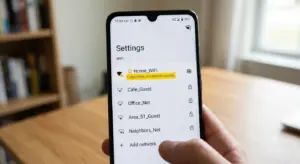
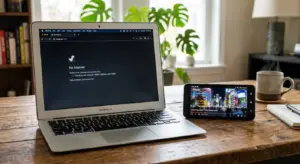
Ilustrasi Masalah WiFi No Internet
Mari kita lihat visualisasi realistis berikut untuk memastikan kondisi error pada perangkat Anda sudah sesuai dengan pembahasan ini:
Penyebab Utama Error “Connected, No Internet” pada Satu Perangkat
Ada beberapa faktor teknis yang menyebabkan satu perangkat tertentu “ditolak” oleh jaringan internet, di antaranya:
Konflik IP Address: Perangkat Anda mencoba menggunakan alamat IP (IP Address) yang kebetulan sudah dipakai oleh perangkat lain di dalam jaringan tersebut.
Penumpukan DNS Cache: Data pencarian nama situs (DNS) pada sistem operasi perangkat Anda mengalami kerusakan (corrupt) setelah lama tidak dibersihkan.
Pengaturan Tanggal dan Waktu Salah: Jika jam atau tahun pada perangkat Anda tidak akurat, sertifikat keamanan internet (SSL) akan menolak memberikan akses demi keamanan data.
Driver Kartu Jaringan Bermasalah (Khusus Laptop): Driver penangkap sinyal WiFi (Network Adapter) mengalami crash sementara setelah sistem melakukan pembaruan atau kehabisan memori.
Langkah-Langkah Mengatasi WiFi Connected No Internet
Silakan ikuti 6 metode perbaikan di bawah ini secara berurutan, mulai dari yang paling mudah:
1. Lupakan Jaringan WiFi (Forget Network) lalu Hubungkan Kembali
Langkah ini berguna untuk menghapus seluruh konfigurasi lama, kata sandi, dan pengaturan alamat IP yang tersimpan di perangkat, lalu memulainya kembali dari awal.
Untuk HP (Android/iOS): Masuk ke Pengaturan > WiFi > ketuk nama WiFi yang bermasalah > pilih Forget Network (Lupakan Jaringan).
Untuk Laptop (Windows): Klik ikon WiFi di sudut kanan bawah taskbar > klik kanan pada nama WiFi Anda > pilih Forget.
Setelah dilupakan, matikan fitur WiFi pada perangkat Anda selama 10 detik, nyalakan kembali, lalu masukkan ulang kata sandi WiFi seperti biasa.
2. Atur Ulang Tanggal dan Waktu ke Mode Otomatis
Sistem internet global sangat sensitif terhadap perbedaan waktu. Jika jam di HP atau laptop Anda berbeda beberapa menit saja dari waktu server, internet otomatis akan diblokir.
Buka menu Pengaturan / Settings di perangkat Anda.
Cari menu Tanggal & Waktu (Date & Time).
Pastikan Anda mengaktifkan opsi Set Time Automatically (Atur Waktu Otomatis) dan Set Time Zone Automatically berdasarkan jaringan internet setempat.
3. Bersihkan DNS Cache (Khusus Pengguna Laptop/PC)
Data cache DNS yang rusak bisa membuat browser gagal memuat halaman internet meskipun status jaringan terhubung. Anda bisa membersihkannya lewat Command Prompt (CMD).
Klik ikon pencarian di taskbar, ketik cmd, lalu pilih Run as administrator.
Di dalam jendela hitam CMD yang muncul, ketik perintah berikut:
ipconfig /flushdnslalu tekan Enter.Ketik perintah kedua:
netsh winsock resetlalu tekan Enter untuk menyegarkan protokol jaringan.Restart laptop Anda setelah melakukan proses ini.
4. Ubah Pengaturan IP Address dari Statis ke DHCP (Otomatis)
Jika perangkat Anda diatur untuk menggunakan IP statis secara manual, hal ini rentan memicu tabrakan IP dengan perangkat lain yang baru masuk ke jaringan.
Untuk Android: Buka pengaturan WiFi bermasalah > pilih Opsi Lanjutan / Advanced > ubah IP Settings dari Static menjadi DHCP.
Untuk Windows: Masuk ke Control Panel > Network and Sharing Center > Change adapter settings > klik kanan pada ikon Wi-Fi > pilih Properties > klik dua kali pada Internet Protocol Version 4 (TCP/IPv4) > pastikan opsi yang terpilih adalah Obtain an IP address automatically.
5. Ubah Server DNS ke Google atau Cloudflare
Kadang kala server DNS bawaan dari penyedia internet di perangkat Anda sedang mengalami gangguan pembacaan data. Anda bisa menggantinya dengan DNS publik yang lebih stabil.
Di menu pengaturan TCP/IPv4 laptop atau pengaturan jaringan lanjutan di HP Anda, ganti kolom DNS menjadi:
DNS Utama (Preferred):
8.8.8.8(Milik Google) atau1.1.1.1(Milik Cloudflare)DNS Cadangan (Alternate):
8.8.4.4atau1.0.0.1
6. Lakukan Reset Pengaturan Jaringan (Network Reset)
Jika semua cara di atas belum membuahkan hasil, lakukan reset jaringan untuk mengembalikan seluruh komponen penangkap sinyal ke pengaturan bawaan pabrik. Cara ini aman dan tidak akan menghapus data pribadi seperti foto atau dokumen.
Untuk Android/iOS: Masuk ke Settings > Sistem / Umum > Reset Options > pilih Reset Wi-Fi, mobile & Bluetooth atau Reset Network Settings.
Untuk Windows: Masuk ke Settings > Network & internet > gulir ke bawah dan pilih Advanced network settings > klik Network reset > klik Reset now. Laptop akan melakukan restart otomatis setelahnya.
Tindakan Pencegahan Agar Tidak Terulang Kembali
Jangan Gunakan Aplikasi VPN Ilegal: Aplikasi VPN gratisan sering kali mengubah konfigurasi jaringan internal perangkat secara paksa, yang memicu status no internet saat aplikasi dimatikan.
Perbarui Driver Jaringan Secara Rutin: Bagi pengguna laptop, selalu periksa pembaruan driver kartu jaringan (Network Adapter) melalui Device Manager agar kompatibilitas sinyal tetap terjaga dengan baik.
Referensi dan Panduan Lanjutan
Untuk mempelajari lebih lanjut mengenai optimasi jaringan nirkabel serta cara mengamankan koneksi internet di berbagai sistem operasi, silakan akses tautan panduan berikut:
2 Langkah Atasi WiFi Lemot Padahal Sinyal Full + Cara Cek Interferensi Cepat
Link Eksternal (Panduan Resmi): Jika masalah status internet ini terus berlanjut pada sistem operasi Windows Anda, silakan pelajari langkah pemecahan masalah mendalam langsung di Pusat Bantuan Dukungan Jaringan Nirkabel dari Microsoft.