Efek Samping Menggunakan Dual Monitor dengan Resolusi Berbeda pada Performa VGA
Dual Monitor Resolusi Berbeda menjadi konfigurasi yang cukup umum digunakan oleh gamer, editor video, programmer, hingga pekerja kantoran yang membutuhkan ruang kerja lebih luas. Misalnya, monitor utama menggunakan resolusi 1440p atau 4K, sementara monitor kedua masih menggunakan resolusi 1080p. Meskipun terlihat praktis, penggunaan Dual Monitor Resolusi Berbeda dapat menimbulkan beberapa dampak terhadap performa kartu grafis, konsumsi VRAM, kompatibilitas refresh rate, hingga pengalaman penggunaan sehari-hari.
Menggunakan dua monitor sekaligus (dual monitor) merupakan susunan (setup) yang sangat populer untuk meningkatkan produktivitas kerja, mempermudah aktivitas multitasking, hingga memberikan pengalaman gaming yang lebih imersif. Namun, tidak sedikit pengguna yang memadukan dua monitor dengan spesifikasi resolusi yang berbeda, misalnya monitor utama menggunakan resolusi 4K ($3840 \times 2160$) atau 1440p ($2560 \times 1440$), sedangkan monitor sekunder menggunakan resolusi standar 1080p ($1920 \times 1080$).
Secara fungsional, kartu grafis (VGA) modern saat ini sudah sangat pintar dan mampu menangani perbedaan resolusi tersebut dengan baik. Meski demikian, ada beberapa efek samping teknis terkait performa, konsumsi daya, dan kenyamanan visual yang perlu Anda ketahui.
Berikut adalah ulasan lengkap mengenai dampak penggunaan dual monitor beda resolusi pada performa kartu grafis PC Anda.
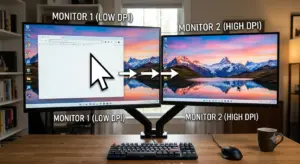
Ilustrasi Setup Dual Monitor Beda Resolusi
Mari kita lihat visualisasi berikut untuk memahami perbedaan beban kerja visual pada setup ini:
Efek Samping pada Performa Kartu Grafis (VGA)
Memadukan dua resolusi yang tidak sama akan memberikan beberapa dampak langsung pada kinerja kartu grafis Anda, antara lain:
1. Peningkatan Konsumsi Daya dalam Kondisi Idle (VRAM Clock Stuck)
Ini adalah efek samping paling umum yang sering dilaporkan oleh pengguna kartu grafis NVIDIA maupun AMD.
Mekanisme Kerja: Ketika Anda menggunakan dua monitor dengan resolusi atau kecepatan penyegaran (refresh rate) yang berbeda jauh, kartu grafis terkadang kesulitan menentukan mode hemat daya yang pas.
Dampaknya: Kecepatan memori kartu grafis (VRAM Clock Speed) akan dipaksa untuk terus berjalan pada performa maksimalnya, bahkan saat komputer sedang diam (idle) atau hanya membuka desktop kosong. Hal ini menyebabkan suhu kartu grafis menjadi sedikit lebih hangat ($5^\circ\text{C} – 10^\circ\text{C}$ lebih tinggi) dan konsumsi listrik rumah sedikit meningkat meskipun PC sedang tidak digunakan untuk aktivitas berat.
2. Penurunan Frame Rate (FPS) Saat Bermain Game
Jika Anda bermain game pada monitor beresolusi tinggi (misal 1440p) sambil membuka aplikasi lain di monitor 1080p, kartu grafis Anda harus membagi fokusnya.
Beban Render Tambahan: Kartu grafis harus mengalokasikan memori (VRAM) ekstra untuk merender antarmuka (user interface) di monitor kedua, seperti memutar video YouTube, membuka Discord, atau membaca obrolan teks (chat).
Dampaknya: Anda mungkin akan merasakan sedikit penurunan Frame Rate (FPS Drop) atau sedikit gejala stuttering (patah-patah halus) di dalam game, terutama jika kartu grafis Anda memiliki kapasitas VRAM yang pas-pasan (misalnya di bawah 8 GB).
3. Masalah Sinkronisasi Komposisi Visual (Windows DWM Stutter)
Sistem operasi Windows menggunakan komponen bernama Desktop Window Manager (DWM) untuk mengatur tampilan visual jendela aplikasi di layar.
Konflik Refresh Rate: Masalah ini sering muncul jika perbedaan resolusi juga dibarengi dengan perbedaan refresh rate (misal monitor utama 1440p 144Hz dan monitor kedua 1080p 60Hz).
Dampaknya: Saat ada pergerakan animasi atau video di monitor kedua (60Hz), Windows terkadang secara tidak sengaja menurunkan refresh rate monitor utama Anda yang 144Hz menjadi terasa seperti 60Hz sesaat. Hal ini membuat pergerakan animasi game di monitor utama Anda terasa kurang mulus.
Dampak Non-Performa (Kenyamanan Pengguna)
Selain masalah performa pada kartu grafis, ada efek samping kenyamanan kerja yang akan Anda rasakan langsung:
Distorsi Ukuran Jendela Aplikasi (Scaling Issue): Saat Anda menggeser sebuah jendela browser dari monitor 1080p ke monitor 4K, jendela tersebut mendadak akan terlihat mengecil secara drastis. Hal ini terjadi karena monitor 4K memiliki kepadatan piksel yang jauh lebih rapat. Anda harus mengatur fitur DPI Scaling secara manual di pengaturan Windows agar ukuran tulisan di kedua layar terlihat seimbang.
Kursor Mouse Tersangkut: Karena tinggi piksel kedua monitor berbeda (misalnya 1080 piksel vs 2160 piksel), ruang batas pergeseran kursor Anda menjadi tidak sejajar. Saat Anda menggeser mouse di area sudut layar, kursor bisa seolah-olah membentur dinding tidak terlihat dan tersangkut, sebelum akhirnya bisa menyeberang ke monitor sebelah.
Tips Mengoptimalkan Setup Dual Monitor Beda Resolusi
Jika Anda ingin mempertahankan setup ini namun ingin meminimalkan efek samping performa pada kartu grafis, terapkan tips pengaturan berikut:
Hubungkan Monitor Sekunder ke Prosedor (IGPU): Jika prosesor Anda memiliki kartu grafis terintegrasi (Intel UHD atau AMD Radeon Graphics bawaan CPU), colokkan kabel HDMI/DisplayPort monitor kedua (1080p) langsung ke lubang di motherboard, bukan ke kartu grafis diskrit (NVIDIA/AMD). Dengan cara ini, beban rendering monitor kedua akan ditanggung sepenuhnya oleh prosesor, dan kartu grafis utama Anda bisa fokus 100% untuk gaming atau rendering video di monitor utama.
Samakan Refresh Rate Jika Memungkinkan: Jika monitor utama Anda mendukung berbagai pilihan frekuensi, coba atur agar kelipatan refresh rate-nya seimbang (misalnya monitor utama diatur ke 120Hz dan monitor kedua ke 60Hz) untuk membantu sistem Windows melakukan sinkronisasi animasi dengan lebih mulus.
Aktifkan Fitur Hardware-Accelerated GPU Scheduling (HAGS): Fitur bawaan Windows 11 dan Windows 10 ini membantu kartu grafis mengelola memori dan alokasi prioritas tugas antar-layar dengan jauh lebih efisien, sehingga meminimalkan risiko FPS drop saat multitasking.
Referensi dan Panduan Lanjutan
Untuk mempelajari lebih lanjut mengenai optimasi kartu grafis serta pengaturan multi-display pada komputer Anda, silakan akses tautan panduan berikut:
Asus ROG vs PC Gaming: 5 Perbandingan Performa, Harga, dan Upgrade Terbaik
Link Eksternal (Panduan Resmi): Jika Anda ingin mengetahui konfigurasi susunan layar dan pengaturan resolusi multi-display yang direkomendasikan pada sistem Windows, silakan kunjungi Pusat Bantuan Dukungan Multi-Monitor dari Microsoft.