Cara Mengatasi Layar HP yang Delay atau Kurang Responsif Saat Main Game
Layar HP Delay Saat Gaming merupakan masalah yang sering dikeluhkan oleh para gamer mobile. Saat bermain game kompetitif, setiap sentuhan pada layar harus dapat diterjemahkan dengan cepat dan akurat oleh perangkat. Namun, berbagai faktor seperti suhu perangkat yang terlalu tinggi, pelindung layar yang tidak kompatibel, aplikasi latar belakang, hingga bug sistem dapat menyebabkan Layar HP Delay Saat Gaming sehingga kontrol terasa lambat, kurang responsif, atau bahkan tidak terbaca sama sekali.
Bagi seorang gamer, kenyamanan saat menyentuh layar (touch response) adalah segalanya. Ketika Anda sedang asyik bermain game kompetitif yang membutuhkan kecepatan tangan tinggi seperti Mobile Legends, PUBG Mobile, atau Genshin Impact, layar yang mendadak kurang responsif atau mengalami delay (sentuhan terlambat merespons) tentu sangat menjengkelkan.
Masalah layar kurang responsif ini sering kali disebut dengan istilah touch delay atau ghost touch. Masalah ini umumnya tidak melulu karena kerusakan panel LCD, melainkan bisa dipicu oleh penumpukan file sampah, suhu HP yang terlalu panas, hingga penggunaan pelindung layar yang kurang tepat.
Berikut adalah panduan lengkap dan terstruktur untuk mengatur serta mengatasi layar HP yang delay agar kembali responsif saat digunakan bermain game.
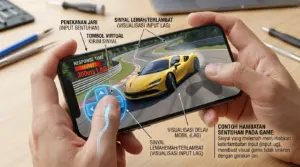
Ilustrasi Masalah Layar HP Delay
Mari kita lihat visualisasi berikut untuk memahami kondisi layar yang mengalami penurunan responsivitas:
Penyebab Layar HP Delay Saat Main Game
Ada beberapa faktor teknis yang membuat respons sentuhan layar Anda menjadi lambat atau tidak akurat saat bermain game:
Beban RAM Terlalu Tinggi: Game berat memakan banyak memori. Jika RAM HP Anda hampir penuh, sistem akan terlambat memproses input sentuhan dari jari Anda.
Suhu HP Terlalu Panas (Overheating): Saat komponen hardware kepanasan, ponsel akan melakukan thermal throttling (menurunkan performa secara paksa) yang berdampak langsung pada penurunan sensitivitas layar.
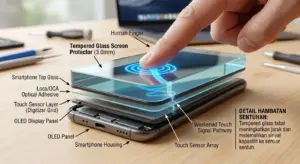
Pelindung Layar Terlalu Tebal: Tempered glass yang terlalu tebal atau berkualitas buruk dapat mengurangi hantaran listrik statis dari sidik jari ke panel digitizer layar.
Sisa Keringat atau Minyak: Bermain game dalam waktu lama membuat jari berkeringat. Lapisan tipis cairan ini bisa membiaskan deteksi sentuhan pada layar.
Langkah-Langkah Mengatur Layar HP Agar Lebih Responsif
Silakan ikuti metode di bawah ini mulai dari pengaturan sistem hingga perawatan fisik:
1. Aktifkan Fitur Sensitivitas Sentuhan (Touch Sensitivity)
Hampir semua HP modern menyediakan opsi untuk meningkatkan sensitivitas ketukan layar guna mengantisipasi penggunaan pelindung layar tambahan.
Masuk ke menu Pengaturan / Settings > pilih Tampilan / Display.
Gulir ke bawah dan cari opsi bernama Sensitivitas Sentuhan / Touch Sensitivity atau Mode Sarung Tangan / Glove Mode.
Aktifkan fitur tersebut untuk memaksa layar merespons sentuhan sekecil apa pun dengan lebih cepat.
2. Atur Kecepatan Penunjuk (Pointer Speed)
Menaikkan pointer speed dapat membantu mempercepat respons pergerakan kursor atau usapan jari Anda di layar sistem.
Buka Pengaturan / Settings > masuk ke Sistem / Manajemen Umum.
Pilih opsi Bahasa & Input > klik pada Kecepatan Penunjuk / Pointer Speed.
Geser indikator pencari ke arah kanan (maksimal atau mendekati cepat) untuk meningkatkan akselerasi respons usapan.
3. Manfaatkan Fitur Game Booster Bawaan
Gunakan aplikasi optimalisasi game bawaan HP Anda (seperti Game Space, Game Turbo, atau Ultra Game Mode) untuk memfokuskan daya CPU pada responsivitas game.
Buka aplikasi Game Booster di HP Anda, lalu masuk ke pengaturannya.
Cari opsi Pengaturan Sensitivitas Game atau Touch Response Optimization.
Naikkan tingkat Touch Response dan Sensitivity to Continuous Taps ke level maksimal agar layar membaca ketukan beruntun secara instan.
4. Turunkan Grafis Game dan Jaga Suhu HP
Jika delay terjadi karena HP Anda lag atau patah-patah akibat kepanasan, Anda wajib menurunkan beban pemrosesan visual.
Masuk ke pengaturan di dalam game yang sedang dimainkan (misal: PUBG atau Genshin Impact).
Turunkan kualitas grafis ke tingkat Smooth atau Medium, tetapi pastikan untuk mengatur Frame Rate ke tingkat tertinggi (60 FPS / Extreme / Ultra).
Jangan bermain game sambil mengisi daya (di-charge), dan gunakan bantuan kipas pendingin (cooler fan eksternal) jika HP mulai terasa panas.
5. Bersihkan Layar dari Minyak dan Keringat
Sebelum mulai bermain game, lap layar HP menggunakan kain mikrofiber yang bersih.
Jika Anda sering mengalami jari kesat atau berkeringat saat bermain game, Anda bisa menggunakan sarung jempol khusus gaming (finger sleeve) yang banyak dijual di pasaran. Alat ini sangat efektif menjaga layar tetap responsif dan bebas dari minyak.
6. Ganti Pelindung Layar ke Jenis Hydrogel atau Matte
Jika Anda menggunakan tempered glass kaca yang sangat tebal dan layar sering tidak merespons ketukan ringan, pertimbangkan untuk menggantinya.
Pelindung layar jenis Hydrogel jauh lebih tipis sehingga hantaran sentuhan menjadi sangat instan.
Anda juga bisa memilih pelindung layar berjenis Matte / Anti-Glare (Anti-Minyak) yang permukaannya kesat, sangat licin, dan sangat cocok untuk game bergenre First Person Shooter (FPS) atau MOBA.
Tindakan Pencegahan Agar Performa Layar Tetap Stabil
Hapus Aplikasi Latar Belakang: Selalu tutup semua aplikasi lain (seperti Instagram, TikTok, atau Chrome) sebelum Anda membuka game agar RAM terfokus sepenuhnya pada game tersebut.
Hindari Penggunaan Charger KW: Menggunakan charger bajakan yang arusnya tidak stabil saat bermain game sering kali memicu ghost touch atau layar bergerak sendiri dan tidak responsif.
Referensi dan Panduan Lanjutan
Jika semua langkah di atas sudah diterapkan namun layar tetap mengalami delay parah bahkan saat tidak digunakan untuk bermain game, kemungkinan panel digitizer HP Anda sudah mulai melemah. Silakan pelajari panduan tambahan berikut:
Memori HP Android Cepat Penuh? 4 Cara Cek File Tersembunyi yang Menghabiskan Ruang
Link Eksternal (Panduan Resmi): Jika perangkat Anda menggunakan OS Android dan ingin mendiagnosis sensitivitas layar secara mendalam lewat sistem keamanan, silakan kunjungi halaman resmi di Pusat Bantuan Resmi Perangkat Android dari Google.