Cara Mengubah IP Address Dynamic Menjadi Static di Windows 11
IP Address Static Windows 11 sering dibutuhkan untuk berbagai keperluan jaringan seperti printer sharing, remote desktop, server lokal, CCTV, hingga konfigurasi perangkat jaringan lainnya. Secara default, Windows 11 menggunakan IP dynamic yang diberikan otomatis oleh router melalui DHCP. Namun dalam kondisi tertentu, penggunaan IP Address Static Windows 11 dapat membuat koneksi lebih mudah dikelola dan mempermudah komunikasi antar perangkat dalam satu jaringan.
Secara bawaan, Windows 11 menggunakan pengaturan Dynamic IP (DHCP), di mana router akan memberikan alamat IP yang berubah-ubah setiap kali laptop terhubung ke Wi-Fi. Namun, untuk kebutuhan tertentu—seperti sharing data antar-PC, bermain game LAN, atau mengonfigurasi perangkat pintar—Anda membutuhkan IP Static (tetap) agar alamat laptop Anda tidak berubah.
Mengubah IP Address dari Dynamic ke Static di Windows 11 bisa dilakukan dengan sangat mudah tanpa memerlukan aplikasi tambahan. Berikut adalah panduan langkah demi langkah yang rapi dan terstruktur untuk mengaturnya.
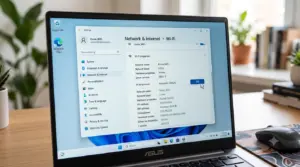
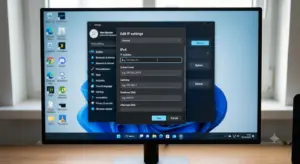
Ilustrasi Pengaturan Jaringan Windows 11
Sebelum mulai mengubah pengaturan, mari kita lihat visualisasi realistis berikut agar Anda tidak bingung saat mencari menunya:
Persiapan: Catat Detail Jaringan Anda Sekarang
Sebelum mengubah ke IP Static, Anda harus mengetahui rentang angka IP yang digunakan oleh router Anda agar internet tidak terputus setelah diubah.
Klik menu Start, ketik cmd, lalu buka Command Prompt.
Ketik perintah
ipconfiglalu tekan Enter.Catat tiga baris baris data penting berikut yang muncul di bagian Wireless LAN adapter Wi-Fi:
IPv4 Address (Contoh:
192.168.1.15)Subnet Mask (Contoh:
255.255.255.0)Default Gateway (Contoh:
192.168.1.1)
Langkah-Langkah Mengubah IP Dynamic ke Static
Silakan ikuti instruksi di bawah ini untuk mulai menerapkan IP tetap pada laptop Anda:
1. Masuk ke Menu Pengaturan Wi-Fi Windows 11
Tekan tombol kombinasi Windows + I secara bersamaan pada keyboard untuk membuka menu Settings.
Pada panel menu di sebelah kiri, klik opsi Network & internet.
Di panel sebelah kanan, klik menu Wi-Fi yang berada di baris paling atas.
2. Buka Properti Jaringan Wi-Fi Anda
Klik pada menu Hardware properties (Properti Perangkat Keras) yang terletak di bawah daftar jaringan Wi-Fi Anda.
Halaman baru akan terbuka, menampilkan detail informasi teknis mengenai koneksi Wi-Fi yang sedang aktif.
3. Ubah Pengaturan IP Assignment
Gulir layar ke bawah sampai Anda menemukan opsi bernama IP assignment.
Secara default, statusnya akan tertulis Automatic (DHCP). Klik tombol Edit yang berada tepat di sebelah kanan tulisan tersebut.
4. Alihkan dari Automatic ke Manual
Jendela pop-up kecil bernama Edit IP settings akan muncul.
Klik menu drop-down yang bertuliskan Automatic (DHCP), lalu ubah pilihannya dengan mengklik Manual.
Setelah itu, aktifkan sakelar atau tombol IPv4 ke posisi On (Menyala). Kolom pengisian data akan otomatis terbuka di bawahnya.
5. Masukkan Detail Angka IP Static Anda
Sekarang, masukkan data yang sudah Anda catat dari langkah persiapan tadi ke dalam kolom-kolom yang tersedia:
IP address: Masukkan alamat IP baru yang Anda inginkan. Tips: Samakan tiga baris angka awal dengan Default Gateway Anda, lalu ubah angka paling belakangnya agar tidak tabrakan dengan perangkat lain (Contoh: Jika gateway
192.168.1.1, Anda bisa mengisi IP dengan192.168.1.50).Subnet mask: Isi sesuai dengan data CMD tadi, umumnya adalah
255.255.255.0.Gateway: Masukkan angka Default Gateway router Anda (Contoh:
192.168.1.1).Preferred DNS: Masukkan DNS publik agar internet tetap lancar, misalnya milik Google:
8.8.8.8atau Cloudflare:1.1.1.1.Alternate DNS: Masukkan DNS cadangan, misalnya:
8.8.4.4atau1.0.0.1.
6. Simpan Pengaturan
Periksa kembali semua angka yang Anda masukkan untuk memastikan tidak ada salah ketik atau tanda titik yang terlewat.
Jika sudah yakin benar, klik tombol Save di bagian bawah jendela tersebut. Windows 11 akan memproses perubahan dalam beberapa detik. Status Wi-Fi Anda sekarang akan berubah menjadi Manual pada kolom IP assignment, dan laptop Anda resmi menggunakan IP Static.
Cara Mengembalikannya ke IP Dynamic (Semula)
Jika suatu saat Anda membawa laptop ke luar rumah (seperti ke kafe atau kantor) dan internet tidak mau terhubung karena benturan IP static, Anda bisa mengembalikannya ke pengaturan otomatis dengan mudah:
Buka kembali menu Settings > Network & internet > Wi-Fi > Hardware properties.
Klik Edit pada bagian IP assignment.
Ubah kembali pilihan Manual menjadi Automatic (DHCP), lalu klik Save. Perangkat Anda akan langsung mendapatkan IP baru secara otomatis dari router setempat.
Referensi dan Panduan Lanjutan
Untuk mempelajari lebih lanjut mengenai optimasi jaringan internet rumah dan cara mengatasi kendala sharing antarperangkat di sistem operasi Windows, silakan pelajari tautan berikut:
Default Gateway Not Available? Cara Ampuh Mengatasi WiFi Windows 11 yang Sering Putus
Link Eksternal (Panduan Resmi): Jika Anda membutuhkan informasi lebih mendalam mengenai konfigurasi protokol TCP/IP tingkat lanjut, silakan kunjungi panduan resmi langsung di Pusat Bantuan Dukungan Jaringan dari Microsoft.