Solusi Masalah Baterai Laptop Cepat Habis Akibat Aplikasi Latar Belakang
Pernahkah Anda merasa baterai laptop Anda terkuras sangat cepat, padahal Anda hanya menggunakannya untuk mengetik dokumen atau menjelajah satu halaman web saja? Masalah baterai boros ini sering kali bukan disebabkan oleh kerusakan sel baterai, melainkan karena adanya puluhan aplikasi yang diam-diam berjalan di latar belakang (background apps).
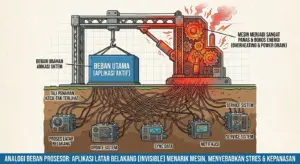
Aplikasi seperti pembaruan otomatis sistem, sinkronisasi cloud (OneDrive/Google Drive), hingga aplikasi media sosial yang terinstal akan terus memakan daya prosesor (CPU) dan memori (RAM) secara konstan. Akibatnya, komponen laptop terus bekerja keras dan menguras daya baterai secara sia-sia.
Berikut adalah panduan lengkap dan terstruktur untuk melacak serta menghentikan aplikasi latar belakang yang boros baterai di laptop Windows.
Ilustrasi Dampak Aplikasi Latar Belakang pada Baterai
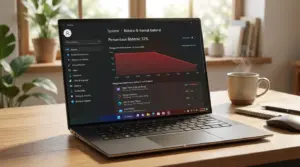
Mari kita lihat visualisasi realistis berikut untuk memahami bagaimana aplikasi di latar belakang memengaruhi efisiensi daya laptop Anda:
Cara Mengatur dan Membatasi Aplikasi Latar Belakang di Windows
Silakan ikuti langkah-langkah optimasi di bawah ini untuk menghemat konsumsi baterai laptop Anda:
1. Lacak Aplikasi Terboros Melalui Battery Usage
Sebelum mematikan aplikasi, Anda harus mengetahui aplikasi mana saja yang menjadi dalang utama terkurasnya daya baterai.
Tekan tombol Windows + I secara bersamaan untuk membuka Settings.
Pilih menu System > lalu klik Power & Battery.
Gulir ke bawah dan klik pada bagian Battery usage.
Ubah masa pemantauan menjadi Past 7 days (7 hari terakhir). Anda akan melihat daftar aplikasi beserta persentase daya yang mereka habiskan. Perhatikan aplikasi yang memiliki persentase tinggi pada keterangan Background (Latar Belakang).
2. Matikan Izin Latar Belakang Aplikasi Secara Spesifik
Setelah menemukan aplikasi yang boros, Anda bisa mencabut izinnya untuk berjalan saat tidak digunakan.
Di dalam menu Settings, buka tab Apps di panel sebelah kiri, lalu pilih Installed apps.
Cari aplikasi yang ingin Anda batasi (misalnya: Cortana, Spotify, atau Link to Windows).
Klik ikon titik tiga di sebelah kanan nama aplikasi tersebut, lalu pilih Advanced options.
Cari bagian Background apps permissions. Pada menu drop-down Let this app run in background, ubah pengaturannya dari Always atau Power optimized menjadi Never (Jangan Pernah).
3. Atur Aplikasi Startup Melalui Task Manager
Aplikasi Startup adalah aplikasi yang otomatis langsung menyala dan berjalan di latar belakang sesaat setelah Anda menghidupkan laptop. Membatasi aplikasi ini akan membuat performa laptop lebih ringan dan hemat daya.
Tekan kombinasi tombol Ctrl + Shift + Esc untuk membuka Task Manager.
Klik ikon Startup apps (ikon berbentuk speedometer atau papan target di panel sebelah kiri).
Lihat kolom Status. Jika ada aplikasi pihak ketiga (seperti Steam, Epic Games Launcher, iTunes, atau Spotify) yang berstatus Enabled, klik kanan pada aplikasi tersebut lalu pilih Disable.
4. Manfaatkan Fitur Efficiency Mode (Mode Efisiensi)
Windows memiliki fitur canggih di Task Manager untuk memaksa aplikasi yang sedang berjalan di latar belakang agar mengonsumsi daya seminimal mungkin.
Buka Task Manager (Ctrl + Shift + Esc), lalu masuk ke tab Processes.
Cari aplikasi latar belakang yang memakan daya CPU tinggi namun tidak sedang Anda gunakan.
Klik kanan pada aplikasi tersebut, lalu pilih Efficiency Mode. Fitur ini akan membatasi alokasi daya prosesor untuk aplikasi tersebut sehingga baterai laptop menjadi jauh lebih awet.
5. Aktifkan Fitur Battery Saver Secara Permanen
Anda bisa mengatur agar laptop otomatis mematikan seluruh aktivitas latar belakang yang tidak penting saat baterai menyentuh persentase tertentu.
Buka Settings > System > Power & Battery.
Klik pada bagian Battery saver.
Pada menu Turn battery saver on automatically at, ubah angkanya menjadi Always (Selalu) atau setidaknya di angka 30%. Saat mode ini aktif, Windows akan otomatis memangkas sinkronisasi latar belakang demi memperpanjang masa pakai laptop.
Kebiasaan Baik untuk Mencegah Baterai Cepat Habis
Tutup Tab Browser yang Tidak Digunakan: Peramban seperti Google Chrome atau Microsoft Edge terkenal sangat rakus memori. Membiarkan puluhan tab terbuka di latar belakang sama saja dengan membiarkan baterai terkuras dengan cepat.
Matikan Fitur Sinkronisasi Otomatis Saat Mobile: Jika Anda sedang bekerja di luar ruangan tanpa charger, matikan sementara sinkronisasi otomatis OneDrive atau Google Drive. Aktifkan kembali fitur tersebut hanya saat laptop sudah terhubung ke colokan listrik.
Referensi dan Panduan Lanjutan
Jika Anda sudah membatasi seluruh aktivitas aplikasi latar belakang namun baterai laptop Anda tetap berkurang secara drastis dalam hitungan menit, kemungkinan besar baterai Anda sudah mengalami penurunan kesehatan (wear level). Silakan pelajari panduan tambahan berikut:
Cara Generate Battery Report di Windows 11 Lengkap dan Akurat (Update 2026)
Link Eksternal (Panduan Resmi): Untuk mendapatkan instruksi mendalam mengenai manajemen daya dan penataan konsumsi energi pada sistem operasi Windows, silakan kunjungi Pusat Bantuan Dukungan Efisiensi Daya dari Microsoft.