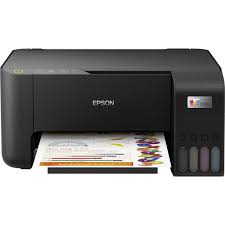
Cara Membersihkan Rol Penarik Kertas Printer (Feed Roller) yang Kotor
Membersihkan Feed Roller Printer merupakan salah satu langkah perawatan penting yang sering diabaikan oleh pengguna printer rumahan maupun kantor. Feed roller atau rol penarik kertas berfungsi menarik lembaran kertas dari tray menuju jalur pencetakan. Seiring waktu, permukaan roller dapat dipenuhi debu, sisa serbuk tinta, atau partikel kertas yang membuat daya cengkeramnya berkurang. Akibatnya, printer sering mengalami masalah kertas tidak tertarik, menarik beberapa lembar sekaligus, atau menampilkan error saat proses pencetakan. Dengan melakukan Membersihkan Feed Roller Printer secara berkala, performa printer dapat tetap optimal dan umur komponen menjadi lebih panjang.
Salah satu masalah yang sering membuat jengkel saat mencetak dokumen adalah printer mengalami paper jam (kertas tersangkut) atau bahkan printer tidak mau menarik kertas sama sekali (kertas loss). Jika hal ini terjadi, kemungkinan besar komponen Rol Penarik Kertas (Feed Roller / Pickup Roller) Anda sedang kotor.
Pada printer laser, karet rol penarik ini sangat sering tertutup oleh sisa serbuk tinta (toner) yang halus. Sementara pada printer inkjet, rol ini bisa kotor karena penumpukan debu kertas atau sisa tinta cair yang mengering. Lapisan kotoran ini membuat permukaan karet rol menjadi licin, sehingga kehilangan daya cengkeram untuk menarik kertas masuk ke dalam mesin.
Berikut adalah panduan lengkap, aman, dan tertata rapi untuk membersihkan rol penarik kertas printer Anda sendiri di rumah tanpa perlu membongkar mesin secara ekstrem.
Persiapan Alat-Alat Pembersihan
Sebelum memulai, siapkan beberapa alat sederhana berikut agar proses pembersihan berjalan lancar dan tidak merusak komponen printer:
Kain Mikrofiber atau Kain Kaos Katun: Pilih kain yang lembut dan tidak meninggalkan serat-serat benang setelah diusapkan.
Cairan Pembersih: Gunakan air matang hangat atau cairan khusus Rubber Roller Cleaner.
Catatan Penting: Jangan gunakan alkohol konsentrasi tinggi, bensin, atau tinner karena zat kimia keras tersebut dapat membuat karet rol menjadi keras, pecah-pecah, dan rusak permanen.
Cutton Bud (Korek Kuping): Berguna untuk menjangkau area sela-sela rol yang sempit.
Senter: Untuk membantu melihat posisi rol di bagian dalam printer.
Langkah-Langkah Membersihkan Rol Penarik Kertas
Silakan ikuti instruksi pembersihan di bawah ini secara berurutan demi menjaga keamanan perangkat keras printer Anda:
1. Matikan Daya dan Cabut Kabel Printer
Matikan printer dengan menekan tombol Power fisik.
Wajib mencabut kabel daya listrik dari stopkontak dan cabut kabel USB yang terhubung ke komputer. Ini penting untuk menghindari risiko kesetrum atau printer mendadak bergerak saat dibersihkan.
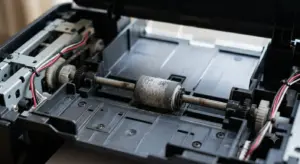
2. Cari Posisi Feed Roller / Pickup Roller
Printer Load Atas (Top Loading): Jika baki kertas printer Anda berada di bagian atas/belakang (seperti Epson L-Series atau Canon Pixma standar), rol penarik berbentuk tabung karet kecil berwarna abu-abu atau hitam yang berada di dalam celah baki input kertas.
Printer Load Bawah (Cassette/Front Loading): Jika baki kertas berada di laci bawah (seperti printer HP Laserjet atau Brother), Anda perlu menarik keluar laci kertas secara total. Posisi rol biasanya berada di langit-langit bagian dalam setelah laci kertas dilepas. Anda mungkin perlu sedikit membalikkan badan printer untuk melihatnya dengan jelas.
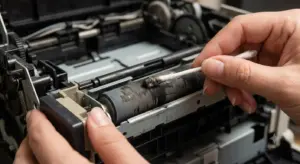
3. Bersihkan Permukaan Karet Rol secara Perlahan
Basahi sedikit ujung kain mikrofiber atau cotton bud dengan air hangat. Pastikan kain hanya dalam kondisi lembap, bukan basah kuyup hingga menetes.
Tempelkan kain lembap tersebut pada permukaan karet rol, lalu usap dengan gerakan satu arah dari kiri ke kanan (atau sebaliknya) untuk mengangkat serbuk tinta dan debu kertas.
Putar rol secara manual menggunakan jari Anda agar bagian bawah karet yang tersembunyi bisa berputar ke atas, lalu bersihkan seluruh permukaannya hingga karet kembali bersih dan terlihat berwarna hitam kesat atau abu-abu pekat kembali.
4. Keringkan Rol Sebelum Digunakan
Setelah semua permukaan karet dirasa bersih dari sisa serbuk tinta, gunakan bagian kain mikrofiber yang kering untuk menyerap sisa kelembapan air.
Biarkan printer dalam kondisi terbuka selama kurang lebih 5–10 menit agar sisa embun air menguap sepenuhnya ditiup angin.
5. Uji Coba Printer (Test Print)
Pasang kembali semua komponen (seperti laci kertas atau katrid jika sebelumnya dilepas).
Colokkan kembali kabel daya dan nyalakan printer.
Masukkan beberapa lembar kertas HVS baru, lalu lakukan cetak uji coba (test print) untuk memastikan printer sudah bisa menarik kertas dengan lancar dan presisi.
Tindakan Pencegahan Agar Rol Tidak Cepat Kotor
Kibas Kertas Sebelum Dimasukkan: Sebelum menaruh tumpukan kertas ke dalam baki printer, biasakan untuk mengibas-ngibas (fanning) kertas terlebih dahulu agar debu potongan kertas dari pabrik rontok dan kertas tidak saling menempel.
Gunakan Jenis Kertas yang Sesuai: Hindari mencetak menggunakan kertas yang terlalu tebal melebihi spesifikasi batas maksimal GSM printer Anda, karena hal ini memaksa rol bekerja lebih keras dan mempercepat pengikisan karet.
Referensi dan Panduan Lanjutan
Jika Anda sudah membersihkan karet rol hingga bersih namun printer tetap mengalami paper jam atau mengeluarkan suara mekanis yang kasar (gemeletuk), ada kemungkinan gigi roda (gear) pemutar rol di dalam printer sudah aus atau patah dan perlu diganti di pusat servis. Silakan pelajari tautan berikut:
Printer Paper Jam Palsu? Cara Ampuh Mengatasi Error yang Membuat Cetak Gagal
Link Eksternal (Panduan Resmi): Untuk melihat diagram komponen hardware resmi atau mencari suku cadang karet rol penarik asli sesuai tipe printer Anda, silakan kunjungi halaman Pusat Dukungan Layanan Pelanggan Epson Indonesia.