Cara Mengatasi Layar Laptop Menguning (Yellow Tint) Akibat Pengaturan Night Light
Layar Laptop Menguning merupakan masalah yang cukup sering dialami pengguna Windows 11 setelah mengubah pengaturan tampilan atau melakukan pembaruan sistem. Kondisi ini membuat warna putih terlihat kekuningan sehingga tampilan layar terasa kurang nyaman untuk bekerja, menonton video, maupun mengedit gambar. Dalam banyak kasus, Layar Laptop Menguning bukan disebabkan oleh kerusakan panel LCD, melainkan karena fitur Night Light, color profile yang tidak sesuai, atau pengaturan driver grafis yang berubah secara otomatis.
Mengalami layar laptop yang mendadak berubah warna menjadi kekuningan (yellow tint) sering kali membuat pengguna mengira panel LCD mereka rusak. Namun, jika perubahan warna ini terjadi setelah Anda mengotak-atik sistem, kemungkinan besar penyebabnya adalah fitur Night Light (Lampu Malam) di Windows yang aktif atau salah konfigurasi.
Fitur Night Light sebenarnya berfungsi baik untuk mengurangi pancaran sinar biru (blue light) agar mata tidak cepat lelah saat menatap layar di malam hari. Namun, jika intensitasnya diatur terlalu tinggi atau jadwalnya salah, layar akan terus berwarna kuning pekat bahkan di siang hari.
Berikut adalah panduan langkah demi langkah yang rapi dan terstruktur untuk mengembalikan warna layar laptop Windows Anda ke kondisi normal (putih jernih).
Langkah-Langkah Mengatur Ulang Night Light di Windows
Silakan ikuti metode di bawah ini untuk mematikan atau mengurangi intensitas warna kuning pada layar laptop Anda:
1. Matikan Fitur Night Light Secara Instan via Quick Settings
Cara tercepat untuk menonaktifkan fitur ini adalah melalui panel pintasan Windows.
Klik pada ikon jaringan, suara, atau baterai di pojok kanan bawah taskbar (atau tekan tombol kombinasi Windows + A).
Cari ikon berbentuk bulan sabit atau lingkaran bertuliskan Night light.
Jika ikon tersebut berwarna biru (aktif), klik satu kali untuk mematikannya. Layar laptop Anda seharusnya akan langsung kembali ke warna normal.
2. Atur Intensitas Warna Melalui Menu Settings
Jika Anda tetap ingin menggunakan fitur Night Light tetapi tidak ingin warnanya terlalu kuning pekat, Anda bisa menurunkan tingkat intensitasnya.
Tekan tombol Windows + I secara bersamaan untuk membuka Settings.
Pilih menu System di panel kiri, lalu klik Display di panel kanan.
Klik pada opsi Night light (klik pada teksnya, bukan pada sakelar aktif/nonaktifnya).
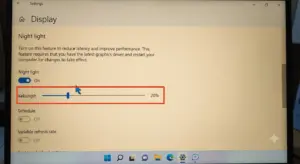
Di dalam menu ini, Anda akan melihat bilah geser (slider) bernama Strength. Geser indikator tersebut ke arah kiri (mendekati angka yang lebih rendah) untuk mengurangi kepekatan warna kuning hingga visual layar terasa nyaman di mata Anda.
3. Matikan Jadwal Otomatis (Schedule) Night Light
Jika layar laptop Anda selalu otomatis menguning sendiri pada jam-jam tertentu, itu berarti fitur jadwal otomatisnya sedang aktif.
Masuk kembali ke Settings > System > Display > Night light.
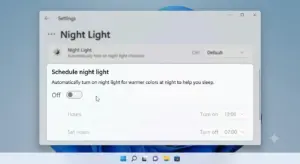
Cari opsi Schedule night light.
Geser sakelar pembuka di sebelahnya ke posisi Off (Mati) agar Windows tidak lagi mengubah warna layar secara otomatis berdasarkan waktu atau matahari terbenam.
Solusi Tambahan Jika Layar Tetap Menguning
Jika Anda sudah mematikan fitur Night Light namun layar laptop Anda masih tetap terlihat kekuningan, cobalah dua langkah pemeriksaan sistem berikut:
Periksa Aplikasi Pihak Ketiga: Beberapa laptop (seperti ASUS dengan Splendid Technology atau Lenovo dengan Vantage) memiliki software bawaan pabrikan yang memiliki fitur perlindungan mata serupa bernama Eye Care Mode. Buka aplikasi bawaan merek laptop Anda dan pastikan fitur tersebut dinonaktifkan.
Reset Color Profile (Profil Warna): Terkadang update Windows merusak profil warna monitor. Buka pencarian Windows, ketik Color Management, lalu buka menunya. Pada tab Devices, pastikan profil warna yang dipilih adalah profil standar (sRGB) atau klik tombol Reset my settings to system defaults.
Referensi dan Panduan Lanjutan
Untuk mempelajari lebih lanjut mengenai optimasi tampilan layar monitor serta kalibrasi warna yang akurat di sistem operasi Windows, silakan akses tautan panduan resmi berikut:
Perbedaan Monitor Panel IPS, VA, dan TN: Mana yang Terbaik?
Link Eksternal (Panduan Resmi): Jika masalah perubahan warna visual pada layar laptop Anda tetap tidak teratasi setelah mengikuti panduan di atas, silakan pelajari langkah pemecahan masalah layar langsung di Pusat Bantuan Dukungan Tampilan dari Microsoft.