
Mengatasi Kendala Visual Windows 11 yang Macet Total
Layar Laptop Freeze merupakan masalah yang cukup membingungkan karena tampilan layar berhenti merespons, tetapi suara musik, video, atau game masih tetap berjalan di latar belakang. Kondisi ini biasanya menandakan bahwa sistem operasi masih aktif, namun proses tampilan (display) atau driver grafis mengalami gangguan. Penyebab Layar Laptop Freeze dapat berasal dari driver VGA yang bermasalah, penggunaan RAM yang penuh, overheating, bug Windows 11, hingga konflik dengan aplikasi tertentu yang sedang berjalan.
Mengalami situasi di mana sistem operasi tiba-tiba tidak merespons gerakan kursor tentu sangat mengganggu produktivitas harian Anda. Fenomena unik ini sering kali ditandai dengan visual yang terkunci rapat, namun pemutar audio tetap memutarkan lagu dengan normal. Cara mengatasi layar laptop mendadak freeze menjadi informasi penting yang wajib dikuasai oleh setiap pengguna komputer modern saat ini. Masalah tersebut biasanya berakar dari kegagalan komunikasi antara sistem operasi Windows 11 dengan kartu grafis perangkat.
Banyak pengguna panik dan langsung mematikan paksa laptop mereka melalui tombol daya utama saat kendala ini muncul. Padahal, tindakan mematikan paksa secara berulang dapat merusak integritas data pada media penyimpanan internal Anda. Melalui artikel edukatif dari Tecotechno.com ini, Anda akan dipandu untuk melakukan pertolongan pertama pada sistem yang macet tanpa merusak komponen. Langkah perbaikan mandiri ini sangat relevan dipelajari sekarang agar Anda tidak kehilangan progres pekerjaan yang belum sempat tersimpan.
Layar Laptop Menguning sering terjadi akibat pengaturan Night Light yang salah di Windows 11. Simak powerful cara memperbaiki efek yellow tint dengan mudah dan cepat.
Langkah Teknis Memulihkan Layar Laptop yang Macet
Silakan ikuti urutan metode di bawah ini untuk memicu ulang respons visual pada sistem operasi Windows 11 Anda.
1. Membuka Ulang Driver Grafis Menggunakan Tombol Pintasan
Langkah darurat pertama yang paling efektif adalah dengan memaksa sistem operasi menyegarkan kembali driver kartu grafis Anda. Tekan kombinasi tombol Windows + Ctrl + Shift + B secara bersamaan pada papan ketik Anda. Layar laptop akan berkedip hitam sesaat dan mengeluarkan suara bip singkat. Metode instan ini akan memuat ulang subsistem grafis tanpa menutup aplikasi yang sedang aktif berjalan di latar belakang.
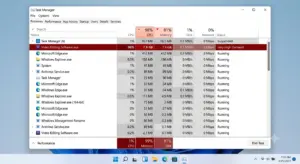
2. Menghentikan Proses Aplikasi Lewat Task Manager
Jika layar mulai merespons sedikit namun kursor masih terasa sangat berat, kemungkinan ada aplikasi yang memakan memori terlalu besar. Tekan tombol kombinasi Ctrl + Shift + Esc untuk membuka jendela Task Manager secara langsung. Cari aplikasi yang berstatus tidak merespons atau Not Responding pada daftar proses yang aktif. Klik kanan pada nama aplikasi tersebut lalu pilih opsi End Task untuk menghentikan operasionalnya secara paksa.
3. Menggunakan Perintah Keluar Melalui Menu Keamanan Windows
Apabila tombol pintasan Task Manager tidak membuahkan hasil, Anda bisa memicu menu keamanan bawaan milik Microsoft. Tekan tombol Ctrl + Alt + Delete secara bersamaan pada papan ketik untuk memunculkan layar biru opsi sistem. Pilih opsi Sign Out untuk keluar dari sesi pengguna saat ini tanpa harus mematikan perangkat keras laptop. Langkah ini akan menutup seluruh program yang macet dan menyegarkan kembali seluruh modul antarmuka Windows 11.
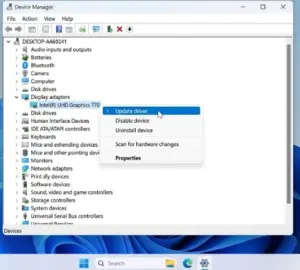
4. Melakukan Pembaruan Driver Kartu Grafis secara Berkala
Masalah visual terkunci namun audio tetap aktif sering kali bersumber dari bug yang ada pada driver kartu grafis usang. Buka menu pencarian Windows, ketik Device Manager, lalu buka aplikasi tersebut. Cari opsi Display Adapters, klik kanan pada kartu grafis Anda (seperti Intel, AMD, atau NVIDIA), lalu pilih Update Driver. Langkah pencegahan ini akan memastikan sistem operasi selalu kompatibel dengan instruksi grafis yang terbaru.
5. Memeriksa File Sistem yang Rusak via Perintah SFC Scan
Kerusakan pada file inti sistem operasi juga dapat memicu kegagalan visual secara mendadak saat laptop memproses beban kerja berat. Buka Command Prompt dengan mode Administrator melalui menu pencarian di taskbar Anda. Ketik perintah sfc /scannow lalu tekan tombol Enter untuk memulai proses pemindaian mandiri. Sistem akan mencari dan memperbaiki dokumen korup secara otomatis guna mengembalikan stabilitas sistem komputer Anda.
6. Menonaktifkan Fitur Hardware Acceleration pada Aplikasi
Beberapa peramban web atau aplikasi pemutar musik memiliki fitur akselerasi perangkat keras yang terkadang tidak stabil. Masuk ke menu pengaturan pada aplikasi yang sering Anda gunakan, lalu cari opsi Hardware Acceleration. Ubah status opsi tersebut menjadi tidak aktif atau Off untuk meringankan beban kerja kartu grafis Anda. Langkah taktis ini terbukti ampuh meminimalkan potensi terjadinya freeze saat Anda mendengarkan lagu sambil bekerja.
Tips optimalisasi sistem jangka panjang adalah dengan membatasi jumlah aplikasi yang berjalan otomatis saat laptop pertama kali dinyalakan. Masuk ke Task Manager pada tab Startup Apps, lalu nonaktifkan program-program pihak ketiga yang tidak terlalu penting. Langkah ini akan menyisakan kapasitas RAM yang lebih lega untuk memproses aktivitas utama Anda dengan lebih stabil.
Kesalahan umum yang sering diabaikan adalah membiarkan lubang ventilasi udara laptop tertutup saat sedang digunakan bekerja berat. Suhu panas yang ekstrem pada komponen prosesor dan kartu grafis dapat memicu sistem melakukan thermal throttling yang berujung pada macetnya visual. Selalu gunakan laptop di atas permukaan yang rata dan keras agar sirkulasi udara dingin tetap berjalan dengan optimal.
Aspek keamanan sistem operasional juga harus didukung dengan rutin melakukan pembersihan file sampah atau cache pada penyimpanan internal. Untuk panduan teknis mendalam mengenai penanganan kesalahan sistem pada Windows 11, Anda dapat mengakses platform dokumentasi resmi pada situs https://learn.microsoft.com sebagai referensi utama tepercaya.
Kelebihan dan Kekurangan Metode Pemulihan Sistem
Analisis objektif menunjukkan bahwa penggunaan tombol pintasan reset driver memiliki keunggulan utama dalam menghemat waktu tanpa perlu melakukan restart penuh. Seluruh data pekerjaan yang sedang Anda buka tidak akan hilang karena sistem hanya menyegarkan komponen visual saja. Metode penanganan mandiri ini sangat praktis dan bisa diaplikasikan oleh semua tingkat pengguna komputer dari pemula hingga profesional.
Namun, terdapat kekurangan di mana metode ini tidak dapat menyelesaikan masalah jika kerusakan bersumber dari kegagalan perangkat keras. Jika chip grafis pada papan induk Anda sudah mulai melemah, gejala freeze ini akan terus terjadi secara berulang dalam intensitas yang lebih sering. Meskipun demikian, melakukan perbaikan dari sisi perangkat lunak tetap menjadi langkah awal yang paling layak dicoba sebelum memutuskan membawa laptop ke pusat perbaikan resmi.
Dampak dan Prediksi Sistem Operasi Masa Depan
Penerapan sistem isolasi driver pada Windows 11 membawa dampak positif dalam menjaga subsistem audio tetap bekerja meskipun subsistem visual mengalami kegagalan fungsi. Pengguna umum kini tidak perlu terlalu khawatir kehilangan data secara instan saat kendala layar macet melanda perangkat mereka. Tren arsitektur modular ini membuat sistem operasi menjadi jauh lebih tangguh dalam menangani kesalahan internal perangkat lunak.
Prediksi perkembangan ke depan menunjukkan bahwa sistem operasi masa depan akan mengadopsi modul pemulihan berbasis kecerdasan buatan terintegrasi. Sistem akan mampu mendeteksi tanda-tanda kegagalan driver beberapa milidetik sebelum terjadi freeze dan melakukan perbaikan otomatis di latar belakang. Pengalaman komputasi pengguna di masa depan akan berjalan sepenuhnya tanpa gangguan visual, menciptakan ekosistem kerja digital yang jauh lebih andal dan efisien.
Pertanyaan yang Sering Diajukan
Mengapa suara musik tetap berjalan saat layar laptop freeze? Hal tersebut terjadi karena Windows 11 memisahkan subsistem pemrosesan audio dengan subsistem grafis, sehingga kegagalan kartu grafis tidak menghentikan fungsi suara.
Apakah menekan tombol power lama aman untuk mengatasi freeze? Tindakan mematikan paksa lewat tombol power sebaiknya menjadi pilihan terakhir karena berisiko merusak sistem file dan media penyimpanan data Anda.
Kombinasi tombol apa untuk mereset driver grafis di Windows 11? Anda dapat menekan tombol kombinasi Windows + Ctrl + Shift + B secara bersamaan untuk memuat ulang driver kartu grafis yang macet.
Mengapa laptop saya sering mengalami freeze secara berulang? Kendala berulang tersebut biasanya dipicu oleh suhu laptop yang terlalu panas, driver yang tidak kompatibel, atau kapasitas memori RAM yang sudah penuh.
Apakah aplikasi bajakan bisa menyebabkan layar laptop macet? Aplikasi bajakan sering kali membawa modifikasi kode yang tidak stabil atau malware yang dapat menguras resource sistem dan memicu crash visual.
Apakah masalah freeze ini selalu membutuhkan penggantian komponen? Sebagian besar kasus freeze dapat diselesaikan melalui perbaikan konfigurasi perangkat lunak tanpa perlu mengganti komponen fisik laptop Anda.
Ringkasan Solusi dan Langkah Selanjutnya
Mengatasi kendala visual pada komputer memerlukan ketenangan agar tidak mengambil tindakan keliru yang dapat merusak sistem file internal. Cara mengatasi layar laptop mendadak freeze menggunakan kombinasi tombol pintasan terbukti menjadi metode pertolongan pertama yang paling aman dan efisien bagi pengguna. Pastikan Anda selalu melakukan pembaruan sistem operasi secara berkala demi mendapatkan perlindungan optimal dari bug perangkat lunak.
Menurut kamu bagaimana? Apakah metode penekanan tombol pintasan grafis di atas berhasil memulihkan layar laptop milikmu yang macet hari ini? Tertarik untuk memeriksa kondisi kesehatan driver kartu grafis Anda sekarang? Bagikan artikel ini jika bermanfaat bagi teman atau rekan kantor yang sering mengeluhkan kendala serupa pada perangkat komputer mereka.

