Pernahkah Anda menyalakan laptop, tetapi alih-alih masuk ke Windows, justru muncul layar biru yang meminta BitLocker Recovery Key? Masalah ini cukup sering dialami pengguna Windows 10 maupun Windows 11, terutama setelah melakukan pembaruan sistem atau perubahan konfigurasi perangkat keras. Maka dari itu saya membuat Cara Mengatasi Laptop yang Selalu Masuk BitLocker.
BitLocker merupakan fitur enkripsi bawaan Microsoft yang berfungsi melindungi data dari akses tidak sah. Saat sistem mendeteksi perubahan pada firmware, BIOS, TPM (Trusted Platform Module), atau konfigurasi boot, BitLocker dapat meminta kunci pemulihan sebagai langkah keamanan tambahan.
Meskipun fitur ini sangat berguna untuk melindungi data, kondisi ketika laptop selalu meminta BitLocker Recovery setiap kali dinyalakan tentu sangat mengganggu produktivitas. Untungnya, masalah ini umumnya dapat diatasi tanpa harus menghapus data di dalam laptop.
Baca Juga: Cara Mengguankan OBS Studio sebagai Virtual Camera
Cara Mengatasi Laptop yang Selalu Masuk BitLocker
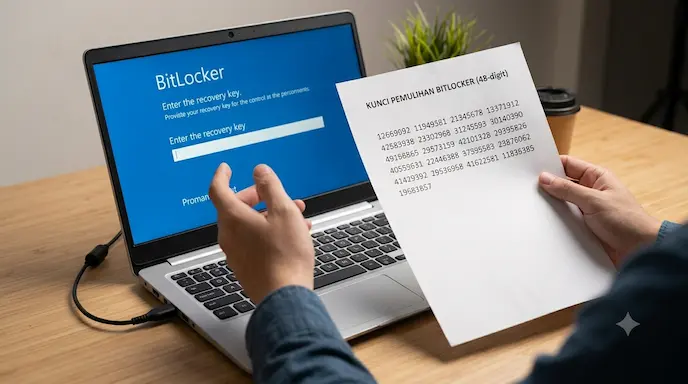
Sebelum memulai proses perbaikan, pastikan Anda memiliki BitLocker Recovery Key yang tersimpan pada akun Microsoft atau media penyimpanan lain.
Persiapan Awal
Sebelum melakukan perbaikan:
- Hubungkan laptop ke charger agar tidak mati di tengah proses.
- Pastikan baterai dalam kondisi cukup.
- Siapkan koneksi internet apabila perlu mengakses akun Microsoft untuk mengambil Recovery Key.
Metode 1: Suspend dan Resume BitLocker
Cara ini merupakan solusi yang paling sering berhasil mengatasi BitLocker Recovery yang terus muncul.
- Masukkan BitLocker Recovery Key hingga berhasil masuk ke Windows.
- Buka Control Panel.
- Pilih System and Security → BitLocker Drive Encryption.
- Pada drive sistem (biasanya C:), klik Suspend Protection.
- Pilih Yes untuk konfirmasi.
- Restart laptop.
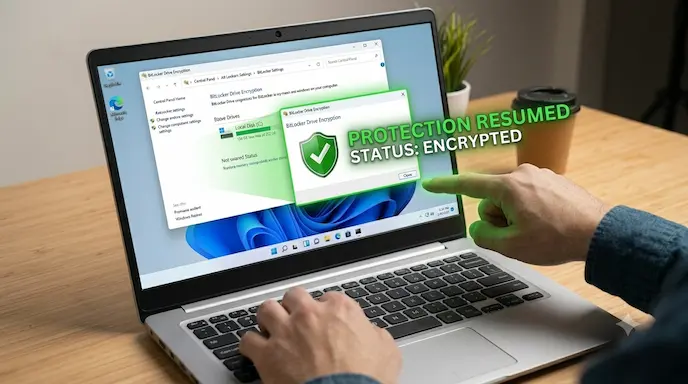
- Setelah masuk kembali ke Windows, buka menu yang sama lalu pilih Resume Protection.
Metode ini akan menyegarkan konfigurasi BitLocker tanpa menghapus data.
Metode 2: Menonaktifkan BitLocker
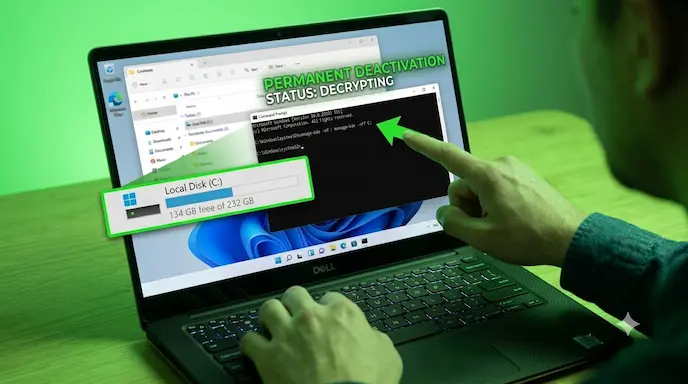
Jika Anda memang tidak membutuhkan fitur enkripsi, BitLocker dapat dimatikan sepenuhnya.
- Jalankan Command Prompt sebagai Administrator.
- Ketik perintah berikut untuk melihat status enkripsi:
manage-bde -status
- Untuk menonaktifkan BitLocker pada drive C, jalankan:
manage-bde -off C:
- Tunggu hingga proses dekripsi selesai.
Lamanya proses tergantung pada kapasitas penyimpanan dan jumlah data yang tersimpan.
Metode 3: Memperbarui BIOS dan Firmware TPM
Dalam beberapa kasus, penyebab BitLocker Recovery yang terus muncul adalah firmware yang sudah usang.
Langkah-langkahnya:
- Kunjungi situs resmi produsen laptop.
- Cari halaman dukungan sesuai model perangkat.
- Unduh versi BIOS dan firmware TPM terbaru.
- Ikuti petunjuk instalasi dari produsen.
- Restart laptop setelah pembaruan selesai.
Tips Optimalisasi dan Keamanan Data
Saat menggunakan BitLocker, keamanan Recovery Key menjadi hal yang sangat penting.
Beberapa tips yang disarankan:
- Simpan Recovery Key di akun Microsoft.
- Cetak Recovery Key sebagai cadangan.
- Simpan salinan di flashdisk atau media penyimpanan lain.
- Hindari hanya menyimpan Recovery Key di laptop yang dienkripsi.
Jika laptop sering dibawa bepergian atau berisi data penting, lebih disarankan menggunakan metode Suspend Protection daripada menonaktifkan BitLocker sepenuhnya.
Kesalahan Umum yang Harus Dihindari
Beberapa kesalahan yang sering dilakukan pengguna antara lain:
- Mematikan laptop saat proses dekripsi BitLocker masih berlangsung.
- Mengabaikan pembaruan BIOS maupun firmware TPM.
- Menghapus Recovery Key tanpa membuat cadangan.
- Mengubah pengaturan BIOS tanpa mengetahui dampaknya terhadap BitLocker.
Kelebihan & Kekurangan BitLocker
Kelebihan
- Keamanan Tinggi
Seluruh isi drive dienkripsi sehingga data tetap aman apabila laptop hilang atau dicuri. - Terintegrasi dengan Windows
Tidak memerlukan aplikasi tambahan karena sudah menjadi bagian dari Windows. - Performa Tetap Baik
Pada perangkat modern, dampaknya terhadap performa hampir tidak terasa.
Kekurangan
- Sensitif terhadap Perubahan Sistem
Pembaruan BIOS, TPM, atau konfigurasi boot dapat memicu BitLocker Recovery. - Recovery Key Sangat Penting
Jika Recovery Key hilang dan akun Microsoft tidak dapat diakses, data yang terenkripsi hampir tidak mungkin dipulihkan.
BitLocker sangat direkomendasikan bagi pengguna bisnis, profesional, maupun perusahaan yang menyimpan data penting. Namun, bagi pengguna rumahan yang lebih mengutamakan kemudahan penggunaan, fitur ini bisa dipertimbangkan untuk dinonaktifkan apabila memang tidak diperlukan.
Dampak & Prediksi Masa Depan
Enkripsi perangkat kini menjadi standar keamanan pada sebagian besar laptop modern. Hal ini menunjukkan bahwa perlindungan data semakin diprioritaskan oleh produsen perangkat maupun pengembang sistem operasi.
Ke depannya, teknologi keamanan diperkirakan akan semakin cerdas dengan bantuan AI yang mampu membedakan perubahan sistem yang dilakukan pengguna secara sah dan aktivitas mencurigakan akibat malware atau upaya pencurian data. Dengan demikian, kasus BitLocker Recovery yang muncul karena perubahan konfigurasi kecil diharapkan dapat semakin berkurang.
Informasi lebih lanjut dapat dipelajari melalui: Dokumentasi Resmi Microsoft BitLocker
FAQ (Frequently Asked Questions)
Apa itu BitLocker Recovery?
BitLocker Recovery adalah mekanisme keamanan Windows yang meminta Recovery Key ketika sistem mendeteksi perubahan pada konfigurasi perangkat atau proses boot.
Mengapa laptop selalu meminta BitLocker Recovery setiap restart?
Penyebabnya bisa berupa pembaruan BIOS, perubahan TPM, update Windows, perubahan konfigurasi boot, atau kerusakan pada komponen sistem keamanan.
Di mana saya bisa menemukan Recovery Key BitLocker?
Recovery Key biasanya tersimpan pada akun Microsoft, akun Azure Active Directory (untuk perangkat kantor), atau media penyimpanan yang dipilih saat BitLocker pertama kali diaktifkan.
Apakah menonaktifkan BitLocker akan menghapus data?
Tidak. Menonaktifkan BitLocker hanya menghapus proses enkripsi sehingga data tetap utuh selama proses berjalan dengan normal.
Apakah aman mematikan BitLocker?
Ya, aman untuk penggunaan sehari-hari. Namun, data tidak lagi terlindungi apabila penyimpanan dilepas dari laptop dan diakses menggunakan perangkat lain.
Kesimpulan
Masalah laptop yang selalu masuk ke BitLocker Recovery umumnya disebabkan oleh perubahan konfigurasi sistem, firmware, atau TPM yang membuat Windows menganggap perangkat berada dalam kondisi tidak aman. Dalam sebagian besar kasus, masalah ini dapat diatasi dengan melakukan Suspend dan Resume BitLocker, memperbarui BIOS serta firmware TPM, atau menonaktifkan BitLocker jika memang tidak dibutuhkan.
Apa pun metode yang dipilih, pastikan Anda selalu menyimpan Recovery Key di tempat yang aman. Dengan begitu, Anda tetap dapat mengakses data apabila sewaktu-waktu BitLocker kembali meminta proses verifikasi.