
Sistem Operasi(OS) Windows hingga saat ini masih menjadi platform paling populer untuk produktivitas dan gaming. Namun, di balik ekosistemnya yang luas, pengguna sering kali dihadapkan pada masalah teknis yang membingungkan. Salah satu masalah yang paling sering dikeluhkan oleh pengguna Windows 10 maupun Windows 11 adalah munculnya pesan pop-up menyebalkan berbunyi “The application was unable to start correctly (0xc000007b)”.
Ketika pesan ini muncul, aplikasi atau game yang ingin Anda mainkan akan langsung tertutup otomatis. Masalah ini menjadi sangat krusial untuk dibahas sekarang karena sering terjadi pada instalasi game modern dan software arsitektur terbaru yang membutuhkan sinkronisasi arsitektur sistem yang tepat. Jika Anda sedang mencari solusi konkret, artikel ini akan membahas cara mengatasi error 0xc000007b secara mendalam agar perangkat Anda kembali normal tanpa perlu melakukan instalasi ulang Windows. Dampak dari penanganan yang tepat tidak hanya menyelamatkan data Anda, tetapi juga mengoptimalkan performa komputer secara keseluruhan.
Baca Juga: Cara Mengoptimalkan Kinerja Windows 11
Cara Menggunakan Panduan Perbaikan dan Mengatasi Error 0xc000007b
Penyebab utama dari error kode 0xc000007b adalah adanya ketidakcocokan (mismatch) antara arsitektur aplikasi 32-bit dengan sistem operasi 64-bit, atau adanya kerusakan (corrupted) pada file DirectX dan Microsoft Visual C++.
Sebelum melakukan langkah-langkah di bawah ini, pastikan Anda masuk sebagai Administrator di komputer Anda.
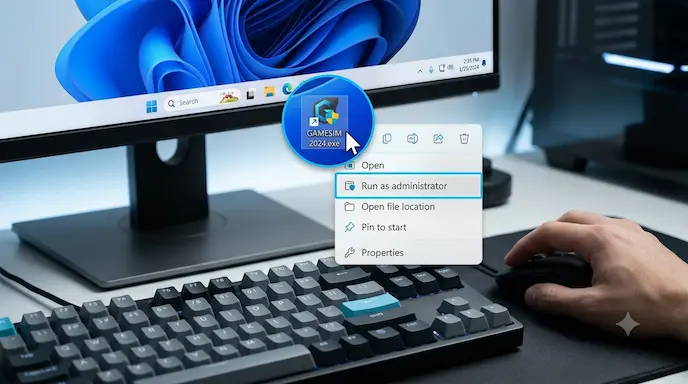
1. Jalankan Aplikasi Sebagai Administrator (Run as Administrator)
Beberapa aplikasi mengalami kegagalan loading file sistem karena keterbatasan hak akses.
- Klik kanan pada pintasan (shortcut) atau file
.exeaplikasi yang error. - Pilih opsi Run as administrator.
- Klik Yes pada prompt yang muncul.
- Jika berhasil, Anda bisa mengaturnya agar permanen melalui menu Properties > Compatibility > Run this program as an administrator.
2. Install Ulang Microsoft Visual C++ Redistributable
Ini adalah solusi yang paling sering berhasil. File runtime yang korup sering memicu error ini.
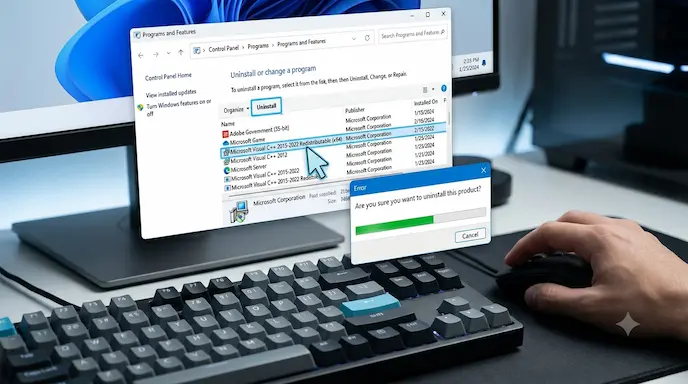
- Buka Control Panel > Programs and Features, lalu hapus (uninstall) semua versi Microsoft Visual C++ yang ada.
- Download Microsoft Visual C++ untuk mengunduh versi terbaru.
- Pastikan Anda mengunduh versi x86 (32-bit) dan x64 (64-bit).
- Restart komputer setelah proses instalasi selesai.
3. Update DirectX ke Versi Terbaru
Game modern sangat bergantung pada DirectX. Jika file DLL di dalamnya rusak, error 0xc000007b dapat muncul.
- Unduh DirectX End-User Runtime Web Installer dari situs resmi Microsoft.
- Jalankan aplikasinya dan ikuti instruksi hingga selesai.
4. Jalankan Perintah CHKDSK (Check Disk)
Kerusakan pada hard drive atau file sistem juga dapat menjadi penyebab utama.
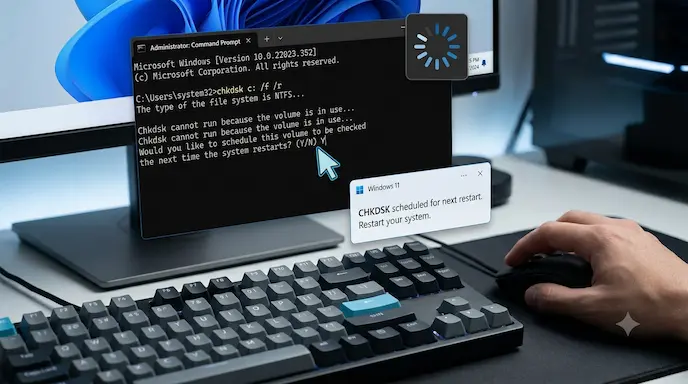
- Buka Command Prompt sebagai Administrator.
- Jalankan perintah berikut:
chkdsk c: /f /r
- Jika diminta melakukan pemindaian saat restart, ketik Y, lalu restart komputer.
Tips Optimalisasi
Selalu lakukan pembaruan sistem secara berkala melalui Windows Update agar seluruh komponen pendukung seperti .NET Framework, DirectX, dan Visual C++ tetap dalam kondisi terbaru.
Kelebihan & Kekurangan dari Berbagai Metode Perbaikan
| Metode | Kelebihan | Kekurangan |
|---|---|---|
| Run as Administrator | Instan, mudah, tanpa instalasi | Hanya efektif jika masalah berasal dari hak akses |
| Reinstall Visual C++ & DirectX | Memperbaiki akar masalah DLL | Memerlukan koneksi internet |
| CHKDSK / SFC Scannow | Memperbaiki file sistem secara menyeluruh | Proses cukup lama |
Metode-metode di atas cocok digunakan oleh gamer, desainer grafis, maupun pengguna umum. Melakukan perbaikan sendiri juga dapat menghemat biaya servis sekaligus membantu memahami sistem Windows dengan lebih baik.
Dampak & Prediksi Masa Depan Terkait Sistem Windows
Masalah kompatibilitas arsitektur seperti error 0xc000007b diprediksi akan semakin berkurang di masa depan. Seiring perkembangan teknologi, industri komputasi mulai meninggalkan arsitektur 32-bit secara bertahap. Windows 11 sendiri sudah menggunakan prosesor 64-bit sebagai standar minimum.
Integrasi teknologi AI pada sistem operasi masa depan juga diperkirakan mampu melakukan proses self-healing, yaitu memperbaiki file sistem yang rusak secara otomatis tanpa campur tangan pengguna. Meski demikian, pemahaman dasar mengenai DirectX, Visual C++, dan pustaka sistem tetap penting untuk membantu mengatasi masalah serupa.
FAQ (Frequently Asked Questions)
Apa itu error 0xc000007b?
Error 0xc000007b adalah kode kesalahan di Windows yang menunjukkan adanya ketidakcocokan arsitektur aplikasi atau kerusakan pada file runtime seperti DirectX maupun Microsoft Visual C++.
Kapan error ini biasanya muncul?
Error ini muncul ketika pengguna mencoba menjalankan aplikasi atau game yang memiliki file sistem tidak lengkap, rusak, atau tidak sesuai dengan arsitektur Windows.
Berapa biaya untuk memperbaiki error ini?
Gratis. Seluruh alat yang diperlukan seperti DirectX, Visual C++, CHKDSK, maupun SFC disediakan langsung oleh Microsoft.
Apa keunggulan memperbaiki error ini secara manual?
Anda dapat mengatasi masalah langsung pada penyebabnya tanpa harus melakukan instalasi ulang Windows ataupun kehilangan data.
Apakah Windows 11 lebih baik dalam menangani error ini?
Ya. Windows 11 memiliki sistem pembaruan yang lebih baik dalam mendeteksi komponen runtime dan driver sehingga potensi munculnya error ini lebih kecil dibandingkan versi Windows yang lebih lama.
Apakah aman menggunakan aplikasi “DLL Fixer”?
Tidak disarankan. Banyak aplikasi semacam itu justru berpotensi membawa malware atau merusak registri Windows. Sebaiknya gunakan solusi resmi dari Microsoft.
Kesimpulan
Error 0xc000007b memang dapat menghambat aktivitas, terutama saat membuka aplikasi atau game favorit. Namun, penyebabnya umumnya berasal dari ketidakcocokan arsitektur aplikasi atau kerusakan pada komponen runtime seperti DirectX dan Microsoft Visual C++. Dengan menjalankan aplikasi sebagai Administrator, memasang ulang Visual C++ Redistributable, memperbarui DirectX, serta memeriksa file sistem menggunakan CHKDSK, sebagian besar kasus dapat diselesaikan tanpa perlu menginstal ulang Windows.
Menjaga sistem operasi tetap diperbarui dan hanya menggunakan komponen resmi dari Microsoft juga menjadi langkah penting untuk mencegah masalah serupa terjadi kembali.

