Bagi para pengguna sistem operasi Windows, File Explorer merupakan pusat manajemen berkas sehari-hari. Mulai dari mengelola dokumen, memindahkan foto, hingga membuka folder unduhan, semuanya dilakukan melalui aplikasi bawaan ini. Namun, tidak sedikit pengguna yang mengalami masalah File Explorer Terbuka di Jendela Baru. Akibatnya, taskbar menjadi penuh dengan banyak jendela File Explorer yang mengganggu kenyamanan bekerja.
Masalah File Explorer yang selalu membuka folder di jendela baru bukanlah hal yang jarang terjadi. Kondisi ini dapat muncul setelah pembaruan Windows, perubahan pengaturan secara tidak sengaja, maupun akibat gangguan pada konfigurasi sistem. Selain menghambat produktivitas, perilaku ini juga dapat meningkatkan penggunaan memori karena setiap folder dijalankan sebagai jendela terpisah.
Untungnya, masalah ini umumnya dapat diperbaiki tanpa perlu melakukan instalasi ulang Windows. Dengan beberapa langkah sederhana, Anda dapat mengembalikan File Explorer agar kembali membuka folder pada jendela yang sama.

Baca Juga: Ketahui 15 Ultimate Shorcut Microsoft Word
Cara Mengatasi File Explorer Terbuka di Jendela Baru
Berikut beberapa metode yang dapat Anda lakukan untuk mengatasi masalah File Explorer yang selalu membuka folder pada jendela baru.
1. Ubah Pengaturan Folder Options
Metode pertama merupakan cara paling mudah dan paling sering berhasil.
Langkah-langkah:
- Buka File Explorer menggunakan tombol Win + E.
- Klik ikon titik tiga (…) pada bagian atas.
- Pilih Options.
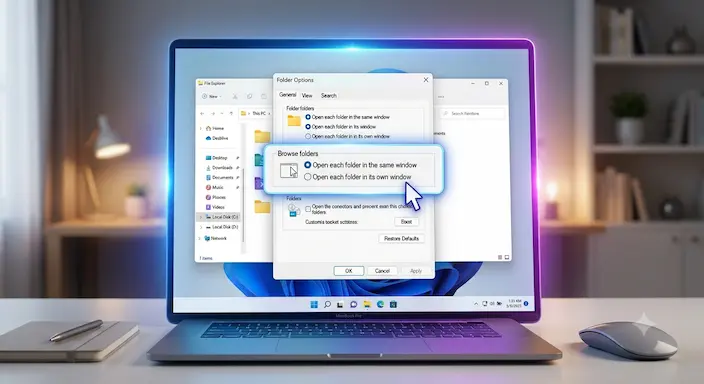
- Pada tab General, cari bagian Browse folders.
- Pilih opsi Open each folder in the same window.
- Klik Apply, kemudian OK.
Setelah itu, coba buka kembali beberapa folder untuk memastikan pengaturan sudah berubah.
2. Restart Windows Explorer
Apabila pengaturan sudah benar tetapi masalah masih muncul, kemungkinan Windows Explorer sedang mengalami gangguan sementara.
Langkah-langkah:
- Tekan Ctrl + Shift + Esc untuk membuka Task Manager.
- Cari proses Windows Explorer.
- Klik kanan pada proses tersebut.
- Pilih Restart.
Layar akan berkedip beberapa saat karena antarmuka Windows sedang dimuat ulang.
3. Periksa Registry Windows
Jika kedua metode sebelumnya belum berhasil, Anda dapat memeriksa konfigurasi Registry Windows.
Langkah-langkah:
- Tekan Win + R.
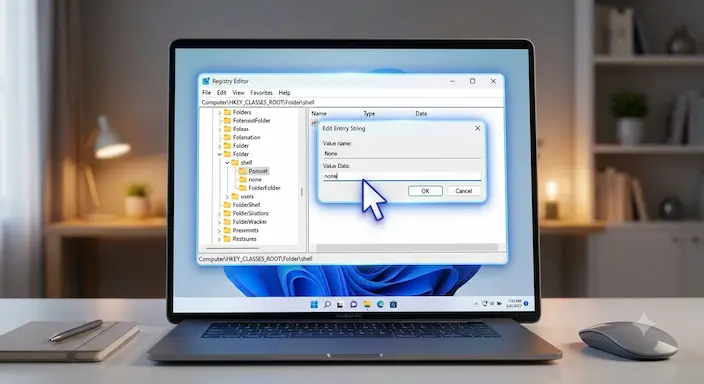
- Ketik regedit, kemudian tekan Enter.
- Buka lokasi berikut:
HKEY_CLASSES_ROOT\Folder\shell- Pastikan nilai (Default) berisi:
none- Jika nilainya berbeda, ubah menjadi none.
Selanjutnya, Anda juga dapat memeriksa lokasi berikut apabila masalah berasal dari konfigurasi Explorer:
HKEY_CURRENT_USER\Software\Microsoft\Windows\CurrentVersion\Explorer\AdvancedSebelum melakukan perubahan Registry, sebaiknya lakukan backup terlebih dahulu untuk menghindari kesalahan konfigurasi.
Kelebihan & Kekurangan Solusi
Setiap metode memiliki kelebihan dan kekurangan masing-masing.
| Metode | Kelebihan | Kekurangan |
|---|---|---|
| Folder Options | Sangat mudah dan aman untuk semua pengguna. | Tidak efektif jika sumber masalah berasal dari sistem yang rusak. |
| Restart Windows Explorer | Cepat dan tidak memerlukan perubahan konfigurasi. | Hanya mengatasi gangguan sementara. |
| Registry Editor | Dapat memperbaiki konfigurasi yang bermasalah secara permanen. | Memerlukan ketelitian karena kesalahan edit Registry dapat memengaruhi stabilitas Windows. |
Bagi sebagian besar pengguna, mengubah Folder Options sudah cukup untuk mengatasi masalah ini. Registry Editor sebaiknya dijadikan pilihan terakhir apabila metode lain belum berhasil.
Dampak & Prediksi Masa Depan
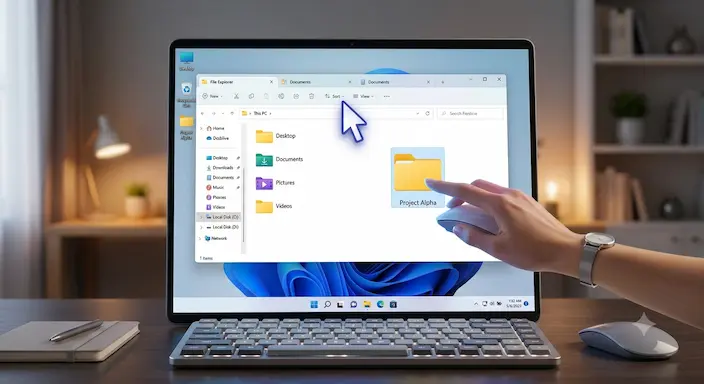
Microsoft terus mengembangkan File Explorer agar lebih modern dan efisien. Salah satu pembaruan terbesar adalah hadirnya fitur Tabs yang memungkinkan banyak folder dibuka dalam satu jendela, mirip seperti browser.
Ke depannya, integrasi kecerdasan buatan pada Windows diperkirakan mampu mendeteksi konfigurasi yang bermasalah secara otomatis. Pengguna kemungkinan hanya perlu menerima rekomendasi perbaikan tanpa harus melakukan troubleshooting secara manual.
Untuk informasi lebih lanjut mengenai pengembangan File Explorer dan Windows, Anda dapat melihat dokumentasi resmi berikut:
Pelajari Lebih Lanjut di Microsoft Support
FAQ (Frequently Asked Questions)
Apa itu masalah File Explorer jendela baru?
Masalah ini terjadi ketika setiap folder yang dibuka selalu muncul pada jendela File Explorer baru, bukan pada jendela yang sedang digunakan.
Mengapa File Explorer tiba-tiba membuka folder di jendela terpisah?
Penyebabnya bisa berupa perubahan pada Folder Options, gangguan proses Windows Explorer, pembaruan Windows, atau konfigurasi Registry yang berubah.
Apakah mengubah Registry Windows aman?
Ya, selama dilakukan dengan benar. Sebaiknya lakukan backup Registry sebelum mengubah konfigurasi agar dapat dipulihkan jika terjadi kesalahan.
Bagaimana cara mencegah masalah ini muncul kembali?
Pastikan Windows selalu diperbarui ke versi stabil dan hindari mematikan komputer secara paksa saat proses pembaruan berlangsung.
Apakah masalah ini memengaruhi performa komputer?
Secara tidak langsung, ya. Membuka banyak jendela File Explorer secara bersamaan dapat meningkatkan penggunaan RAM dan membuat navigasi menjadi kurang efisien.
Kesimpulan
Masalah File Explorer yang selalu membuka folder pada jendela baru umumnya dapat diselesaikan melalui perubahan pada Folder Options, me-restart Windows Explorer, atau memperbaiki konfigurasi Registry apabila diperlukan. Dengan menerapkan langkah-langkah tersebut, Anda dapat mengembalikan perilaku File Explorer agar kembali membuka folder dalam satu jendela sehingga penggunaan memori lebih efisien dan aktivitas mengelola file menjadi lebih nyaman.