Kehadiran Windows 11 membawa standar keamanan yang jauh lebih ketat dibandingkan pendahulunya. Microsoft mewajibkan penggunaan komponen Trusted Platform Module (TPM) 2.0 dan fitur Secure Boot aktif pada motherboard komputer Anda. Kebijakan ini membuat jutaan komputer dan laptop lawas yang sebenarnya masih memiliki performa baik menjadi tidak memenuhi persyaratan instalasi resmi. Maka dari itu kali ini kami membuat artikel tentang Cara Menggunakan Rufus tanpa TPM.
Bagi pengguna yang belum ingin melakukan upgrade perangkat keras, kondisi ini tentu cukup merepotkan. Untungnya, tersedia solusi praktis melalui aplikasi Rufus yang memungkinkan pembuatan installer Windows 11 dengan bypass persyaratan TPM dan Secure Boot.
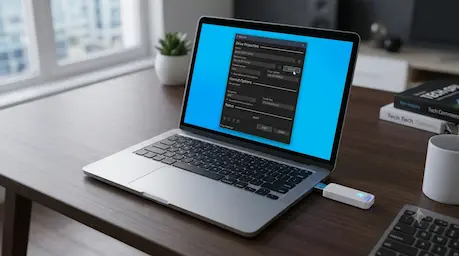
Rufus merupakan aplikasi pembuat bootable USB gratis dan open-source yang dikembangkan oleh Pete Batard. Pada versi terbaru, Rufus telah menyediakan fitur bawaan untuk menghapus pemeriksaan TPM 2.0, Secure Boot, hingga persyaratan akun Microsoft saat proses instalasi. Dengan demikian, komputer yang tidak memenuhi syarat resmi tetap dapat menginstal Windows 11 dengan lebih mudah.
Baca Juga: Cara Mengoptimalkan Kinerja Windows 11
Cara Menggunakan Rufus Bypass TPM & Secure Boot
Sebelum memulai, pastikan seluruh kebutuhan berikut telah tersedia agar proses berjalan lancar.
Persiapan
- Flashdisk kosong minimal 8 GB (seluruh data akan dihapus).
- File ISO Windows 11 resmi.
- Aplikasi Rufus versi terbaru.
1. Hubungkan Flashdisk
Colokkan flashdisk ke komputer yang akan digunakan untuk membuat installer Windows.
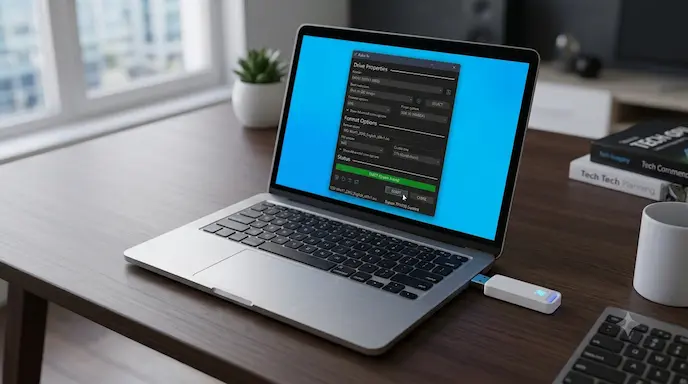
2. Jalankan Rufus
Buka Rufus menggunakan Run as Administrator agar seluruh fitur dapat digunakan tanpa kendala.
3. Pilih Flashdisk
Pada bagian Device, pilih flashdisk yang akan dijadikan media instalasi.
4. Masukkan File ISO
Klik tombol SELECT, kemudian pilih file ISO Windows 11 yang telah diunduh.
5. Tentukan Partition Scheme
Sesuaikan dengan perangkat tujuan:
- GPT untuk komputer dengan UEFI.
- MBR untuk komputer dengan Legacy BIOS.
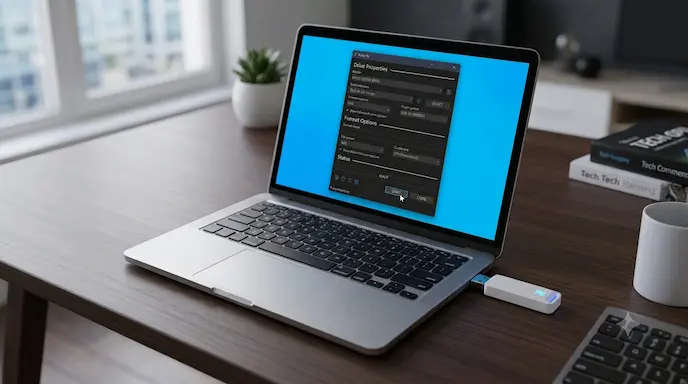
6. Aktifkan Fitur Bypass
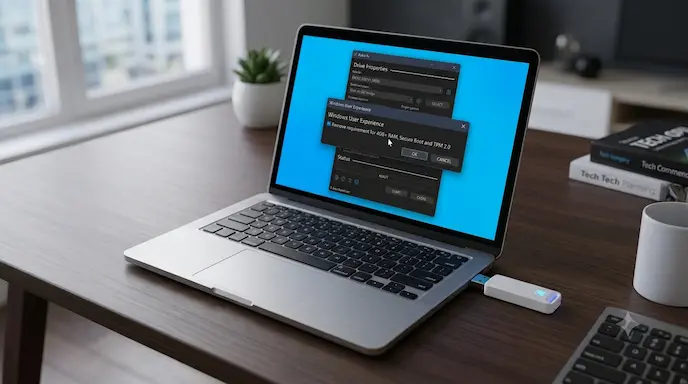
Tekan tombol START hingga muncul jendela Windows User Experience.
Centang opsi berikut:
- Remove requirement for 4GB+ RAM, Secure Boot and TPM 2.0
Opsional:
- Hilangkan kewajiban akun Microsoft saat instalasi.
- Nonaktifkan pengumpulan data (privacy questions).
- Atur nama pengguna secara otomatis.
Kemudian klik OK.
7. Tunggu Proses Selesai
Rufus akan memformat flashdisk dan membuat installer Windows.
Apabila status berubah menjadi READY, berarti bootable USB telah berhasil dibuat.
Tips Optimalisasi & Keamanan
Sebelum melakukan instalasi, masuk ke BIOS atau UEFI komputer tujuan dan ubah Boot Priority agar USB berada di urutan pertama.
Walaupun installer telah melewati pemeriksaan TPM dan Secure Boot, sebaiknya tetap gunakan file ISO resmi Windows agar sistem tetap stabil dan lebih aman.
Selain itu, lakukan pencadangan data penting sebelum instalasi karena proses pemasangan Windows berpotensi menghapus seluruh isi drive sistem apabila dilakukan clean install.
Laporan Resmi Microsoft mengenai Persyaratan Sistem Windows 11
Kelebihan & Kekurangan Metode Bypass Rufus
| Kelebihan | Kekurangan |
|---|---|
| Tidak perlu membeli perangkat baru. | Tidak dijamin selalu memperoleh seluruh pembaruan resmi Windows. |
| Proses bypass dilakukan otomatis tanpa modifikasi Registry. | Beberapa fitur Windows terbaru mungkin tidak berjalan optimal pada perangkat lama. |
| Mendukung GPT maupun MBR. | Performa tetap bergantung pada spesifikasi perangkat. |
| Gratis dan mudah digunakan. | Instalasi berada di luar persyaratan resmi Microsoft. |
Metode ini sangat cocok bagi pengguna yang memiliki komputer atau laptop berusia beberapa tahun namun masih memiliki spesifikasi yang memadai untuk kebutuhan sehari-hari.
Dampak & Prediksi Masa Depan
Kemampuan Rufus melakukan bypass persyaratan instalasi membantu memperpanjang usia pakai jutaan komputer yang masih layak digunakan. Hal ini turut mengurangi potensi limbah elektronik (e-waste) akibat pengguna harus mengganti perangkat hanya karena tidak memenuhi persyaratan Windows 11.
Di sisi lain, Microsoft terus mengembangkan fitur-fitur berbasis kecerdasan buatan yang membutuhkan perangkat keras modern, terutama prosesor dengan Neural Processing Unit (NPU). Oleh karena itu, meskipun Windows 11 dapat dipasang menggunakan Rufus pada perangkat lama, beberapa fitur AI kemungkinan tidak akan tersedia secara penuh.
Ke depannya, metode bypass seperti ini diperkirakan masih relevan untuk kebutuhan produktivitas umum, terutama bagi pengguna yang belum memiliki alasan kuat untuk mengganti perangkat.
FAQ (Frequently Asked Questions)
Apa itu Rufus?
Rufus adalah aplikasi gratis dan open-source yang digunakan untuk membuat USB bootable, baik untuk instalasi Windows, Linux, maupun sistem operasi lainnya.
Apakah cara menggunakan Rufus untuk bypass Windows 11 aman?
Ya, selama Anda menggunakan Rufus versi resmi dan file ISO Windows yang berasal dari Microsoft. Namun, perangkat yang tidak memenuhi persyaratan resmi tetap berpotensi memiliki keterbatasan terhadap pembaruan tertentu.
Apakah Rufus berbayar?
Tidak. Rufus tersedia secara gratis dan dapat digunakan tanpa biaya lisensi.
Apakah komputer hasil bypass akan diblokir Microsoft?
Saat ini Microsoft tidak memblokir instalasi tersebut, namun dapat menampilkan peringatan bahwa perangkat tidak memenuhi persyaratan minimum Windows 11.
Apakah flashdisk bisa digunakan kembali setelah selesai?
Bisa. Anda hanya perlu memformat ulang flashdisk melalui File Explorer agar kembali menjadi media penyimpanan biasa.
Kesimpulan
Menggunakan Rufus merupakan salah satu cara paling praktis untuk membuat installer Windows 11 tanpa persyaratan TPM 2.0 maupun Secure Boot. Berkat fitur bypass bawaan pada versi terbaru, proses instalasi menjadi jauh lebih mudah tanpa perlu melakukan modifikasi registry atau langkah teknis yang rumit.
Meskipun terdapat kemungkinan keterbatasan pada pembaruan resmi dan fitur AI terbaru, metode ini tetap menjadi solusi yang layak bagi pengguna yang ingin memperpanjang masa pakai komputer atau laptop lama tanpa harus melakukan upgrade perangkat keras.