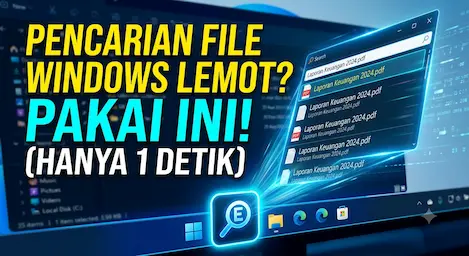
Sistem Operasi(OS) Windows telah menjadi pilihan utama untuk kebutuhan produktivitas maupun pekerjaan sehari-hari. Namun, salah satu fitur yang masih sering dikeluhkan pengguna adalah Windows Search yang terkadang lambat, menghabiskan sumber daya, dan kurang akurat saat mencari file.
Jika Anda sering kesulitan menemukan dokumen, foto, atau file proyek dalam waktu singkat, Everything Toolbar bisa menjadi solusi terbaik. Aplikasi ini mengintegrasikan mesin pencarian super cepat dari Everything langsung ke taskbar Windows sehingga Anda dapat mencari file hanya dalam hitungan milidetik.
Pada artikel ini, Anda akan mempelajari cara menggunakan Everything Toolbar, mulai dari instalasi hingga pengaturan agar pencarian file di Windows menjadi jauh lebih cepat dan efisien.
Persiapan Sebelum Menggunakan Everything Toolbar
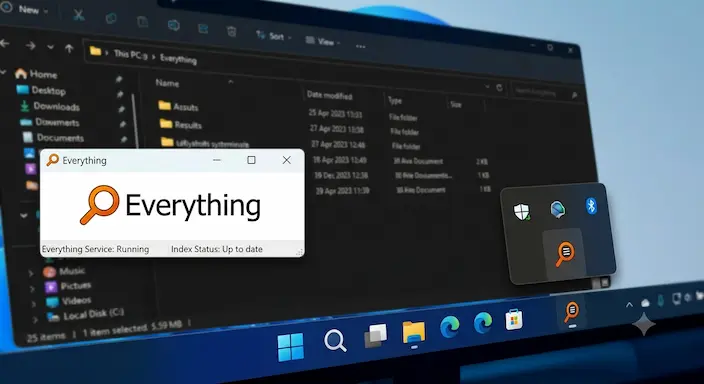
Sebelum menginstal Everything Toolbar, terdapat satu aplikasi yang wajib dipasang terlebih dahulu, yaitu Everything dari Voidtools. Everything Toolbar hanya berfungsi sebagai antarmuka, sedangkan proses pengindeksan file dilakukan oleh aplikasi Everything.
Persiapan yang diperlukan:
- Unduh dan instal aplikasi Everything versi terbaru dari situs resmi Voidtools.
- Pastikan aplikasi Everything berjalan di latar belakang (background).
- Gunakan Windows 10 atau Windows 11 yang telah diperbarui agar kompatibilitas lebih baik.
Baca Juga: Cara Menggunakan OBS Studio sebagai Virtual Camera
Cara Menggunakan Everything Toolbar
Mengunduh Everything Toolbar
Unduh Everything Toolbar melalui halaman GitHub resminya. Pilih versi installer (.msi) agar proses pemasangan lebih mudah.
Menginstal Aplikasi
Jalankan file installer, kemudian ikuti proses instalasi hingga selesai.
Jika menggunakan versi ZIP:
- Ekstrak seluruh isi file.
- Jalankan install.cmd sebagai Administrator.
Mengaktifkan Everything Toolbar
Windows 10
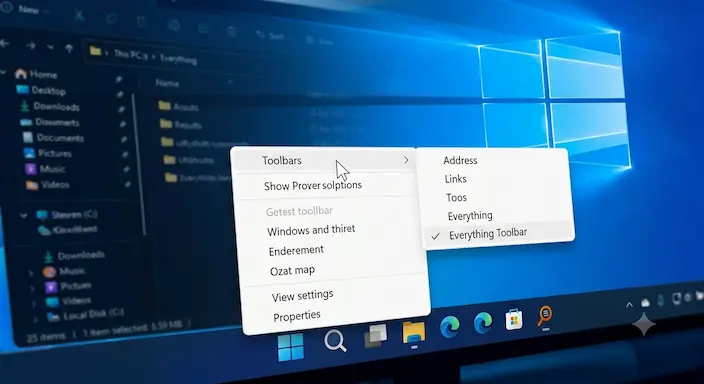
- Klik kanan area kosong pada Taskbar.
- Pilih Toolbars.
- Aktifkan Everything Toolbar.
Windows 11
Karena Microsoft mengubah sistem taskbar pada Windows 11, Everything Toolbar biasanya digunakan bersama aplikasi seperti ExplorerPatcher agar dapat terintegrasi dengan taskbar.
Menggunakan Pencarian
Setelah toolbar aktif:
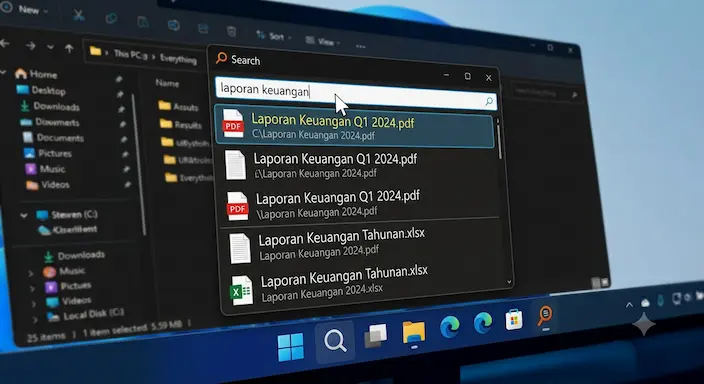
- Klik kolom pencarian Everything Toolbar.
- Atau tekan Windows + Alt + S.
- Ketik nama file atau folder.
- Hasil pencarian akan muncul hampir secara instan.
Tips Mengoptimalkan Everything Toolbar
Aktifkan Fuzzy Matching
Fitur ini membantu menemukan file meskipun terdapat kesalahan pengetikan pada nama file.
Jalankan Everything Saat Startup
Aktifkan opsi agar Everything berjalan otomatis ketika Windows dinyalakan sehingga Toolbar selalu siap digunakan.
Hindari Mengindeks Drive yang Jarang Dipakai
Jika sering memasang dan melepas hard disk eksternal, sebaiknya jangan mengindeks drive tersebut agar proses pencarian tetap optimal.
Kesalahan yang Sering Dilakukan Pengguna
Belum Menjalankan Everything
Everything Toolbar tidak akan bekerja apabila aplikasi Everything belum berjalan di background.
Menghapus Database Indeks
Sebagian pengguna menghapus database Everything karena mengira merupakan file sampah. Akibatnya proses pengindeksan harus dilakukan ulang.
Mengindeks Terlalu Banyak Drive
Mengindeks semua media penyimpanan yang tidak diperlukan dapat memperlambat proses pembaruan indeks.
Kelebihan & Kekurangan Everything Toolbar
Kelebihan
- Pencarian file sangat cepat berkat teknologi Master File Table (MFT).
- Konsumsi RAM dan CPU sangat ringan.
- Gratis dan bersifat open-source.
- Mendukung filter pencarian yang lengkap.
- Tampilan mengikuti tema Windows.
Kekurangan
- Membutuhkan aplikasi Everything sebagai mesin pencarian.
- Integrasi pada Windows 11 memerlukan sedikit konfigurasi tambahan.
- Optimal hanya pada partisi NTFS.
Secara keseluruhan, Everything Toolbar sangat layak digunakan oleh programmer, desainer, editor video, pekerja kantoran, maupun pengguna umum yang memiliki banyak file di komputer.
Pelajari Lebih Lanjut di Microsoft Support
Dampak & Prediksi Masa Depan
Kecepatan akses informasi menjadi kebutuhan utama di era digital. Utilitas seperti Everything Toolbar menunjukkan bahwa pengguna menginginkan pengalaman pencarian yang instan tanpa harus menunggu proses indexing seperti Windows Search.
Di masa depan, kemungkinan besar aplikasi pencarian lokal akan memanfaatkan kecerdasan buatan (AI) untuk memahami bahasa alami. Pengguna mungkin cukup mengetik kalimat seperti “laporan keuangan bulan lalu” atau “foto liburan di Bali” tanpa harus mengingat nama file secara persis.
Meski Microsoft terus mengembangkan Windows Search dan Copilot, aplikasi pihak ketiga seperti Everything Toolbar diperkirakan tetap memiliki tempat karena menawarkan performa yang sangat cepat dengan penggunaan sumber daya yang minimal.
FAQ (Frequently Asked Questions)
Apa itu Everything Toolbar?
Everything Toolbar adalah aplikasi gratis yang mengintegrasikan mesin pencarian Everything ke taskbar Windows sehingga proses pencarian file menjadi jauh lebih cepat dibanding Windows Search.
Apakah Everything Toolbar gratis?
Ya. Everything Toolbar merupakan aplikasi open-source yang dapat digunakan secara gratis.
Apakah aman digunakan?
Ya. Everything Toolbar bekerja secara lokal tanpa mengirim data indeks file ke server pihak ketiga sehingga privasi pengguna tetap terjaga.
Mengapa Everything Toolbar tidak berfungsi?
Penyebab paling umum adalah aplikasi Everything belum dijalankan. Pastikan Everything aktif di background sebelum menggunakan Toolbar.
Apakah Everything Toolbar mendukung Windows 11?
Ya, tetapi integrasinya dengan taskbar memerlukan sedikit penyesuaian. Sebagian pengguna memanfaatkan aplikasi tambahan seperti ExplorerPatcher agar tampil menyatu dengan taskbar.
Kesimpulan
Everything Toolbar merupakan solusi yang sangat efektif bagi pengguna yang merasa Windows Search terlalu lambat. Dengan menggabungkan aplikasi Everything dan Everything Toolbar, proses pencarian file dapat dilakukan hanya dalam hitungan milidetik tanpa membebani performa komputer.
Selain mudah digunakan, aplikasi ini juga ringan, gratis, dan cocok untuk berbagai kebutuhan, mulai dari pekerjaan kantor hingga pengelolaan ribuan file proyek. Jika Anda menginginkan pengalaman pencarian file yang lebih cepat dan efisien, Everything Toolbar menjadi salah satu utilitas Windows yang sangat layak untuk dicoba.