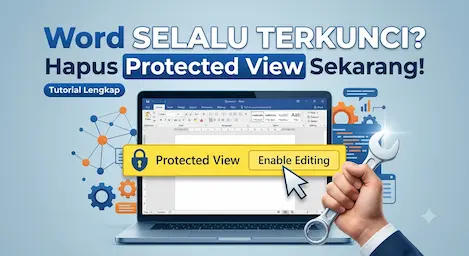
Saat membuka dokumen Microsoft Word yang berasal dari internet, email, atau penyimpanan cloud, Anda mungkin pernah melihat bilah kuning bertuliskan Protected View. Fitur ini merupakan mekanisme keamanan bawaan Microsoft Office yang dirancang untuk melindungi komputer dari dokumen yang berpotensi mengandung malware atau makro berbahaya. Maka dari itu kali ini kami akan memberikan tutorial Cara Mengatasi Microsoft Word Protected View, pastikan untuk mengikuti dengan baik ya!
Meski bermanfaat, Protected View terkadang terasa mengganggu apabila Anda sering membuka dokumen dari sumber yang sudah dipercaya. Setiap kali membuka file, Anda harus menekan tombol Enable Editing sebelum dapat mengedit isi dokumen.
Melalui panduan ini, Anda akan mempelajari cara mengatasi Microsoft Word Protected View dengan aman, mengetahui alternatif yang lebih aman daripada menonaktifkannya sepenuhnya, serta memahami risiko yang perlu diperhatikan.
Baca Juga: Cara Menggunakan OBS Studio sebagai Virtual Camera
Cara Mengatasi Microsoft Word Protected View
Persiapan Sebelum Mengubah Pengaturan
Sebelum melakukan perubahan, pastikan:
- Microsoft Word sudah menggunakan versi terbaru.
- Anda memiliki hak akses Administrator apabila menggunakan komputer kantor atau sekolah.
- Dokumen yang akan dibuka berasal dari sumber yang tepercaya.
Menonaktifkan Protected View Melalui Trust Center
Ikuti langkah-langkah berikut.
- Buka Microsoft Word.
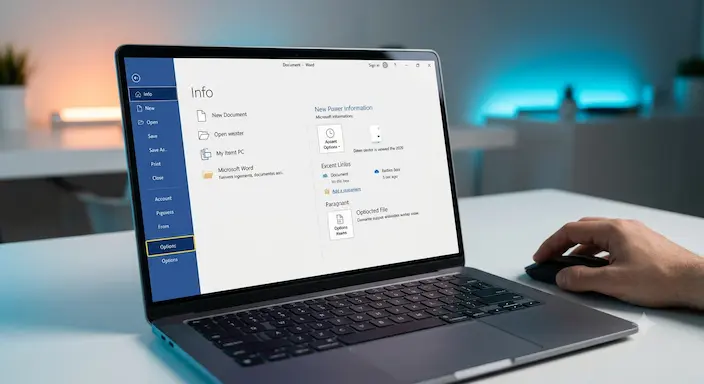
- Klik menu File kemudian pilih Options.
- Pilih menu Trust Center.
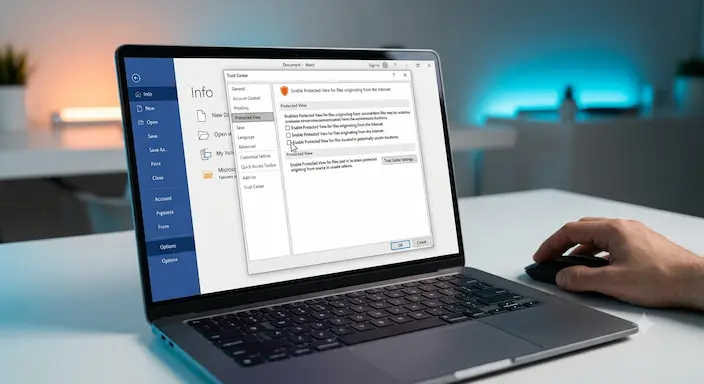
- Klik tombol Trust Center Settings….

- Pilih menu Protected View.
- Hilangkan centang pada opsi berikut:
- Enable Protected View for files originating from the Internet.
- Enable Protected View for files located in potentially unsafe locations.
- Enable Protected View for Outlook attachments.
- Klik OK, kemudian klik OK kembali untuk menyimpan perubahan.
Menggunakan Trusted Locations (Alternatif yang Lebih Aman)
Jika Anda tidak ingin mematikan Protected View sepenuhnya, gunakan fitur Trusted Locations.
Langkah-langkahnya:
- Masuk ke File > Options > Trust Center.
- Klik Trust Center Settings….
- Pilih Trusted Locations.
- Klik Add new location.
- Pilih folder yang sering digunakan untuk menyimpan dokumen terpercaya.
- Klik OK.
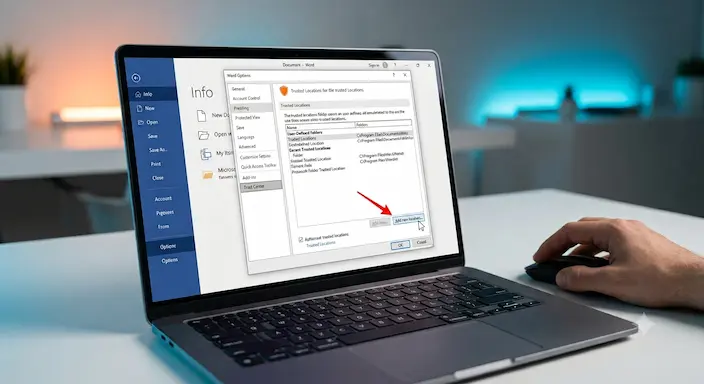
Dengan cara ini, dokumen yang berada di folder tersebut dapat dibuka tanpa Protected View, sementara file dari lokasi lain tetap mendapatkan perlindungan.
Tips Optimalisasi, Kesalahan Umum, dan Keamanan
Tips Optimalisasi
- Gunakan Trusted Locations jika hanya ada beberapa folder yang sering digunakan.
- Selalu perbarui Microsoft Office agar memperoleh pembaruan keamanan terbaru.
- Aktifkan Protected View kembali apabila sering menerima dokumen dari sumber yang tidak dikenal.
Kesalahan Umum
Kesalahan yang sering dilakukan pengguna antara lain:
- Menonaktifkan seluruh fitur keamanan Microsoft Office tanpa mempertimbangkan risikonya.
- Mematikan antivirus hanya karena ingin membuka dokumen.
- Membuka file dari sumber yang tidak jelas setelah Protected View dinonaktifkan.
Keamanan Data
Protected View merupakan salah satu lapisan keamanan Microsoft Office. Jika Anda memutuskan untuk menonaktifkannya, pastikan:
- Dokumen berasal dari sumber terpercaya.
- Antivirus selalu aktif.
- Sistem operasi dan Microsoft Office rutin diperbarui.
Kelebihan & Kekurangan Menonaktifkan Protected View
Kelebihan
- Dokumen dapat langsung diedit tanpa menekan Enable Editing.
- Alur kerja menjadi lebih cepat, terutama jika sering membuka banyak dokumen.
- Mengurangi langkah tambahan saat mengakses file dari sumber yang sudah dipercaya.
Kekurangan
- Risiko membuka dokumen berbahaya menjadi lebih tinggi.
- Makro berbahaya pada dokumen dapat berjalan tanpa perlindungan awal.
- Pengguna harus lebih berhati-hati dalam memilih file yang akan dibuka.
Secara umum, menonaktifkan Protected View lebih cocok bagi pengguna yang bekerja dengan dokumen dari sumber terpercaya. Jika sering menerima file dari internet atau email yang tidak dikenal, sebaiknya fitur ini tetap diaktifkan.
Dampak & Prediksi Masa Depan
Keamanan dokumen digital terus berkembang seiring meningkatnya ancaman siber. Microsoft juga terus menyempurnakan sistem perlindungan pada Microsoft Office melalui pembaruan rutin.
Di masa mendatang, mekanisme keamanan diperkirakan akan semakin mengandalkan analisis perilaku file dan layanan berbasis cloud untuk mendeteksi ancaman secara otomatis. Dengan pendekatan tersebut, perlindungan dapat bekerja lebih akurat tanpa terlalu mengganggu pengalaman pengguna.
Laporan teknologi Microsoft tentang evolusi keamanan siber terintegrasi AI
FAQ (Frequently Asked Questions)
Apa itu Protected View di Microsoft Word?
Protected View adalah mode baca saja yang digunakan Microsoft Word untuk membantu melindungi komputer dari dokumen yang berpotensi berbahaya.
Kapan Protected View aktif secara otomatis?
Fitur ini biasanya aktif saat membuka dokumen yang berasal dari internet, lampiran email, atau lokasi yang dianggap tidak aman.
Apakah aman menonaktifkan Protected View?
Aman jika Anda hanya membuka dokumen dari sumber terpercaya dan tetap menggunakan antivirus yang aktif.
Bagaimana cara mengaktifkan Protected View kembali?
Masuk ke File > Options > Trust Center > Trust Center Settings > Protected View, lalu centang kembali opsi yang sebelumnya dinonaktifkan.
Apakah cara ini juga berlaku untuk Microsoft Excel dan PowerPoint?
Ya. Pengaturan Protected View pada Microsoft Excel dan Microsoft PowerPoint berada di menu Trust Center dengan langkah yang hampir sama.
Kesimpulan
Protected View merupakan fitur keamanan yang membantu melindungi komputer dari dokumen berbahaya. Namun, jika Anda sering membuka dokumen dari sumber yang sudah terpercaya, fitur ini dapat memperlambat proses kerja karena harus melewati langkah tambahan setiap kali membuka file.
Melalui pengaturan Trust Center, Anda dapat menonaktifkan Protected View atau menggunakan fitur Trusted Locations sebagai alternatif yang lebih aman. Apa pun metode yang dipilih, pastikan Anda tetap berhati-hati saat membuka dokumen dari internet dan selalu menjaga sistem keamanan perangkat tetap aktif.