Apa Itu WizTree untuk Drive C Penuh?
WizTree untuk Drive C Penuh merupakan solusi cepat bagi pengguna Windows yang ingin mengetahui penyebab ruang penyimpanan tiba-tiba berkurang. Berbeda dengan File Explorer yang membutuhkan waktu lebih lama untuk memindai isi drive, WizTree dapat menampilkan file dan folder berukuran besar hanya dalam hitungan detik. Dengan memanfaatkan WizTree untuk Drive C Penuh, Anda dapat mengidentifikasi folder yang memenuhi penyimpanan, menghapus file yang tidak diperlukan, dan mengoptimalkan kapasitas drive tanpa harus menebak-nebak sumber masalahnya.
Masalah memori penyimpanan komputer yang mendadak penuh merupakan kendala klasik yang sering dihadapi oleh pengguna Windows modern. Kondisi ini sering kali ditandai dengan munculnya notifikasi ruang penyimpanan menipis, penurunan drastis performa sistem operasi, hingga kegagalan dalam melakukan pembaruan perangkat lunak penting. [Cara Menggunakan WizTree] menjadi solusi praktis dan instan untuk mengatasi masalah pelik ini tanpa harus repot membuka folder satu per satu secara manual.
Banyak pengguna masih mengandalkan fitur bawaan Windows atau software kompetitor lain yang bekerja secara lambat saat melakukan pemindaian data massal. WizTree hadir sebagai revolusi dalam manajemen penyimpanan digital karena kemampuannya yang sangat fantastis dalam menganalisis data drive Anda. Software gratis ini bekerja dengan cara membaca langsung tabel file induk atau Master File Table (MFT) dari sistem media penyimpanan Anda secara efisien.
Melalui ulasan komprehensif kali ini, Anda akan dipandu untuk mengoptimalkan penggunaan software utilitas canggih ini agar ruang penyimpanan drive C Anda kembali lega. Dengan memahami metode analisis data yang tepat, Anda dapat mengamankan performa komputer desktop atau laptop Anda agar tetap berjalan optimal setiap hari.
Cara Mengatasi Drive C Penuh Sendiri: Panduan Terbaru dan Terlengkap
Fitur dan Spesifikasi Utama WizTree
WizTree dibekali dengan kemampuan pemindaian arus data yang sangat fantastis karena menggunakan metode akses tingkat rendah pada tabel MFT. Teknologi ini memangkas waktu tunggu analisis yang biasanya memakan waktu menit menjadi hanya hitungan detik saja untuk media penyimpanan berkapasitas ratusan gigabyte. Kecepatan ini merupakan keunggulan utama yang tidak dimiliki oleh mayoritas aplikasi pembersih memori lain di pasaran digital saat ini.
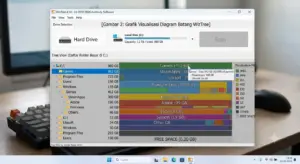
Desain antarmuka WizTree dirancang dengan gaya singkat dan informatif yang sangat mudah dipahami oleh pengguna awam maupun teknisi profesional. Aplikasi ini menyediakan visualisasi berbentuk diagram batang berwarna-warni yang mengelompokkan folder atau jenis file berdasarkan ukuran kapasitas ruang yang dihabiskannya. Fitur ini sangat membantu mata Anda untuk langsung mengenali pemicu utama berkurangnya ruang memori drive C dalam sekali pandang saja.
Aplikasi utilitas ini juga sangat mengesankan pada sektor performa, di mana WizTree hanya membutuhkan kapasitas daya pemrosesan prosesor dan memori RAM yang sangat kecil saat sedang beroperasi. Ukuran file instalasinya juga sangat ringan, bahkan tersedia versi portabel yang bisa dijalankan secara langsung dari flashdisk tanpa perlu melakukan proses instalasi sistem. Harga resmi dari software utilitas canggih ini sepenuhnya gratis untuk penggunaan pribadi, yang menjadikannya sebagai solusi pembersihan memori paling ekonomis saat ini.
Panduan Cara Menggunakan WizTree untuk Membersihkan Drive C
Silakan ikuti urutan panduan langkah demi langkah di bawah ini untuk mengidentifikasi berkas sampah digital yang memenuhi memori penyimpanan drive C Anda:
1. Mengunduh dan Mengaktifkan Aplikasi WizTree
Langkah awal yang harus dilakukan adalah mengunjungi situs resmi penyedia WizTree dan mengunduh berkas installer versi paling baru secara gratis. Anda dapat memilih versi installer penuh atau versi portabel yang bisa langsung dijalankan tanpa proses instalasi sirkuit. Setelah selesai diunduh, segera jalankan file aplikasi tersebut untuk memunculkan antarmuka menu utama WizTree di layar komputer Anda.
2. Memilih Drive C untuk Proses Pemindaian
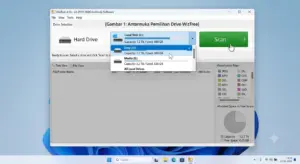
Pada sudut kiri atas jendela aplikasi utilitas, Anda akan melihat sebuah menu drop-down yang menampilkan daftar media penyimpanan yang terhubung ke komputer Anda. Klik pada menu tersebut dan pilih label drive yang bertuliskan “C: Local Disk” atau nama lain yang merupakan partisi sistem operasi komputer Anda. Pastikan Anda tidak salah memilih drive agar proses analisis data yang dilakukan sesuai dengan target yang ingin dibersihkan.
3. Memulai Proses Analisis Cepat
Langkah taktis selanjutnya adalah dengan mengeklik tombol besar yang bertuliskan “Scan” atau “Pindai” di samping menu pemilihan drive. WizTree akan langsung melakukan proses pemindaian arus data dengan sangat fantastis dan menyelesaikannya hanya dalam waktu hitungan detik saja di layar komputer. Tunggu hingga grafik visualisasi drive terisi penuh dan aplikasi utilitas menampilkan rincian laporan struktur data komputer Anda secara lengkap.
4. Menganalisis Grafik Visualisasi Folder Terbesar
Setelah proses pemindaian selesai di layar komputer, perhatikan bagian grafik diagram batang yang menampilkan pembagian kapasitas ruang penyimpanan secara visual. Warna diagram batang yang paling dominan di dalam grafik merupakan folder atau jenis file yang memakan kapasitas memori drive C paling besar. WizTree akan secara otomatis mengurutkan daftar folder atau jenis file tersebut dari urutan ukuran paling raksasa hingga ukuran paling kecil untuk memudahkan mata Anda.
Tips Optimalisasi dan Kesalahan Umum Pengguna
Lakukan Defragmentasi Berkala: Tips urusan stabilitas drive setelah pembersihan adalah dengan melakukan proses defragmentasi memori pada harddisk mekanis konvensional secara rutin minimal satu bulan sekali. Proses ini membantu menata ulang tata letak file sistem yang berantakan agar kinerja komputer desktop atau laptop Anda kembali responsif.
Hindari Asal Hapus Folder Sistem: Kesalahan umum yang sering diabaikan oleh pengguna awam adalah langsung menghapus berkas sampah digital di dalam folder yang tidak dikenal tanpa melakukan pengecekan ulang. Beberapa folder penting seperti “Windows” atau “Program Files” memiliki file registri inti yang jika dihapus akan menyebabkan sistem operasi komputer desktop macet total.
Rutin Lakukan Backup Otomatis: Aspek keamanan fisik komputer harus didukung dengan kebiasaan melakukan proses pencadangan data otomatis secara berkala ke media penyimpanan eksternal atau cloud storage. Kecepatan pemindaian yang tinggi tidak menjamin gawai Anda terbebas penuh dari risiko kerusakan sirkuit elektronik mendadak akibat guncangan fisik.
Untuk mempelajari standarisasi manajemen file dan regulasi teknologi informasi terbaru, Anda dapat mengakses informasi resminya langsung pada situs [Link Eksternal: Pusat Bantuan Microsoft] sebagai referensi tambahan tepercaya Anda.
Kelebihan dan Kekurangan WizTree
Analisis objektif menunjukkan bahwa aplikasi utilitas WizTree memiliki keunggulan utama dalam memberikan laporan analisis ruang memori penyimpanan drive C yang sangat akurat dan informatif. Kecepatan pemindaian yang dimilikinya jauh lebih superior jika dibandingkan penuh dengan software pembersih memori lain yang banyak beredar di pasaran digital saat ini. Harga resmi dari software utilitas canggih ini sepenuhnya gratis, yang membuatnya sangat ekonomis untuk digunakan oleh seluruh kalangan masyarakat.
Namun, terdapat kekurangan di mana aplikasi utilitas WizTree tidak dilengkapi penuh dengan fitur pembersihan berkas sampah digital atau optimalisasi sistem secara otomatis. Aplikasi utilitas ini murni hanya berfungsi sebagai alat visualisasi laporan data, sehingga proses penghapusan file sampah digital tetap harus dilakukan secara manual oleh pengguna sendiri. Walau demikian, software utilitas ini tetap sangat layak digunakan secara rutin demi menjaga stabilitas performa sistem operasi Windows Anda.
Dampak dan Prediksi Masa Depan Manajemen Storage
Penerapan sistem visualisasi ruang memori penyimpanan digital yang informatif membawa dampak positif dalam meningkatkan kesadaran pengguna komputer desktop mengenai pentingnya perawatan sistem. Pengguna kini dapat mengelola alokasi ruang memori drive C mereka secara mandiri tanpa harus buru-buru membeli kapasitas media penyimpanan baru yang harganya mahal. Tren teknologi ini mendorong para produsen memori global untuk terus menekan biaya produksi agar teknologi penyimpanan cepat bisa dinikmati oleh semua kalangan masyarakat dunia.
Prediksi perkembangan ke depan menunjukkan bahwa software utilitas WizTree akan diintegrasikan secara cerdas dengan teknologi kecerdasan buatan pada tingkat firmware drive penyimpanan modern. Sistem masa depan akan mampu melakukan pemindaian data massal dan pembersihan berkas sampah digital secara otomatis tanpa memerlukan intervensi manual dari pengguna komputer. Masa depan dunia teknologi digital akan menghadirkan pengalaman penggunaan gawai yang selalu instan dan tanpa hambatan teknis yang berarti bagi seluruh masyarakat dunia.
Pertanyaan yang Sering Diajukan
Apa itu software utilitas WizTree? WizTree adalah software utilitas gratis tercepat di dunia yang berfungsi untuk menganalisis dan memvisualisasikan rincian penggunaan memori penyimpanan drive C Anda secara efisien.
Seberapa cepat software utilitas WizTree dalam memindai drive C? Software utilitas canggih ini mampu memindai media penyimpanan berkapasitas ratusan gigabyte dan memberikan laporan rincian data massal hanya dalam hitungan detik di layar komputer Anda.
Apakah software utilitas WizTree berbayar untuk penggunaan pribadi? Tidak, software utilitas canggih ini sepenuhnya gratis untuk diunduh dan digunakan penuh bagi seluruh kalangan masyarakat pengguna komputer desktop atau laptop pribadi.
Bagaimana cara software utilitas WizTree menemukan folder pemicu memori penuh? Software utilitas ini membaca Master File Table drive penyimpanan Anda, lalu menyajikan grafik diagram batang berwarna yang mengelompokkan folder berdasarkan ukuran kapasitas ruang yang dihabiskannya.
Apakah software utilitas WizTree aman digunakan pada komputer Windows? Software utilitas canggih ini sepenuhnya aman digunakan karena tidak memiliki fitur untuk melakukan proses pengubahan data sistem atau penghapusan file penting secara otomatis.
Apakah software utilitas WizTree tersedia versi portabel tanpa instalasi? Ya, software utilitas canggih ini tersedia penuh dalam versi installer penuh maupun versi portabel yang bisa dijalankan secara langsung dari flashdisk tanpa perlu melakukan proses instalasi sistem.
WizTree
Kesimpulan
Menjaga kelapangan memori penyimpanan komputer desktop merupakan tindakan wajib untuk memastikan sistem operasi Windows Anda dapat berfungsi secara stabil setiap hari. Cara menggunakan WizTree yang telah dibahas terbukti menjadi metode pertolongan pertama yang paling instan untuk mengatasi masalah drive C penuh yang macet. Lakukan proses pembersihan berkas sampah digital di dalam gawai Anda secara berkala agar performa komputasi sistem operasi Windows Anda tetap responsif dan tahan lama.
Menurut kamu bagaimana? Apakah software utilitas canggih ini berhasil mengosongkan ruang memori penyimpanan drive C Anda menjadi lebih lega malam ini? Tertarik untuk mencoba menggunakan software utilitas canggih ini mulai malam ini? Bagikan artikel ini jika bermanfaat bagi rekan sesama perakit komputer desktop atau teman kantor yang sering mengeluhkan performa komputasi komputer desktop mereka lemot.