
Pesan “The application has failed to start because its side-by-side configuration is incorrect” merupakan salah satu error Windows yang cukup sering ditemui ketika membuka aplikasi atau game. Saat masalah ini muncul, aplikasi akan langsung gagal dijalankan sehingga aktivitas bekerja maupun bermain menjadi terganggu.
Side-by-Side Configuration Is Incorrect umumnya disebabkan oleh paket Microsoft Visual C++ Redistributable yang rusak atau tidak lengkap, file sistem Windows yang korup, maupun konflik konfigurasi aplikasi. Untungnya, sebagian besar kasus dapat diperbaiki tanpa harus melakukan instal ulang Windows.
Pada artikel ini, Anda akan mempelajari berbagai cara mengatasi Side-by-Side Configuration Is Incorrect secara lengkap, mulai dari mengecek log error hingga memperbaiki file sistem Windows.
Baca Juga: Cara Memasuki Safe Mode dengan Aman di Windows 11
Cara Mengatasi Side-by-Side Configuration Is Incorrect
Karena penyebabnya bisa berbeda-beda, lakukan setiap metode berikut secara berurutan hingga masalah berhasil teratasi.

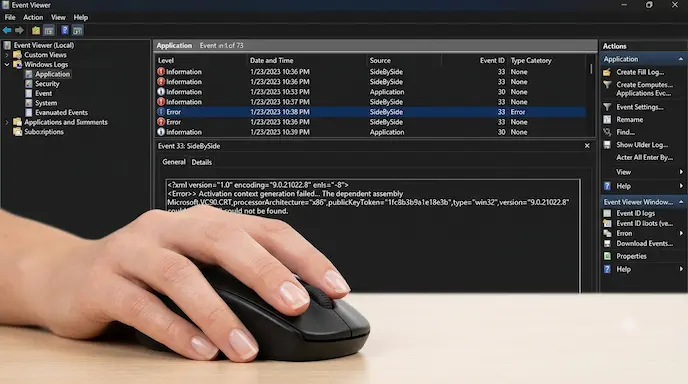
Periksa Log Error Melalui Event Viewer
Sebelum memperbaiki sistem, ada baiknya mengetahui penyebab pasti error yang terjadi.
Langkah-langkah
- Tekan Windows + R.
- Ketik:
eventvwr.msc
- Tekan Enter.
- Buka Windows Logs → Application.
- Cari log dengan sumber (Source) SideBySide.
- Buka log tersebut untuk melihat informasi Visual C++ Runtime yang bermasalah.
Informasi ini akan membantu Anda menentukan paket Visual C++ yang perlu dipasang kembali.
Instal Ulang Microsoft Visual C++ Redistributable
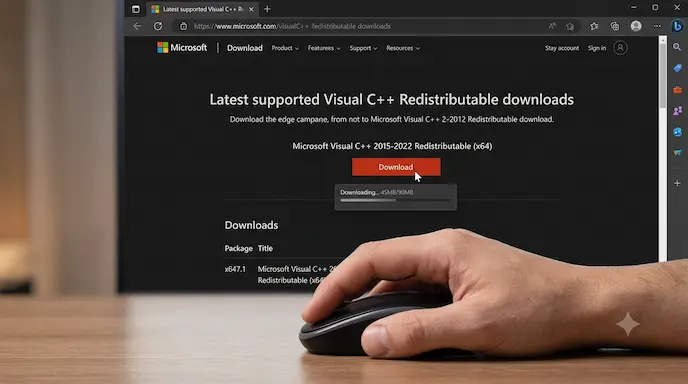
Sebagian besar error Side-by-Side disebabkan oleh runtime Visual C++ yang hilang atau rusak.
Langkah-langkah
- Buka Control Panel.
- Pilih Programs → Programs and Features.
- Periksa daftar Microsoft Visual C++ Redistributable yang telah terpasang.
- Unduh versi Visual C++ yang dibutuhkan dari situs resmi Microsoft.
- Instal kembali paket tersebut.
- Restart komputer.
Jika Anda tidak mengetahui versi yang diperlukan, sebaiknya instal seluruh paket Visual C++ Redistributable mulai dari versi lama hingga versi terbaru agar kompatibilitas aplikasi tetap terjaga.
Jalankan SFC Scan dan DISM
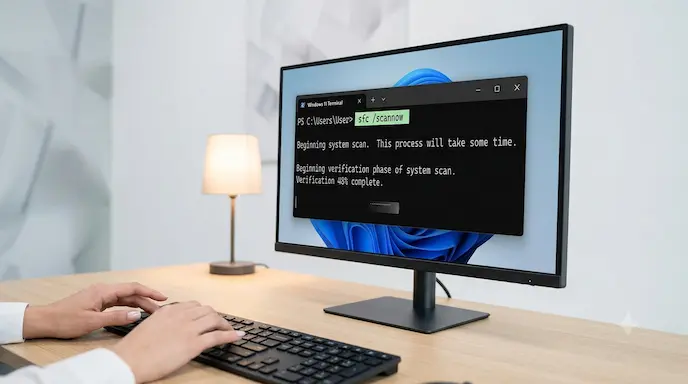
Apabila Visual C++ sudah benar tetapi error masih muncul, kemungkinan terdapat kerusakan pada file sistem Windows.
Langkah-langkah
- Klik kanan Start.
- Pilih Terminal (Admin) atau Command Prompt (Admin).
- Jalankan perintah berikut:
sfc /scannow
- Tunggu hingga proses mencapai 100%.
- Setelah selesai, jalankan:
DISM /Online /Cleanup-Image /RestoreHealth
- Tunggu proses selesai.
- Restart komputer.
Kedua utilitas bawaan Windows ini mampu memperbaiki file sistem yang rusak tanpa menghapus data pribadi.
Jalankan Compatibility Troubleshooter
Windows juga menyediakan alat diagnostik otomatis untuk membantu menjalankan aplikasi yang bermasalah.
Langkah-langkah
- Klik kanan aplikasi yang mengalami error.
- Pilih Properties.
- Masuk ke tab Compatibility.
- Klik Run compatibility troubleshooter.
- Ikuti seluruh petunjuk yang diberikan Windows.
Metode ini cukup efektif apabila penyebab error berasal dari konfigurasi kompatibilitas aplikasi.
Instal Ulang Aplikasi yang Bermasalah
Apabila hanya satu aplikasi yang mengalami error, kemungkinan file instalasinya telah rusak.
Langkah-langkah
- Buka Settings → Apps.
- Pilih aplikasi yang mengalami masalah.
- Klik Uninstall.
- Restart komputer.
- Instal kembali aplikasi menggunakan installer terbaru dari sumber resmi.
Cara ini akan mengganti seluruh file aplikasi yang mungkin mengalami kerusakan.
Tips Optimalisasi
Beberapa langkah berikut dapat membantu mencegah error serupa muncul kembali.
- Selalu unduh Microsoft Visual C++ Redistributable dari situs resmi Microsoft.
- Hindari menggunakan software pembersih registry yang tidak terpercaya.
- Perbarui Windows secara berkala.
- Gunakan installer aplikasi yang resmi dan terbaru.
- Lakukan restart setelah menginstal runtime Visual C++.
Kesalahan yang Sering Dilakukan Pengguna
Beberapa tindakan berikut justru sering memperburuk masalah.
- Langsung menginstal ulang Windows tanpa melakukan diagnosis.
- Menghapus folder aplikasi secara manual.
- Mengunduh file DLL dari situs yang tidak resmi.
- Menghapus Visual C++ Redistributable secara sembarangan.
- Mengabaikan hasil log pada Event Viewer.
Kelebihan & Kekurangan Metode Perbaikan
Kelebihan
- Tidak memerlukan instal ulang Windows.
- Sebagian besar metode tidak menghapus data pengguna.
- Memanfaatkan utilitas bawaan Windows.
- Dapat memperbaiki berbagai jenis error runtime sekaligus.
- Cocok untuk pengguna pemula maupun tingkat lanjut.
Kekurangan
- Membutuhkan koneksi internet untuk mengunduh Visual C++ Redistributable.
- Proses pemindaian SFC dan DISM dapat memakan waktu cukup lama.
- Tidak semua kasus dapat diselesaikan apabila penyebabnya berasal dari kerusakan hardware penyimpanan.
Secara keseluruhan, metode di atas sangat layak dicoba karena mampu menyelesaikan sebagian besar kasus Side-by-Side Configuration Is Incorrect tanpa biaya tambahan.
Dampak & Perkembangan Teknologi Runtime Windows
Arsitektur Side-by-Side (SxS) dikembangkan Microsoft untuk mengatasi masalah yang dikenal sebagai DLL Hell, yaitu konflik antarversi library yang digunakan berbagai aplikasi. Dengan sistem ini, setiap aplikasi dapat menggunakan versi runtime yang berbeda tanpa saling mengganggu.
Ke depannya, Windows diperkirakan akan semakin mampu mendeteksi runtime yang hilang secara otomatis dan memasangnya melalui Windows Update. Integrasi fitur pemulihan otomatis juga diharapkan mampu mengurangi munculnya error konfigurasi seperti ini sehingga pengalaman pengguna menjadi lebih stabil.
FAQ (Frequently Asked Questions)
Apa itu Side-by-Side Configuration Is Incorrect?
Ini adalah pesan error Windows yang muncul ketika aplikasi gagal memuat library atau runtime yang dibutuhkan, biasanya Microsoft Visual C++ Redistributable.
Apa penyebab paling umum error ini?
Penyebab yang paling sering adalah paket Microsoft Visual C++ Redistributable yang rusak, file sistem Windows yang korup, atau instalasi aplikasi yang tidak sempurna.
Apakah harus instal ulang Windows?
Tidak. Sebagian besar kasus dapat diperbaiki dengan menginstal ulang Visual C++ Redistributable, menjalankan SFC dan DISM, atau memperbaiki konfigurasi aplikasi.
Apakah menginstal ulang Visual C++ aman?
Ya. Microsoft Visual C++ Redistributable merupakan komponen resmi Windows yang digunakan oleh banyak aplikasi sehingga aman untuk dipasang kembali.
Apakah error ini bisa muncul di Windows 11?
Bisa. Error Side-by-Side Configuration Is Incorrect dapat terjadi pada Windows 10 maupun Windows 11 apabila runtime yang dibutuhkan aplikasi tidak tersedia atau mengalami kerusakan.
Kesimpulan
Side-by-Side Configuration Is Incorrect merupakan error yang umumnya disebabkan oleh masalah pada Microsoft Visual C++ Redistributable atau file sistem Windows. Untungnya, masalah ini dapat diperbaiki tanpa harus melakukan instal ulang sistem operasi.
Mulailah dengan memeriksa log di Event Viewer, menginstal ulang paket Visual C++ Redistributable, menjalankan utilitas SFC dan DISM, kemudian gunakan Compatibility Troubleshooter apabila diperlukan. Jika hanya satu aplikasi yang mengalami masalah, lakukan instal ulang aplikasi tersebut menggunakan installer resmi. Dengan mengikuti langkah-langkah di atas secara berurutan, sebagian besar kasus dapat diselesaikan dengan cepat dan aman tanpa kehilangan data.

