Windows Security merupakan sistem keamanan bawaan Windows 10 dan Windows 11 yang berfungsi melindungi komputer dari virus, malware, ransomware, hingga ancaman keamanan lainnya. Sayangnya, sebagian pengguna mengalami masalah ketika Windows Security tidak bisa dibuka, hanya menampilkan layar kosong (blank), hitam, atau putih saat dijalankan.
Masalah ini biasanya muncul setelah update Windows, akibat file sistem yang rusak, layanan Security Center yang berhenti berjalan, konflik dengan antivirus pihak ketiga, atau kerusakan pada komponen aplikasi Windows Security itu sendiri.
Kabar baiknya, Anda tidak perlu langsung melakukan instal ulang Windows. Pada artikel ini, Anda akan mempelajari beberapa cara mengatasi Windows Security tidak bisa dibuka secara lengkap dan aman.

Baca Juga: Cara Mengoptimalkan Kinerja Windows 11
Cara Mengatasi Windows Security Tidak Bisa Dibuka
Lakukan setiap metode berikut secara berurutan hingga Windows Security dapat kembali dibuka dengan normal.
1. Repair atau Reset Windows Security
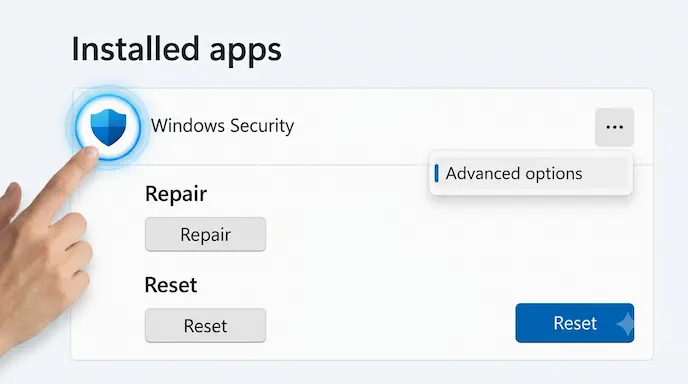
Cara paling mudah adalah menggunakan fitur Repair dan Reset yang sudah disediakan Windows.
Langkah-langkah
- Tekan Windows + I untuk membuka Settings.
- Pilih Apps → Installed apps.
- Cari Windows Security.
- Klik ikon tiga titik kemudian pilih Advanced options.
- Klik Repair terlebih dahulu.
- Jika belum berhasil, klik Reset.
Setelah selesai, coba buka kembali Windows Security.
2. Registrasi Ulang Windows Security Melalui PowerShell
Apabila aplikasi mengalami kerusakan pada paket sistemnya, lakukan registrasi ulang.
Langkah-langkah
- Klik kanan tombol Start.
- Pilih Windows Terminal (Admin) atau PowerShell (Admin).
- Jalankan perintah berikut:
Get-AppxPackage -AllUsers -Name Microsoft.SecHealthUI | Foreach {Add-AppxPackage -DisableDevelopmentMode -Register "$($_.InstallLocation)\AppXManifest.xml"}
- Tunggu hingga proses selesai.
- Restart komputer.
Metode ini akan mendaftarkan ulang aplikasi Windows Security tanpa menghapus data pengguna.

3. Jalankan SFC dan DISM
Jika penyebabnya berasal dari file sistem Windows yang rusak, gunakan utilitas bawaan Windows.
Langkah-langkah
- Buka Command Prompt (Admin).
- Jalankan perintah berikut:
sfc /scannow
- Tunggu hingga proses mencapai 100%.
- Setelah selesai, jalankan:
DISM /Online /Cleanup-Image /RestoreHealth
- Restart komputer setelah proses selesai.
Perintah ini akan memperbaiki file sistem Windows yang rusak tanpa menghapus data pribadi.

4. Pastikan Security Center Berjalan
Windows Security bergantung pada layanan Security Center.
Langkah-langkah
- Tekan Windows + R.
- Ketik:
services.msc
- Tekan Enter.
- Cari Security Center.
- Pastikan statusnya Running.
- Jika belum aktif:
- Klik kanan → Properties.
- Ubah Startup type menjadi Automatic (Delayed Start).
- Klik Start apabila layanan belum berjalan.
5. Hapus Antivirus Pihak Ketiga
Beberapa antivirus dapat menonaktifkan Windows Security secara otomatis.
Jika Anda menggunakan antivirus lain seperti Avast, AVG, McAfee, Norton, atau sejenisnya:
- Buka Settings → Apps.
- Hapus antivirus tersebut.
- Restart komputer.
- Coba buka kembali Windows Security.
Sering kali Windows Security langsung aktif kembali setelah antivirus lain dihapus.
6. Install Update Windows Terbaru
Microsoft rutin merilis pembaruan untuk memperbaiki bug pada Windows Security.
Langkah-langkah
- Buka Settings.
- Pilih Windows Update.
- Klik Check for updates.
- Instal seluruh pembaruan yang tersedia.
- Restart komputer.
Bug tampilan blank pada Windows Security sering diperbaiki melalui update resmi.
7. Gunakan Windows Security Troubleshooter (Jika Tersedia)
Pada beberapa versi Windows, Microsoft menyediakan alat diagnostik untuk memperbaiki komponen keamanan.
Jika tersedia:
- Masuk ke Settings.
- Pilih System → Troubleshoot.
- Jalankan troubleshooter yang berkaitan dengan aplikasi Windows atau keamanan.
- Ikuti petunjuk hingga selesai.
Tips Agar Windows Security Tetap Normal
Beberapa langkah berikut dapat membantu mencegah masalah serupa terjadi kembali.
- Hindari memasang lebih dari satu antivirus.
- Selalu gunakan Windows versi terbaru.
- Jangan menghapus layanan Windows secara manual.
- Hindari menggunakan aplikasi optimizer yang menghapus komponen sistem.
- Lakukan restart komputer setelah pembaruan selesai diinstal.
Kesalahan yang Sering Dilakukan Pengguna
Beberapa kesalahan yang justru memperparah masalah antara lain:
- Menginstal banyak antivirus secara bersamaan.
- Mengunduh patch Windows Security dari situs tidak resmi.
- Menghapus folder sistem secara manual.
- Menonaktifkan layanan Security Center.
- Langsung melakukan instal ulang Windows tanpa mencoba perbaikan terlebih dahulu.
Kelebihan & Kekurangan Windows Security
Kelebihan
- Gratis tanpa biaya tambahan.
- Terintegrasi langsung dengan Windows.
- Ringan dan tidak membebani performa komputer.
- Selalu memperoleh pembaruan keamanan dari Microsoft.
- Mampu mendeteksi malware secara real-time.
Kekurangan
- Kadang mengalami bug setelah pembaruan Windows.
- Bergantung pada layanan sistem Windows.
- Fitur lanjutan tidak sebanyak antivirus premium.
- Beberapa pengaturan lanjutan cukup terbatas bagi pengguna profesional.
Secara keseluruhan, Windows Security sudah sangat memadai untuk penggunaan sehari-hari dan menjadi salah satu antivirus bawaan terbaik yang tersedia secara gratis.
Dampak & Perkembangan Windows Security
Windows Security terus berkembang menjadi sistem keamanan utama pada Windows. Microsoft kini semakin banyak memanfaatkan teknologi cloud dan kecerdasan buatan untuk meningkatkan kemampuan deteksi ancaman secara real-time.
Ke depannya, komponen Windows Security diperkirakan akan semakin terpisah dari sistem inti Windows melalui pembaruan mandiri lewat Microsoft Store. Pendekatan ini memungkinkan bug pada aplikasi keamanan diperbaiki lebih cepat tanpa harus menunggu pembaruan sistem operasi secara keseluruhan.
FAQ (Frequently Asked Questions)
Apa itu Windows Security?
Windows Security adalah aplikasi keamanan bawaan Windows yang berfungsi melindungi komputer dari virus, malware, ransomware, dan berbagai ancaman keamanan lainnya.
Mengapa Windows Security tidak bisa dibuka?
Penyebab paling umum adalah file sistem yang rusak, layanan Security Center yang berhenti, konflik dengan antivirus pihak ketiga, atau kerusakan setelah pembaruan Windows.
Apakah aman menggunakan PowerShell untuk memperbaiki Windows Security?
Ya. Selama menggunakan perintah resmi untuk mendaftarkan ulang aplikasi bawaan Windows, metode ini aman dilakukan.
Apakah Windows Security gratis?
Ya. Windows Security sudah termasuk dalam lisensi resmi Windows sehingga tidak memerlukan biaya tambahan.
Apakah Windows Security sudah cukup sebagai antivirus?
Untuk sebagian besar pengguna, Windows Security sudah memberikan perlindungan yang sangat baik selama sistem selalu diperbarui dan pengguna tetap berhati-hati saat mengunduh file dari internet.
Kesimpulan
Masalah Windows Security tidak bisa dibuka memang cukup mengganggu karena dapat mengurangi perlindungan terhadap komputer Anda. Namun, sebagian besar kasus dapat diatasi tanpa instal ulang Windows dengan melakukan Repair atau Reset aplikasi, registrasi ulang melalui PowerShell, menjalankan SFC dan DISM, memastikan Security Center aktif, serta menghapus antivirus yang menyebabkan konflik.
Jika seluruh metode di atas sudah dicoba tetapi Windows Security masih tetap blank atau tidak dapat dibuka, kemungkinan terdapat kerusakan sistem yang lebih serius atau gangguan pada profil pengguna Windows. Dalam kondisi tersebut, Anda dapat mencoba membuat akun pengguna baru atau melakukan Repair Install Windows sebagai langkah lanjutan tanpa menghapus data pribadi.