
Pernahkah Anda mencoba menghapus sebuah folder di Windows, tetapi justru muncul pesan “Folder Access Denied” atau “Access is denied”? Masalah ini cukup sering dialami oleh pengguna Windows 10 maupun Windows 11, terutama setelah melakukan pembaruan sistem, memindahkan data dari komputer lain, atau menghapus sisa instalasi aplikasi.
Cara mengatasi Error Access Is Denied sebenarnya tidak terlalu sulit. Penyebab utamanya biasanya karena Anda tidak memiliki hak akses (permission), kepemilikan folder (ownership), atau folder tersebut masih digunakan oleh proses lain di Windows.
Melalui panduan ini, Anda akan mempelajari berbagai metode yang aman untuk menghapus folder yang terkunci tanpa merusak sistem operasi.
Cara Mengatasi Error Access Is Denied Saat Menghapus Folder
Sebelum menggunakan aplikasi tambahan, sebaiknya coba seluruh metode bawaan Windows berikut terlebih dahulu.
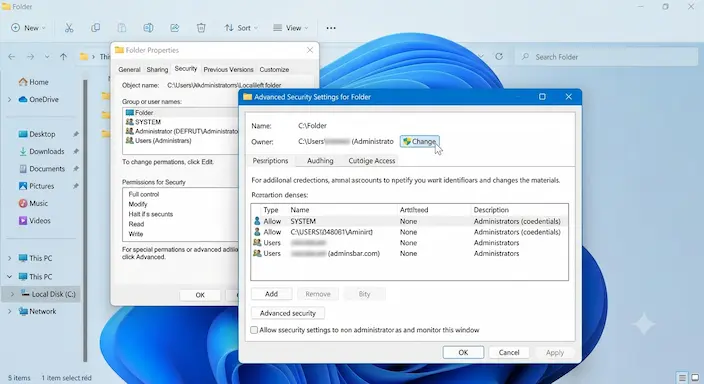
Mengubah Kepemilikan Folder (Take Ownership)
Jika folder dimiliki oleh akun lain atau sistem, Anda perlu mengambil alih kepemilikannya.
Langkah-langkah
- Klik kanan folder yang tidak bisa dihapus.
- Pilih Properties.
- Buka tab Security.
- Klik Advanced.
- Pada bagian Owner, klik Change.
- Ketik nama akun Windows Anda atau Administrators.
- Klik Check Names, kemudian OK.
- Centang Replace owner on subcontainers and objects.
- Klik Apply, lalu OK.
Setelah proses selesai, coba hapus kembali folder tersebut.
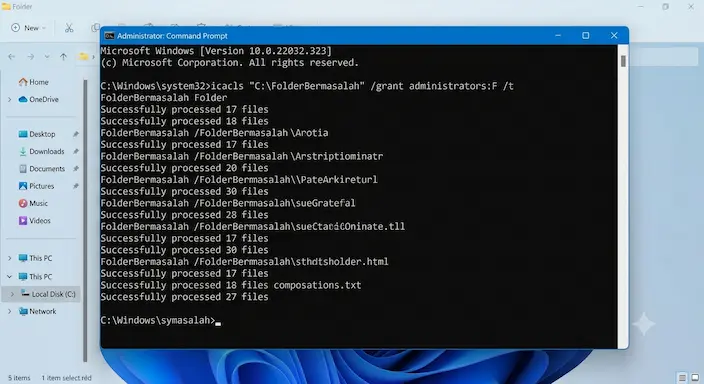
Menggunakan Command Prompt (CMD)
Jika metode pertama belum berhasil, gunakan Command Prompt untuk mengambil alih hak akses.
Langkah-langkah
- Buka Start Menu.
- Ketik cmd.
- Klik kanan Command Prompt.
- Pilih Run as administrator.
- Jalankan perintah berikut (ganti lokasi folder sesuai milik Anda):
takeown /f "C:\FolderBermasalah" /r /d y- Setelah selesai, jalankan perintah berikut:
icacls "C:\FolderBermasalah" /grant administrators:F /t- Tutup CMD.
- Coba hapus kembali folder tersebut melalui File Explorer.
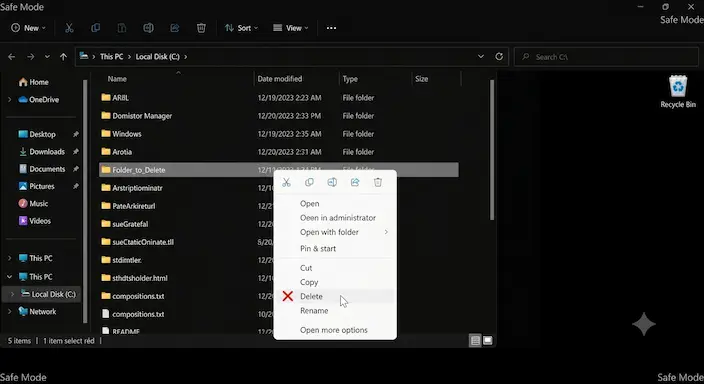
Hapus Folder Melalui Safe Mode
Apabila folder masih digunakan oleh aplikasi atau proses latar belakang, Safe Mode sering menjadi solusi paling efektif.
Langkah-langkah
- Tekan Windows + R.
- Ketik:
msconfig- Tekan Enter.
- Masuk ke tab Boot.
- Centang Safe boot.
- Klik Apply lalu OK.
- Restart komputer.
- Setelah masuk Safe Mode, hapus folder yang bermasalah.
- Setelah selesai, buka kembali msconfig dan hilangkan centang Safe boot agar Windows kembali boot normal.
Baca Juga: Cara Memasuki Safe Mode untuk Windows 11
Pastikan Folder Tidak Sedang Digunakan
Sering kali folder gagal dihapus karena masih dipakai oleh aplikasi tertentu.
Sebelum menghapus:
- Tutup seluruh aplikasi yang mungkin menggunakan folder tersebut.
- Tutup File Explorer lalu buka kembali.
- Restart komputer jika diperlukan.
- Coba hapus kembali setelah komputer menyala.
Metode sederhana ini sering berhasil untuk folder yang terkunci sementara.
Scan Malware
Virus atau malware dapat mengubah permission folder sehingga muncul pesan Access is denied.
Lakukan pemindaian menggunakan:
- Windows Security
- Microsoft Defender Offline Scan
- Antivirus terpercaya yang Anda gunakan
Jika ditemukan malware, bersihkan terlebih dahulu sebelum mencoba menghapus folder kembali.
Gunakan Aplikasi Unlocker (Opsional)
Jika seluruh metode bawaan Windows belum berhasil, Anda dapat menggunakan aplikasi seperti:
- Unlocker
- IObit Unlocker
- LockHunter
Aplikasi tersebut mampu menemukan proses yang sedang mengunci folder sehingga folder dapat dihapus dengan aman.
Namun, gunakan hanya versi resmi yang diunduh dari situs pengembang untuk menghindari malware.
Tips Agar Error Access Is Denied Tidak Terjadi Lagi
Beberapa langkah berikut dapat membantu mencegah masalah serupa.
- Selalu gunakan akun Administrator saat melakukan perubahan sistem.
- Hindari mematikan komputer secara paksa.
- Jangan mengubah permission folder sistem tanpa alasan.
- Gunakan antivirus yang selalu diperbarui.
- Lakukan restart setelah proses uninstall aplikasi selesai.
Kesalahan yang Sering Dilakukan Pengguna
Beberapa kesalahan yang justru memperparah masalah antara lain:
- Menghapus folder System32 atau folder sistem lainnya.
- Salah mengetik lokasi folder saat menggunakan CMD.
- Mengubah permission seluruh drive tanpa memahami dampaknya.
- Menggunakan aplikasi unlocker dari sumber yang tidak terpercaya.
- Langsung memformat drive padahal masalah hanya berasal dari permission.
Kelebihan & Kekurangan Metode Bawaan Windows
Kelebihan
- Tidak memerlukan software tambahan.
- Aman karena menggunakan fitur resmi Windows.
- Dapat memperbaiki permission secara permanen.
- Berlaku untuk Windows 10 maupun Windows 11.
- Risiko malware jauh lebih kecil.
Kekurangan
- Langkahnya cukup rumit bagi pengguna pemula.
- Salah menggunakan CMD dapat mengubah permission folder lain.
- Tidak efektif jika folder benar-benar rusak akibat kerusakan media penyimpanan.
- Membutuhkan hak Administrator.
Secara keseluruhan, metode bawaan Windows merupakan solusi terbaik karena langsung memperbaiki penyebab utama tanpa perlu memasang aplikasi tambahan.
Pelajari Lebih Lanjut di Situs Resmi Microsoft Support
Dampak & Perkembangan Sistem Permission Windows
Sistem izin (permission) pada Windows berbasis NTFS terus dikembangkan untuk meningkatkan keamanan data pengguna. Mekanisme ini mampu mencegah aplikasi atau pengguna lain mengakses file tanpa izin yang sesuai.
Ke depannya, Microsoft diperkirakan akan semakin mengintegrasikan fitur otomatis berbasis kecerdasan buatan untuk mendeteksi konflik permission. Dengan demikian, pengguna kemungkinan hanya perlu menekan satu tombol agar Windows dapat memperbaiki hak akses secara otomatis tanpa harus menggunakan Command Prompt atau mengubah ownership secara manual.
FAQ (Frequently Asked Questions)
Apa itu error Access Is Denied?
Error Access Is Denied merupakan pesan yang muncul ketika pengguna tidak memiliki izin untuk mengakses, mengubah, atau menghapus suatu file maupun folder di Windows.
Mengapa folder tidak bisa dihapus?
Penyebabnya bisa berupa permission yang salah, ownership folder dimiliki akun lain, folder sedang digunakan aplikasi lain, atau adanya malware.
Apakah aman menggunakan perintah takeown dan icacls?
Ya. Kedua perintah tersebut merupakan utilitas resmi Windows untuk mengubah kepemilikan dan hak akses file maupun folder.
Bagaimana jika folder masih tidak bisa dihapus?
Cobalah masuk ke Safe Mode atau gunakan aplikasi seperti Unlocker maupun LockHunter untuk melepaskan proses yang sedang mengunci folder.
Apakah Access Is Denied menandakan hard disk rusak?
Tidak selalu. Sebagian besar kasus berkaitan dengan hak akses Windows, bukan kerusakan fisik pada hard disk.
Kesimpulan
Cara mengatasi Error Access Is Denied dapat dilakukan dengan mengambil alih kepemilikan folder (Take Ownership), memperbaiki permission menggunakan Command Prompt, menghapus folder melalui Safe Mode, hingga memastikan tidak ada aplikasi yang masih menggunakan folder tersebut. Sebagian besar kasus dapat diselesaikan tanpa perlu menginstal ulang Windows maupun menggunakan aplikasi tambahan.
Jika seluruh metode di atas sudah dicoba tetapi folder tetap tidak dapat dihapus, kemungkinan penyebabnya berasal dari kerusakan sistem file atau media penyimpanan. Dalam kondisi tersebut, lakukan pemeriksaan menggunakan CHKDSK atau pertimbangkan menggunakan aplikasi recovery sebelum mengambil langkah yang lebih lanjut.

