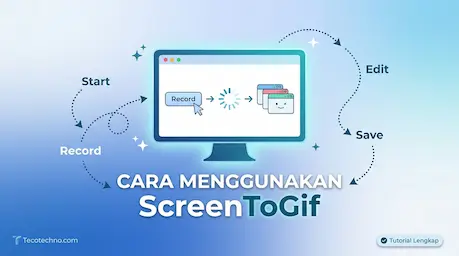
Merekam aktivitas layar dalam bentuk GIF menjadi cara yang praktis untuk membuat tutorial singkat, menunjukkan bug pada aplikasi, atau membagikan panduan penggunaan software. Dibandingkan video, format GIF lebih ringan, mudah dibagikan, dan dapat diputar otomatis tanpa perlu menekan tombol play. Maka dari itu, kami membuat artikel Cara Menggunakan ScreenToGif untuk memudahkan anda.
Salah satu aplikasi terbaik untuk kebutuhan tersebut adalah ScreenToGif. Software gratis dan open-source ini menyediakan fitur perekaman layar sekaligus editor bawaan yang memungkinkan Anda menghapus frame, menambahkan teks, hingga mengoptimalkan ukuran file tanpa memerlukan aplikasi tambahan.
Pada artikel ini, Anda akan mempelajari cara menggunakan ScreenToGif mulai dari proses instalasi, merekam layar, mengedit hasil rekaman, hingga menyimpan GIF dengan kualitas terbaik namun ukuran file tetap efisien.
Baca Juga: Ketahui 15 Ultimate Shortcut Microsoft Word Ini!
Cara Menggunakan ScreenToGif
1. Download dan Jalankan ScreenToGif
Langkah pertama tentu mengunduh aplikasi dari Situs Resmi ScreenToGif.
Setelah selesai diunduh:
- Jalankan installer atau versi portable sesuai kebutuhan.
- Buka aplikasi ScreenToGif.
- Pada halaman utama akan muncul beberapa pilihan seperti:
- Recorder
- Webcam
- Board
- Editor
Untuk merekam layar, pilih Recorder.
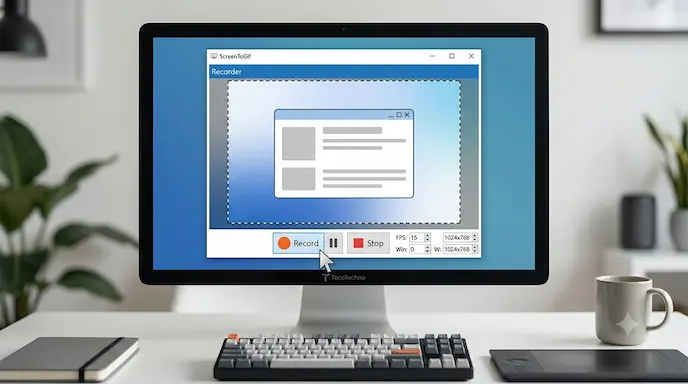
2. Atur Area Perekaman
Setelah Recorder terbuka, akan muncul jendela transparan.
Atur area rekaman dengan cara:
- Menarik ukuran jendela sesuai area yang ingin direkam.
- Atau memasukkan ukuran resolusi secara manual.
Usahakan hanya merekam bagian yang diperlukan agar ukuran GIF tidak terlalu besar.
3. Atur Frame Rate (FPS)
Sebelum mulai merekam, tentukan jumlah frame per detik.
Rekomendasi:
- 15 FPS → Tutorial sederhana
- 20–24 FPS → Animasi lebih halus
- 30 FPS → Gerakan sangat mulus tetapi ukuran file lebih besar
Semakin tinggi FPS, semakin besar pula ukuran GIF yang dihasilkan.
4. Mulai Merekam
Klik tombol Record atau tekan tombol F7.
Lakukan aktivitas yang ingin direkam.
Jika sudah selesai:
- Klik Stop
- atau tekan F8
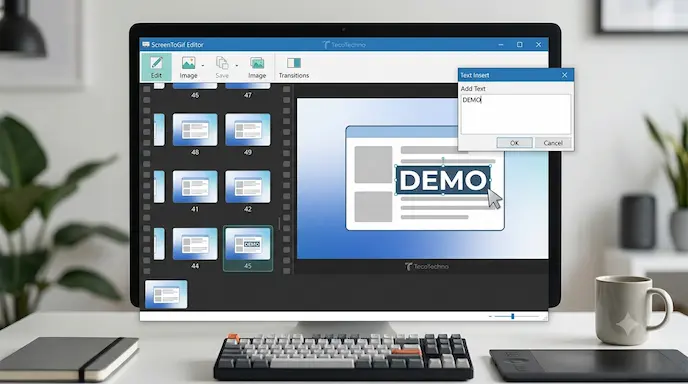
Setelah proses berhenti, ScreenToGif akan otomatis membuka jendela editor.
5. Edit Hasil Rekaman
Editor ScreenToGif merupakan salah satu fitur terbaik yang dimiliki aplikasi ini.
Beberapa hal yang dapat dilakukan:
Menghapus frame yang tidak diperlukan
Pilih frame yang tidak diinginkan kemudian tekan Delete.
Menambahkan teks
Masuk ke menu:
Image → Text
Kemudian tambahkan tulisan sesuai kebutuhan.
Mengubah kecepatan animasi
Atur nilai Delay untuk mempercepat atau memperlambat bagian tertentu.
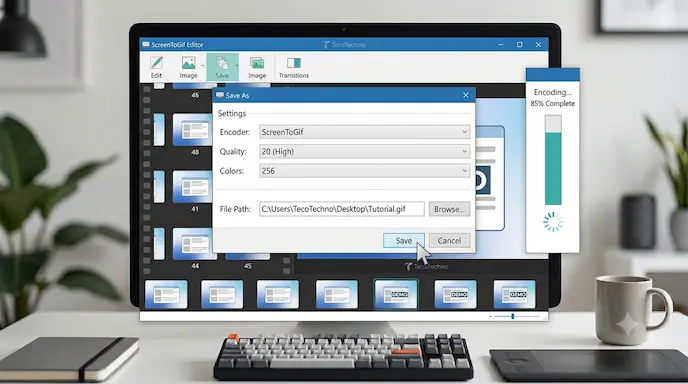
6. Simpan Menjadi GIF
Jika proses editing selesai:
- Klik File
- Pilih Save As
- Tentukan format GIF
- Pilih lokasi penyimpanan
- Klik Save
ScreenToGif akan memproses seluruh frame menjadi satu file GIF.
Tips Optimasi Ukuran GIF
Agar hasil GIF tetap tajam namun ukurannya kecil, lakukan beberapa tips berikut:
- Rekam hanya area yang diperlukan.
- Gunakan FPS 15–20 untuk tutorial sederhana.
- Hapus frame yang tidak penting.
- Gunakan fitur Remove Duplicated Frames untuk menghilangkan frame yang sama.
- Hindari merekam layar penuh jika tidak diperlukan.
Dengan cara tersebut ukuran GIF dapat berkurang cukup signifikan tanpa mengurangi informasi yang ingin disampaikan.
Kesalahan Umum yang Sering Terjadi
Beberapa kesalahan yang sering dilakukan pengguna ScreenToGif antara lain:
- Merekam seluruh layar dengan FPS tinggi sehingga ukuran file menjadi sangat besar.
- Tidak menghapus frame kosong setelah proses perekaman.
- Menampilkan informasi sensitif seperti password, email, atau data pribadi saat merekam layar.
- Menggunakan FPS terlalu tinggi untuk tutorial sederhana.
Menghindari kesalahan tersebut akan membuat hasil GIF terlihat lebih profesional.
Kelebihan & Kekurangan ScreenToGif
Setiap aplikasi memiliki kelebihan dan kekurangan, begitu juga ScreenToGif.
Kelebihan
- Gratis dan open-source.
- Tidak memiliki watermark.
- Tersedia editor GIF yang lengkap.
- Mendukung ekspor ke GIF, MP4, WebM, dan APNG.
- Bisa digunakan tanpa instalasi melalui versi portable.
- Ringan dijalankan pada komputer Windows.
Kekurangan
- Antarmuka editor cukup kompleks bagi pengguna baru.
- Tidak dirancang sebagai aplikasi editing video.
- Tidak mendukung perekaman audio pada format GIF.
Dampak Perkembangan Screen Recording
Semakin banyaknya pekerjaan jarak jauh, dokumentasi teknis, hingga pembuatan konten edukasi membuat aplikasi screen recorder menjadi semakin penting.
GIF kini banyak digunakan untuk:
- Dokumentasi bug software.
- Panduan penggunaan aplikasi.
- Tutorial singkat.
- Presentasi kerja.
- Customer support.
Ke depannya, aplikasi seperti ScreenToGif diperkirakan akan semakin memanfaatkan teknologi AI untuk menghapus frame yang tidak diperlukan secara otomatis, meningkatkan efisiensi kompresi, hingga memberikan rekomendasi pengaturan terbaik berdasarkan isi rekaman.
FAQ (Frequently Asked Questions)
Apa itu ScreenToGif?
ScreenToGif adalah aplikasi gratis berbasis open-source yang digunakan untuk merekam layar, webcam, maupun papan gambar digital dan menyimpannya dalam format GIF, MP4, WebM, atau APNG.
Apakah ScreenToGif gratis?
Ya. ScreenToGif dapat digunakan secara gratis tanpa watermark maupun biaya berlangganan.
Apakah ScreenToGif aman digunakan?
Ya. Selama diunduh dari situs resminya, aplikasi ini aman digunakan dan terus dikembangkan oleh komunitas open-source.
Bagaimana cara memperkecil ukuran GIF?
Anda dapat mengurangi ukuran GIF dengan memperkecil area rekaman, menurunkan FPS, menghapus frame yang tidak diperlukan, serta menggunakan fitur Remove Duplicated Frames sebelum menyimpan hasil akhir.
Apakah ScreenToGif bisa merekam suara?
ScreenToGif berfokus pada perekaman visual. Format GIF memang tidak mendukung audio. Jika membutuhkan suara, Anda dapat menggunakan format video seperti MP4 dan mengombinasikannya dengan aplikasi perekam audio terpisah bila diperlukan.
Kesimpulan
ScreenToGif merupakan salah satu aplikasi terbaik untuk membuat animasi GIF dari rekaman layar. Selain gratis dan ringan, aplikasi ini juga menawarkan editor bawaan yang sangat lengkap sehingga Anda tidak perlu menggunakan software tambahan untuk mengoptimalkan hasil rekaman.
Dengan memahami cara menggunakan ScreenToGif, mengatur FPS yang sesuai, menghapus frame yang tidak diperlukan, serta menerapkan tips optimasi ukuran file, Anda dapat menghasilkan GIF berkualitas tinggi yang tetap ringan dan mudah dibagikan.