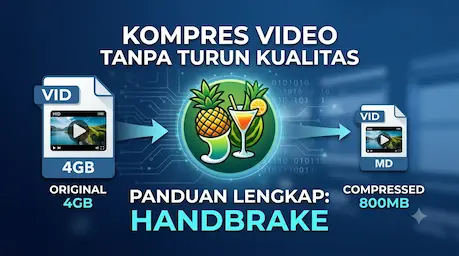
Ukuran file video yang terus membesar menjadi tantangan bagi banyak pengguna, terutama bagi kreator konten, editor video, maupun pengguna yang sering menyimpan video beresolusi tinggi. Video 1080p hingga 4K memang menawarkan kualitas gambar yang tajam, tetapi juga membutuhkan ruang penyimpanan yang besar dan waktu unggah yang lebih lama. Maka dari itu kami membuat artikel ini yaitu Cara Menggunakan HandBrake.
Salah satu solusi terbaik untuk mengatasi masalah tersebut adalah menggunakan HandBrake. Aplikasi open-source ini memungkinkan Anda mengompres ukuran video secara signifikan tanpa mengurangi kualitas visual secara drastis jika menggunakan pengaturan yang tepat.
Dalam artikel ini, Anda akan mempelajari cara menggunakan HandBrake untuk mengecilkan ukuran video, mulai dari proses instalasi hingga pengaturan codec dan kualitas video agar hasil kompresi tetap optimal.
Baca Juga: Panduan Setting Virtual Camera Menggunakan OBS Studio
Apa Itu HandBrake?
HandBrake adalah aplikasi transcoder video gratis dan open-source yang digunakan untuk mengubah format video sekaligus mengompres ukuran file.
HandBrake tersedia untuk berbagai sistem operasi, antara lain:
- Windows
- macOS
- Linux
Selain mendukung berbagai format video populer, HandBrake juga menawarkan pengaturan encoding yang cukup lengkap sehingga banyak digunakan oleh kreator konten maupun editor video profesional.
Cara Menggunakan HandBrake
Ikuti langkah-langkah berikut untuk mendapatkan hasil kompresi terbaik.
1. Unduh dan Instal HandBrake
Langkah pertama adalah mengunduh aplikasi dari situs resmi HandBrake.
Setelah installer selesai diunduh:
- Jalankan proses instalasi.
- Ikuti petunjuk hingga selesai.
- Buka aplikasi HandBrake.
Siapkan juga video yang ingin Anda kompres.
2. Impor Video
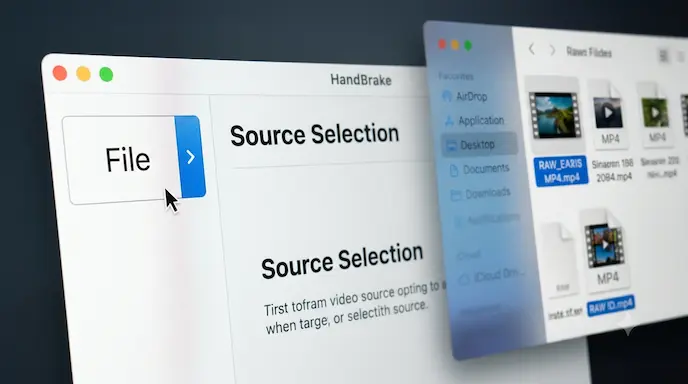
Saat HandBrake dibuka, Anda akan melihat halaman Source Selection.
Anda dapat:
- Klik File untuk memilih satu video.
- Melakukan drag and drop file langsung ke jendela aplikasi.
- Memilih Folder (Batch Scan) apabila ingin mengompres banyak video sekaligus.
3. Pilih Format Output
Pada tab Summary, tentukan format hasil video.
Pilihan yang paling umum adalah:
- MP4 untuk kompatibilitas terbaik.
- MKV apabila membutuhkan fitur tambahan seperti beberapa track audio atau subtitle.
Apabila video akan diunggah ke website atau YouTube, aktifkan opsi Web Optimized agar proses streaming menjadi lebih cepat.
4. Atur Codec dan Kualitas Video
Bagian ini merupakan pengaturan yang paling berpengaruh terhadap ukuran dan kualitas video.
Pada tab Video, lakukan pengaturan berikut:
Video Codec
- H.264 (x264) untuk kompatibilitas terbaik di hampir semua perangkat.
- H.265 (x265) untuk ukuran file yang lebih kecil dengan kualitas serupa, meskipun proses encoding lebih lama.
Framerate
Pilih:
- Same as Source
- Peak Framerate
Agar gerakan video tetap sesuai dengan file asli.
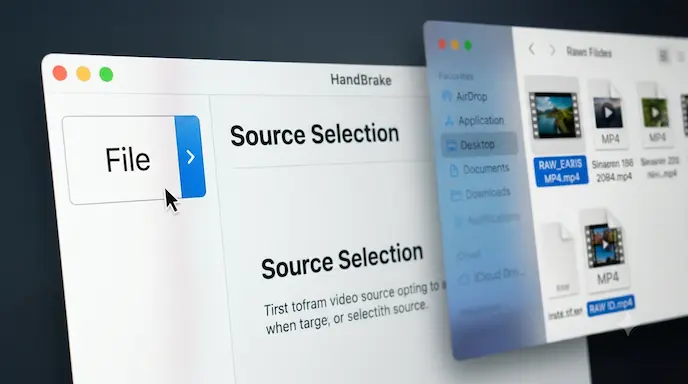
Constant Quality (RF)
Nilai RF menentukan tingkat kompresi.
Rekomendasi umum:
- RF 18–20 : kualitas sangat tinggi.
- RF 20–23 : seimbang antara kualitas dan ukuran file.
- RF 24 ke atas : ukuran lebih kecil, tetapi kualitas mulai menurun.
Untuk video Full HD (1080p), kisaran RF 20–23 sudah cukup ideal bagi sebagian besar pengguna.
5. Atur Audio
Buka tab Audio, kemudian sesuaikan pengaturannya.
Rekomendasi:
- Codec: AAC
- Bitrate: 128 kbps atau 160 kbps
Pengaturan tersebut sudah mampu menghasilkan kualitas audio yang baik dengan ukuran file yang efisien.
6. Tentukan Lokasi Penyimpanan
Klik tombol Browse pada bagian Save As, kemudian tentukan folder tujuan.
Pastikan nama file memiliki ekstensi .mp4 atau .mkv sesuai format yang dipilih.
7. Mulai Proses Kompresi
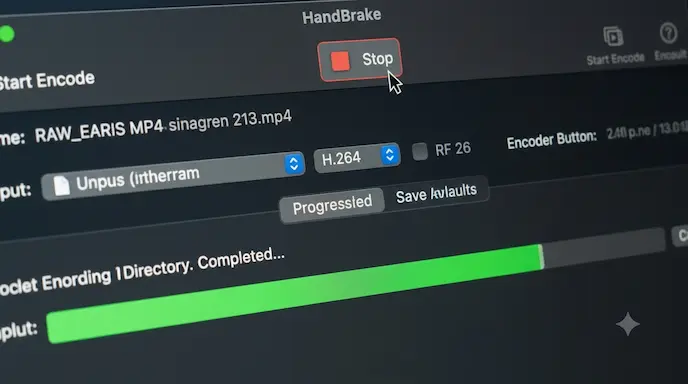
Setelah seluruh pengaturan selesai, klik tombol Start Encode.
Lama proses encoding bergantung pada beberapa faktor, seperti:
- Durasi video.
- Resolusi video.
- Codec yang digunakan.
- Spesifikasi prosesor dan kartu grafis.
Semakin tinggi resolusi dan semakin kompleks pengaturan encoding, semakin lama pula proses kompresinya.
Tips Agar Hasil Kompresi Tetap Berkualitas
Beberapa tips berikut dapat membantu menghasilkan video yang tetap tajam meskipun ukurannya jauh lebih kecil.
- Gunakan codec H.265 jika perangkat tujuan sudah mendukungnya.
- Hindari menaikkan nilai RF terlalu tinggi.
- Jangan mengubah resolusi apabila memang tidak diperlukan.
- Gunakan hardware encoder (NVENC, Intel Quick Sync, atau AMD VCN) jika ingin mempercepat proses encoding.
- Lakukan uji coba pada video berdurasi pendek sebelum mengompres video berukuran besar.
Kelebihan dan Kekurangan HandBrake
Kelebihan
- Gratis dan open-source.
- Tidak menambahkan watermark.
- Mendukung Windows, macOS, dan Linux.
- Mendukung berbagai codec modern.
- Memiliki banyak preset siap pakai.
- Mendukung akselerasi hardware pada perangkat yang kompatibel.
Kekurangan
- Antarmuka cukup kompleks bagi pengguna baru.
- Tidak memiliki fitur editing video seperti memotong atau menggabungkan video.
- Encoding menggunakan CPU dapat memakan waktu cukup lama apabila akselerasi hardware tidak digunakan.
Kapan Sebaiknya Menggunakan H.264 atau H.265?
Pemilihan codec sangat memengaruhi hasil akhir video.
Gunakan H.264 apabila:
- Video akan diputar di banyak perangkat.
- Mengutamakan kompatibilitas.
- Membutuhkan proses encoding yang lebih cepat.
Gunakan H.265 apabila:
- Ingin ukuran file lebih kecil.
- Menyimpan video arsip.
- Mengompres video beresolusi 2K atau 4K.
- Perangkat tujuan sudah mendukung codec H.265.
FAQ (Frequently Asked Questions)
Apa itu HandBrake?
HandBrake adalah aplikasi open-source yang digunakan untuk mengonversi format video sekaligus mengompres ukuran file tanpa mengurangi kualitas secara signifikan.
Apakah HandBrake gratis?
Ya. Seluruh fitur utama HandBrake dapat digunakan secara gratis tanpa biaya lisensi maupun langganan.
Berapa nilai RF terbaik untuk video 1080p?
Untuk video Full HD, nilai RF 20–23 umumnya memberikan keseimbangan terbaik antara ukuran file dan kualitas gambar.
Apakah H.265 lebih baik daripada H.264?
H.265 mampu menghasilkan ukuran file yang lebih kecil dengan kualitas serupa, tetapi membutuhkan waktu encoding lebih lama dan tidak semua perangkat lama mendukungnya.
Apakah HandBrake bisa mengedit video?
Tidak. HandBrake difokuskan untuk proses konversi dan kompresi video, bukan untuk mengedit video seperti menambahkan efek atau menggabungkan beberapa klip.
Kesimpulan
HandBrake merupakan salah satu aplikasi terbaik untuk mengompres video karena gratis, ringan, dan memiliki fitur yang sangat lengkap. Dengan memilih codec yang sesuai, mengatur nilai Constant Quality (RF) secara tepat, serta memanfaatkan preset bawaan, Anda dapat mengurangi ukuran video secara signifikan tanpa kehilangan kualitas yang terlihat jelas.
Baik untuk kebutuhan penyimpanan, unggahan ke internet, maupun pengarsipan video, HandBrake menjadi solusi yang layak digunakan oleh pemula maupun pengguna berpengalaman.