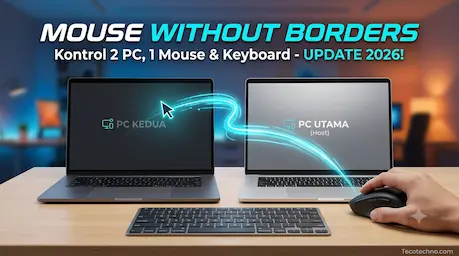
Bekerja dengan lebih dari satu komputer atau laptop kini sudah menjadi standar baru bagi para profesional, desainer, hingga programmer. Namun, berpindah-pindah tangan dari satu keyboard ke keyboard lain sering kali mengganggu fokus dan memperlambat produktivitas. Di sinilah Mouse Without Borders, sebuah perangkat lunak dari Microsoft, hadir sebagai solusi yang praktis.
Mouse Without Borders merupakan bagian dari ekosistem Microsoft PowerToys, yaitu kumpulan utilitas open-source yang dikembangkan secara aktif oleh Microsoft. Aplikasi ini memungkinkan Anda mengendalikan hingga empat komputer Windows menggunakan satu mouse dan satu keyboard.
Di era kerja hybrid, efisiensi ruang kerja menjadi semakin penting. Dengan memanfaatkan jaringan lokal, Anda tidak lagi membutuhkan KVM Switch fisik atau banyak perangkat input. Selain lebih praktis, solusi ini juga membantu mengurangi penggunaan kabel di meja kerja.
Baca Juga: Cara Mempercepat Kinerja Windows 11
Cara Menggunakan Mouse Without Borders
Mouse Without Borders bekerja melalui jaringan lokal (LAN maupun Wi-Fi). Sebelum memulai konfigurasi, pastikan seluruh komputer berada pada jaringan yang sama.
Persiapan Sebelum Instalasi
Sebelum melakukan pengaturan, pastikan beberapa persyaratan berikut telah terpenuhi:
- Semua komputer menggunakan Windows 10 atau Windows 11.
- Seluruh perangkat berada dalam jaringan lokal yang sama.
- Koneksi jaringan stabil, baik melalui LAN maupun Wi-Fi.
- Microsoft PowerToys telah diunduh dan dipasang pada setiap komputer.
Instal PowerToys pada Semua Komputer
Unduh Microsoft PowerToys melalui Microsoft Store atau GitHub resmi Microsoft, kemudian lakukan instalasi pada seluruh komputer yang ingin dihubungkan.
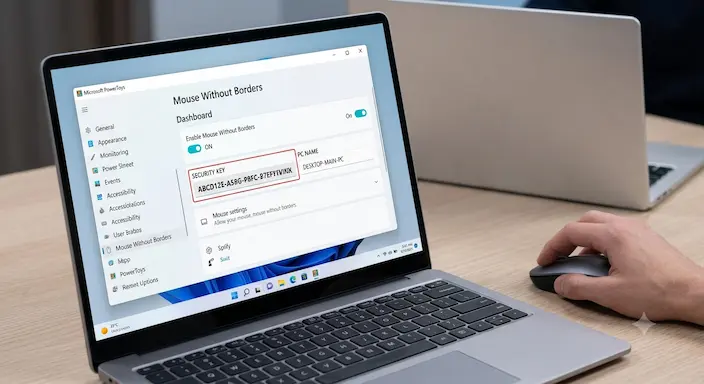
Aktifkan Mouse Without Borders di Komputer Utama
Buka PowerToys pada komputer utama yang menggunakan mouse dan keyboard.
Langkah-langkahnya:
- Masuk ke menu Mouse Without Borders.
- Aktifkan fitur tersebut.
- Klik New Key untuk membuat Security Key.
Hubungkan Komputer Kedua
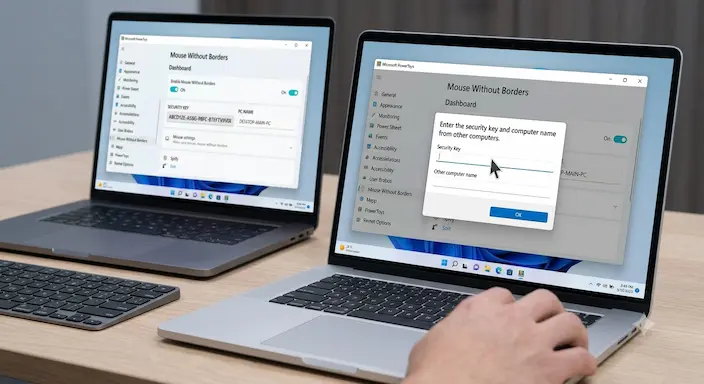
Pada komputer kedua:
- Buka PowerToys.
- Aktifkan Mouse Without Borders.
- Masukkan Security Key dan nama komputer utama.
- Klik Link.
Jika berhasil, status koneksi akan berubah menjadi Connected.
Atur Posisi Monitor Virtual
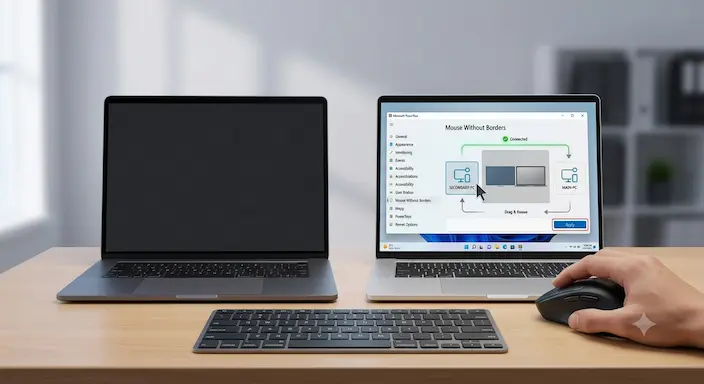
Setelah seluruh komputer berhasil terhubung, sesuaikan posisi monitor virtual agar sama seperti posisi monitor sebenarnya di meja kerja.
Misalnya:
- Komputer kedua berada di sebelah kiri komputer utama.
- Laptop berada di sebelah kanan desktop.
Pengaturan ini membuat perpindahan kursor terasa lebih alami.
Tips Optimasi Performa
Agar penggunaan lebih nyaman, lakukan beberapa pengaturan berikut:
- Aktifkan fitur Wrap Mouse agar perpindahan kursor menjadi lebih fleksibel.
- Aktifkan Share Clipboard untuk menyalin dan menempel teks maupun gambar antar komputer.
- Gunakan jaringan LAN apabila memungkinkan untuk memperoleh latensi paling rendah.
- Jika menggunakan Wi-Fi, usahakan memakai jaringan 5 GHz atau yang lebih baru.
Kesalahan Umum yang Harus Dihindari
Beberapa masalah yang sering dialami pengguna antara lain:
- Kedua komputer berada pada profil jaringan yang berbeda (Public dan Private).
- Firewall Windows memblokir komunikasi aplikasi.
- Security Key salah dimasukkan.
- Komputer tidak berada pada jaringan lokal yang sama.
Pastikan seluruh perangkat menggunakan profil Private Network agar proses komunikasi berjalan lancar.
Aspek Keamanan Data
Mouse Without Borders mengirimkan input keyboard dan mouse melalui jaringan lokal. Untuk menjaga keamanan, Microsoft menerapkan sistem enkripsi sehingga data yang dikirim tetap terlindungi selama proses komunikasi antar perangkat.
Meskipun demikian, gunakan aplikasi ini hanya pada jaringan yang terpercaya dan hindari menggunakan jaringan publik saat menghubungkan beberapa komputer.
Kelebihan & Kekurangan Mouse Without Borders
Mouse Without Borders menawarkan banyak manfaat bagi pengguna yang bekerja dengan lebih dari satu komputer.
Keunggulan
- Gratis dan merupakan aplikasi resmi Microsoft.
- Tidak memerlukan perangkat KVM Switch tambahan.
- Mendukung sinkronisasi clipboard antar komputer.
- Ringan dan tidak membebani sistem.
- Mendukung transfer file antar perangkat.
- Mudah dikonfigurasi.
Kekurangan
- Membutuhkan jaringan lokal yang stabil.
- Hanya tersedia untuk Windows.
- Performa dapat menurun apabila kualitas jaringan buruk.
Secara keseluruhan, aplikasi ini sangat cocok bagi programmer, editor, desainer, streamer, maupun pengguna kantoran yang menggunakan beberapa komputer sekaligus.
Dampak & Prediksi Masa Depan
Solusi seperti Mouse Without Borders menunjukkan bagaimana ekosistem multi-perangkat semakin berkembang. Pengguna kini tidak lagi bergantung pada perangkat keras tambahan untuk mengelola beberapa komputer sekaligus.
Ke depannya, teknologi semacam ini diperkirakan akan semakin terintegrasi dengan fitur berbasis kecerdasan buatan, seperti perpindahan kursor otomatis berdasarkan fokus pengguna, sinkronisasi perangkat yang lebih cepat, hingga kolaborasi lintas perangkat yang semakin mulus.
Laporan dari Microsoft Support tentang software PowerToys
FAQ (Frequently Asked Questions)
Apa itu Mouse Without Borders?
Mouse Without Borders adalah aplikasi gratis dari Microsoft yang memungkinkan satu mouse dan keyboard digunakan untuk mengendalikan hingga empat komputer Windows secara bersamaan.
Apakah Mouse Without Borders dapat digunakan di macOS atau Linux?
Tidak. Saat ini aplikasi tersebut hanya mendukung sistem operasi Windows.
Apakah aplikasi ini aman digunakan?
Ya. Komunikasi antar perangkat dilakukan melalui jaringan lokal dengan mekanisme keamanan bawaan sehingga proses pertukaran data tetap terlindungi.
Mengapa perpindahan kursor terasa lambat?
Biasanya disebabkan oleh kualitas jaringan yang kurang stabil. Menggunakan kabel LAN atau jaringan Wi-Fi yang lebih cepat dapat membantu mengurangi latensi.
Apakah Mouse Without Borders dapat memindahkan file antar komputer?
Ya. Anda dapat menyalin dan memindahkan file melalui clipboard maupun fitur transfer file yang tersedia.
Apakah aplikasi ini dapat menggantikan KVM Switch?
Untuk sebagian besar kebutuhan produktivitas sehari-hari, Mouse Without Borders dapat menjadi alternatif yang lebih praktis dibandingkan KVM Switch fisik.
Kesimpulan
Mouse Without Borders merupakan solusi praktis bagi pengguna yang bekerja menggunakan lebih dari satu komputer. Dengan hanya satu mouse dan satu keyboard, Anda dapat mengontrol beberapa perangkat secara bersamaan tanpa memerlukan perangkat keras tambahan.
Selain mudah dikonfigurasi, aplikasi ini juga menyediakan berbagai fitur produktivitas seperti sinkronisasi clipboard, transfer file, serta pengaturan posisi monitor virtual. Dengan jaringan yang stabil dan konfigurasi yang tepat, Mouse Without Borders mampu meningkatkan efisiensi kerja sekaligus membuat meja kerja menjadi lebih rapi dan nyaman digunakan.