Perang Browser di era modern menuntut kecepatan tinggi dan efisiensi memori yang ketat. Di tengah dominasi peramban berbasis Chromium, banyak pengguna yang kembali menggunakan Mozilla Firefox karena komitmennya terhadap privasi dan independensi web.
Namun, seiring meningkatnya kompleksitas aplikasi web modern, beberapa pengguna mengeluhkan konsumsi RAM yang membengkak atau performa yang terasa berat setelah membuka banyak tab. Sebagai peramban yang dikembangkan oleh Mozilla Foundation, Firefox sebenarnya memiliki fleksibilitas konfigurasi yang sangat luas.
Mengapa optimasi ini penting dibahas sekarang? Karena efisiensi browser berdampak langsung pada produktivitas harian dan daya tahan baterai perangkat Anda. Jika dikonfigurasi dengan benar, Firefox mampu berjalan jauh lebih ringan bahkan mampu bersaing dengan browser lain dalam berbagai skenario penggunaan. Artikel ini akan menyajikan tutorial lengkap untuk mendongkrak performa Firefox agar bekerja lebih maksimal.

Baca Juga: Ketahui Cara Masuk Safe Mode Windows 11 dengan Aman 2026!
Cara Menggunakan Mozilla Firefox dengan Performa Maksimal
Untuk mendapatkan performa browser yang gesit dan tidak boros memori, Anda perlu melakukan beberapa penyesuaian dari sisi manajemen tab, fitur internal, hingga konfigurasi lanjutan. Berikut langkah-langkah yang dapat Anda ikuti.
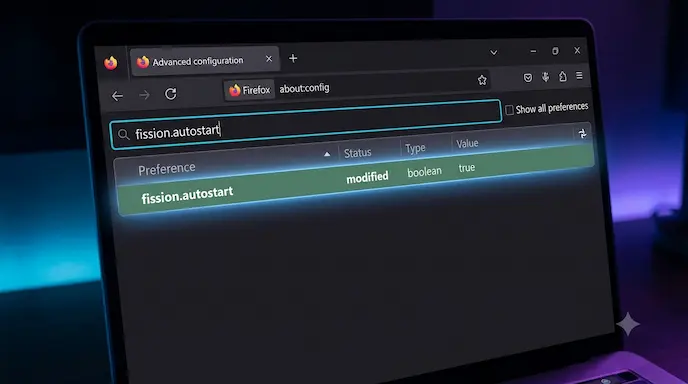
Mengaktifkan Fitur Fission Secara Efisien
Fission merupakan arsitektur keamanan Firefox yang memisahkan setiap situs ke dalam proses tersendiri. Fitur ini meningkatkan keamanan, tetapi pada perangkat dengan RAM terbatas, jumlah proses dapat disesuaikan melalui pengaturan performa.
Langkah-langkah:
- Buka Firefox lalu ketik about:config pada address bar.
- Tekan Enter, kemudian konfirmasi peringatan yang muncul.
- Cari preferensi fission.autostart dan pastikan bernilai true.
- Untuk menghemat RAM, buka Settings → General → Performance, kemudian sesuaikan jumlah Content Process Limit sesuai kemampuan perangkat.
Memanfaatkan Fitur Tab Unloading
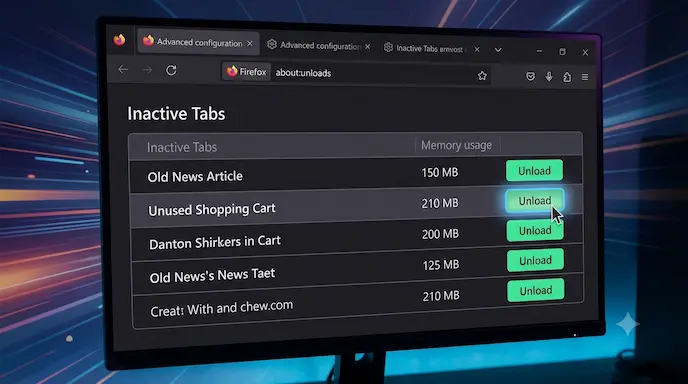
Firefox memiliki fitur Tab Unloading yang mampu membebaskan RAM dengan menidurkan tab yang tidak aktif.
Caranya:
- Ketik about:unloads pada address bar.
- Tekan Enter.
- Firefox akan menampilkan daftar tab beserta penggunaan memorinya.
- Klik Unload pada tab yang tidak digunakan untuk membebaskan RAM.
Mengaktifkan Hardware Acceleration
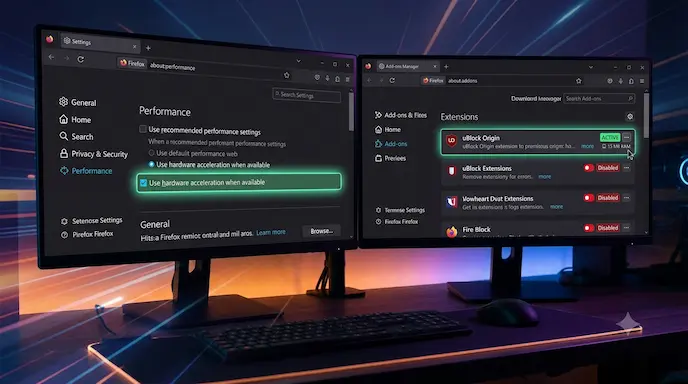
Akselerasi perangkat keras memungkinkan Firefox memanfaatkan GPU sehingga rendering halaman, video, dan animasi menjadi lebih ringan.
Langkah-langkah:
- Buka Settings.
- Masuk ke bagian General.
- Gulir ke bagian Performance.
- Hilangkan centang Use recommended performance settings.
- Aktifkan Use hardware acceleration when available.
Mengelola Ekstensi dengan Bijak
Ekstensi merupakan salah satu penyebab utama browser terasa lambat.
Cara mengelolanya:
- Tekan Ctrl + Shift + A untuk membuka halaman Add-ons.
- Nonaktifkan atau hapus ekstensi yang jarang digunakan.
- Gunakan ekstensi yang ringan dan terpercaya, misalnya uBlock Origin, untuk membantu mengurangi beban pemrosesan halaman.
Tips Optimasi Tambahan
Selain pengaturan di atas, beberapa kebiasaan berikut juga dapat meningkatkan performa Firefox:
- Bersihkan cache dan cookies secara berkala.
- Hindari membuka terlalu banyak tab sekaligus.
- Selalu gunakan Firefox versi terbaru.
- Aktifkan pembaruan otomatis agar mendapatkan peningkatan performa dan keamanan terbaru.
Kesalahan Umum yang Harus Dihindari
Beberapa kesalahan yang sering dilakukan pengguna antara lain:
- Menginstal terlalu banyak ekstensi.
- Mengubah konfigurasi about:config tanpa memahami fungsinya.
- Membiarkan puluhan tab aktif selama berhari-hari.
- Menggunakan Firefox versi lama yang belum mendapatkan pembaruan keamanan.
Kelebihan & Kekurangan Optimasi Firefox
Optimasi Firefox memberikan peningkatan performa yang cukup signifikan, tetapi tetap memiliki beberapa kelebihan dan kekurangan.
Keunggulan
- Konsumsi RAM menjadi lebih efisien.
- Performa browser terasa lebih responsif.
- Scrolling dan rendering halaman lebih mulus.
- Tetap mempertahankan fitur privasi bawaan Firefox.
- Tidak memerlukan software tambahan.
Kekurangan
- Tab yang di-unload akan dimuat ulang saat dibuka kembali.
- Pengaturan about:config yang tidak tepat dapat memengaruhi stabilitas browser.
- Beberapa situs lama mungkin mengalami sedikit masalah kompatibilitas setelah konfigurasi tertentu diubah.
Secara keseluruhan, optimasi ini sangat cocok bagi pengguna yang sering membuka banyak tab, menggunakan laptop dengan RAM terbatas, atau menginginkan pengalaman browsing yang lebih ringan.
Dampak & Prediksi Masa Depan
Perkembangan browser modern semakin mengarah pada efisiensi sumber daya sekaligus peningkatan privasi pengguna. Mozilla terus mengembangkan mesin Firefox agar mampu mengelola memori secara lebih cerdas tanpa mengorbankan keamanan.
Di masa mendatang, integrasi kecerdasan buatan diperkirakan akan semakin membantu browser dalam mengatur penggunaan RAM, mengoptimalkan tab secara otomatis, hingga memprediksi halaman yang akan dibuka pengguna sehingga pengalaman menjelajah menjadi lebih cepat dan efisien.
Laporan Resmi Kinerja Mozilla Firefox Firefox Quantum Engine
FAQ (Frequently Asked Questions)
Apa itu fitur Tab Unloading di Mozilla Firefox?
Tab Unloading merupakan fitur bawaan Firefox yang membebaskan penggunaan RAM dengan menidurkan tab yang sedang tidak aktif tanpa menutupnya.
Bagaimana cara mengatasi Mozilla Firefox yang lambat?
Anda dapat membersihkan cache secara berkala, mengurangi jumlah ekstensi, mengaktifkan hardware acceleration, serta memanfaatkan fitur about:unloads untuk mengurangi penggunaan memori.
Apakah mengubah konfigurasi about:config aman?
Ya, selama Anda hanya mengubah pengaturan yang sudah diketahui fungsinya. Hindari mengubah konfigurasi secara sembarangan agar browser tetap stabil.
Apakah Mozilla Firefox gratis?
Ya. Mozilla Firefox merupakan browser open-source yang dapat digunakan secara gratis tanpa biaya langganan.
Apakah Firefox lebih hemat RAM dibanding browser berbasis Chromium?
Dalam banyak kondisi, terutama saat membuka banyak tab, Firefox mampu memberikan efisiensi penggunaan RAM yang sangat baik apabila dikonfigurasi dengan benar.
Kesimpulan
Mengoptimalkan Mozilla Firefox merupakan langkah sederhana yang dapat memberikan peningkatan performa secara signifikan. Dengan mengatur jumlah proses, memanfaatkan fitur Tab Unloading, mengaktifkan Hardware Acceleration, serta mengelola ekstensi secara bijak, browser dapat berjalan lebih cepat, hemat RAM, dan tetap aman digunakan.
Optimasi ini sangat bermanfaat bagi pengguna laptop maupun desktop yang menginginkan pengalaman browsing lebih nyaman tanpa harus melakukan upgrade perangkat keras. Dengan memanfaatkan fitur-fitur bawaan Firefox secara maksimal, Anda dapat memperoleh performa yang lebih stabil untuk aktivitas sehari-hari.