Privasi Data menjadi salah satu hal yang penting untuk dijaga, terutama jika komputer atau laptop digunakan bersama anggota keluarga, teman, maupun rekan kerja. Tanpa pengaturan yang tepat, siapa pun yang memiliki akses ke perangkat tersebut dapat membuka, mengubah, bahkan menghapus file penting Anda. Ini adalah salah satu alasan kami membuat artikel tutorial Cara Membuat Folder Tidak Bisa diakses ini.
Kabar baiknya, Windows telah menyediakan fitur bawaan untuk membatasi akses folder berdasarkan akun pengguna. Dengan memanfaatkan NTFS Permissions, Anda dapat mengatur siapa saja yang boleh atau tidak boleh membuka sebuah folder tanpa perlu memasang aplikasi tambahan. Artikel ini akan membahas cara membuat folder tidak bisa diakses pengguna lain di Windows secara lengkap dan aman.

Baca Juga: Cara Memasuki Windows dengan Aman di Windows 11
Cara Membuat Folder Tidak Bisa Diakses Pengguna Lain
Windows memungkinkan Anda mengatur hak akses setiap folder melalui menu Security. Fitur ini tersedia pada drive yang menggunakan sistem file NTFS.
Persiapan Sebelum Memulai
Sebelum mengikuti langkah-langkah berikut, pastikan:
- Akun Windows Anda memiliki hak Administrator.
- Pengguna lain memiliki akun Windows yang berbeda.
- Folder berada pada drive berformat NTFS.
Catatan: Jika seluruh pengguna memakai akun Administrator yang sama, metode ini tidak akan memberikan perlindungan yang efektif.
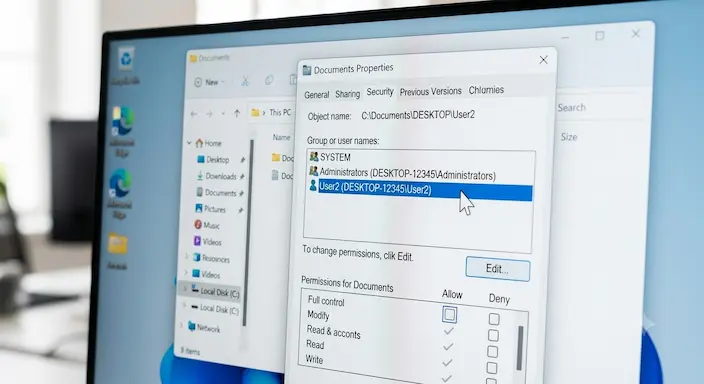
Buka Properties Folder
- Buka File Explorer.
- Cari folder yang ingin diamankan.
- Klik kanan folder tersebut.
- Pilih Properties.
Masuk ke Tab Security
Pada jendela Properties:
- Pilih tab Security.
- Klik tombol Edit.
Di sini Anda akan melihat daftar akun yang memiliki hak akses terhadap folder tersebut.
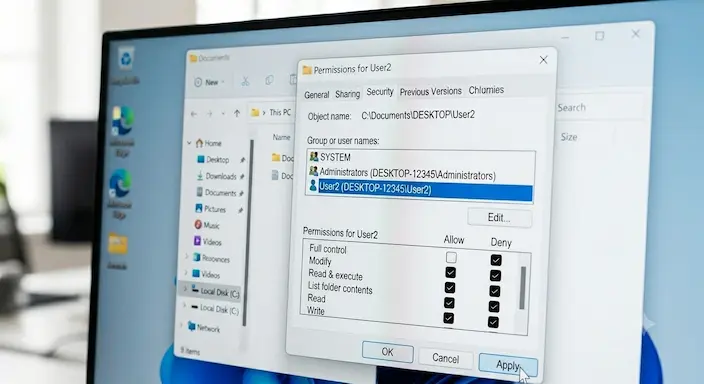
Pilih Pengguna yang Akan Dibatasi
Klik nama akun pengguna yang ingin dibatasi aksesnya.
Jika akun belum muncul:
- Klik Add.
- Masukkan nama akun Windows tersebut.
- Klik Check Names.
- Klik OK.
Atur Hak Akses
Pada bagian Permissions, centang izin pada kolom Deny sesuai kebutuhan.
Umumnya cukup memblokir izin berikut:
- Read & Execute
- List Folder Contents
- Read
Apabila ingin memblokir seluruh akses, centang Full Control pada kolom Deny.
Perhatian: Hindari menggunakan Deny jika Anda belum benar-benar memahami dampaknya. Opsi ini memiliki prioritas lebih tinggi daripada izin Allow.
Simpan Perubahan
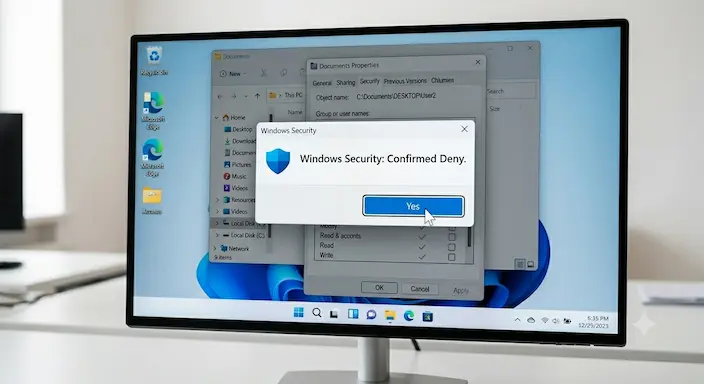
Klik:
- Apply
- Yes (jika muncul peringatan)
- OK
Mulai saat itu akun yang dibatasi tidak dapat membuka folder tersebut.
Tips Agar Folder Lebih Aman
Agar perlindungan berjalan maksimal, lakukan beberapa hal berikut:
- Gunakan password atau Windows Hello pada akun Administrator.
- Gunakan akun pengguna terpisah untuk setiap orang yang memakai komputer.
- Hindari menggunakan akun Administrator sebagai akun harian.
Apabila data yang disimpan bersifat sangat sensitif, pertimbangkan menggunakan BitLocker atau metode enkripsi lainnya agar data tetap terlindungi meskipun media penyimpanan dilepas dari komputer.
Kesalahan yang Sering Terjadi
Memblokir Grup Administrators atau SYSTEM
Jangan memberikan izin Deny pada grup:
- Administrators
- SYSTEM
Kesalahan ini dapat membuat Anda sendiri kehilangan akses ke folder tersebut.
Menggunakan Drive FAT32 atau exFAT
Menu Security hanya tersedia pada drive dengan sistem file NTFS.
Menggunakan Satu Akun Bersama
Jika seluruh pengguna masuk menggunakan akun Windows yang sama, pembatasan akses folder tidak akan berfungsi sebagaimana mestinya.
Kelebihan & Kekurangan
| Kelebihan | Kekurangan |
|---|---|
| Tidak memerlukan aplikasi tambahan. | Tidak mengenkripsi isi folder. |
| Memanfaatkan fitur bawaan Windows. | Kurang efektif jika semua pengguna memakai akun Administrator. |
| Tidak membebani performa komputer. | Data masih dapat diakses jika media penyimpanan dipindahkan atau sistem di-boot dari OS lain, kecuali menggunakan enkripsi. |
| Cocok untuk komputer yang digunakan bersama. | Salah mengatur izin dapat membuat pemilik kehilangan akses ke folder. |
Metode ini sangat cocok digunakan untuk komputer rumah maupun kantor yang memiliki beberapa akun pengguna.
Dampak dan Perkembangan Keamanan Windows
Microsoft terus meningkatkan sistem keamanan Windows melalui kombinasi pengaturan hak akses, enkripsi, serta fitur autentikasi modern seperti Windows Hello dan BitLocker. Pengelolaan izin berbasis akun pengguna tetap menjadi salah satu cara paling sederhana untuk melindungi data dari akses yang tidak diinginkan pada komputer yang digunakan bersama.
Ke depannya, pengelolaan hak akses kemungkinan akan semakin mudah berkat integrasi fitur keamanan yang lebih cerdas di Windows, namun konsep dasar NTFS Permissions diperkirakan tetap menjadi fondasi utama dalam pengaturan akses file dan folder.
FAQ (Frequently Asked Questions)
Apa itu NTFS Permissions?
NTFS Permissions adalah sistem hak akses pada Windows yang digunakan untuk mengatur siapa saja yang boleh membaca, mengubah, menghapus, atau menjalankan file dan folder.
Apakah cara ini membutuhkan aplikasi tambahan?
Tidak. Semua pengaturan dilakukan menggunakan fitur bawaan Windows.
Bagaimana cara membuka kembali akses folder?
Masuk kembali ke Properties → Security → Edit, lalu hilangkan centang pada kolom Deny atau atur kembali izin pengguna tersebut.
Apakah metode ini aman untuk data penting?
Metode ini efektif untuk mencegah akses dari pengguna lain pada komputer yang sama. Namun, untuk perlindungan terhadap pencurian media penyimpanan atau akses dari sistem operasi lain, sebaiknya gunakan enkripsi seperti BitLocker.
Apakah fitur ini tersedia di Windows Home?
Ya. Pengaturan Security tersedia pada Windows Home maupun Pro selama drive menggunakan sistem file NTFS.
Kesimpulan
Windows menyediakan fitur bawaan yang memungkinkan Anda membatasi akses folder berdasarkan akun pengguna tanpa perlu memasang aplikasi tambahan. Dengan memanfaatkan NTFS Permissions, Anda dapat menjaga dokumen pribadi tetap aman ketika komputer digunakan oleh lebih dari satu orang.
Meskipun demikian, metode ini bukanlah pengganti enkripsi. Jika Anda menyimpan data yang benar-benar sensitif, sebaiknya kombinasikan pengaturan hak akses dengan fitur keamanan seperti BitLocker agar perlindungan menjadi lebih maksimal.