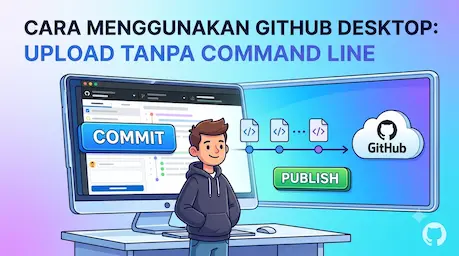
Git dan GitHub telah menjadi standar industri dalam pengembangan perangkat lunak. Hampir semua proyek modern memanfaatkan keduanya untuk mengelola versi kode, berkolaborasi dengan tim, serta menyimpan proyek secara aman di cloud. Namun, bagi pemula, menggunakan Git melalui terminal sering kali terasa rumit karena harus menghafal berbagai perintah.
Sebagai solusinya, GitHub menyediakan GitHub Desktop, aplikasi resmi dengan antarmuka grafis (GUI) yang memudahkan pengelolaan repository tanpa harus menggunakan command line. Dengan memahami cara menggunakan GitHub Desktop, Anda dapat melakukan commit, push, pull, hingga mengelola branch hanya melalui beberapa klik. Artikel ini akan membahas langkah-langkah lengkap mulai dari instalasi hingga mengunggah proyek pertama ke GitHub.
Baca Juga: Cara Mempercepat Kinerja Windows 11
Cara Menggunakan GitHub Desktop
GitHub Desktop dirancang agar proses pengelolaan repository menjadi lebih sederhana. Berikut panduan lengkapnya.
Persiapan Sebelum Memulai
Sebelum menggunakan GitHub Desktop, pastikan Anda telah menyiapkan beberapa hal berikut.
- Memiliki akun GitHub.
- Mengunduh dan menginstal GitHub Desktop dari website resmi GitHub Desktop.
- Menyiapkan folder proyek yang ingin dikelola menggunakan Git.
Login ke Akun GitHub
Setelah aplikasi terpasang:
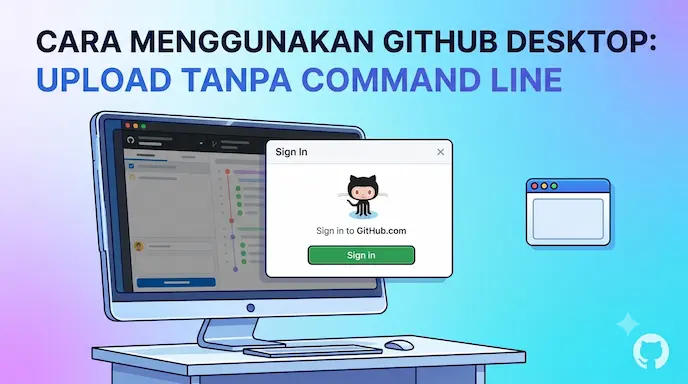
- Buka GitHub Desktop.
- Pilih File → Options → Accounts.
- Klik Sign In pada bagian GitHub.com.
- Browser akan terbuka untuk proses autentikasi akun.
- Setelah berhasil login, kembali ke GitHub Desktop.
Membuat Repository Baru
Jika ingin membuat repository baru:
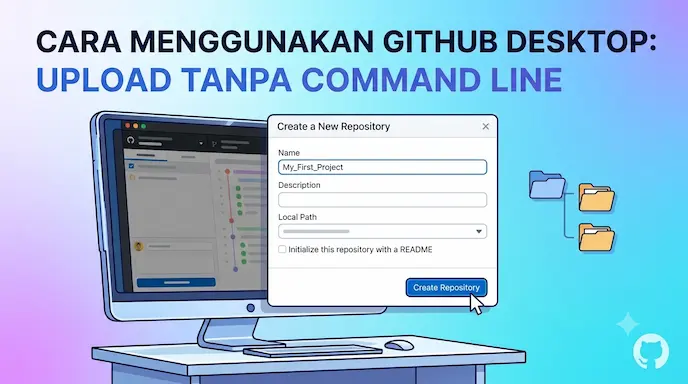
- Pilih File → New Repository.
- Masukkan:
- Repository Name
- Description (opsional)
- Local Path
- Klik Create Repository.
Apabila Anda sudah memiliki folder proyek sebelumnya:
- Pilih File → Add Local Repository.
- Pilih folder proyek.
- Jika folder belum menggunakan Git, GitHub Desktop akan menawarkan untuk menginisialisasi repository.
Menambahkan File Project
Simpan seluruh file proyek ke dalam folder repository yang telah dibuat.
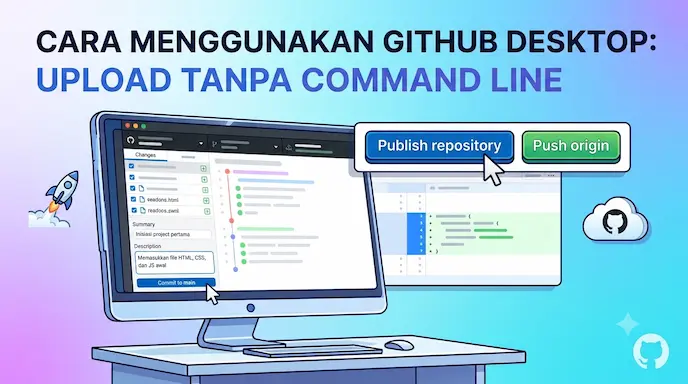
GitHub Desktop akan langsung mendeteksi seluruh perubahan dan menampilkannya pada tab Changes.
Melakukan Commit
Sebelum perubahan dapat dikirim ke GitHub, Anda harus melakukan commit.
Pada panel kiri bawah:
- Isi kolom Summary dengan deskripsi singkat perubahan.
- Kolom Description bersifat opsional.
Kemudian klik:
Commit to main
Commit akan menyimpan riwayat perubahan ke repository lokal.
Publish Repository ke GitHub
Setelah commit selesai:
- Klik Publish Repository pada bagian atas aplikasi.
- Tentukan apakah repository akan bersifat:
- Public
- Private
- Klik Publish Repository sekali lagi.
Beberapa saat kemudian repository akan tersedia di akun GitHub Anda.
Mengelola Perubahan Selanjutnya
Setelah repository berhasil dipublikasikan, alur kerja sehari-hari menjadi jauh lebih sederhana.
- Commit → Menyimpan perubahan secara lokal.
- Push Origin → Mengirim commit ke GitHub.
- Fetch Origin → Mengecek apakah ada perubahan terbaru di server.
- Pull Origin → Mengambil perubahan terbaru dari GitHub ke komputer.
Dengan alur ini, Anda dapat berkolaborasi bersama anggota tim tanpa kehilangan riwayat perubahan.
Tips Menggunakan GitHub Desktop
Agar penggunaan GitHub Desktop lebih optimal, perhatikan beberapa tips berikut.
- Gunakan branch terpisah ketika mengembangkan fitur baru.
- Tulis pesan commit yang singkat namun jelas.
- Lakukan commit secara berkala agar riwayat perubahan mudah ditelusuri.
- Integrasikan GitHub Desktop dengan Visual Studio Code melalui menu pengaturan agar proses pengembangan lebih praktis.
Kesalahan yang Sering Dilakukan Pemula
Tidak Melakukan Commit
Perubahan file tidak akan tersimpan dalam Git apabila belum melakukan commit.
Mengunggah Folder yang Tidak Diperlukan
Hindari mengunggah folder seperti:
node_modulesvendorbinobj
Gunakan file .gitignore agar file-file tersebut tidak ikut masuk ke repository.
Langsung Bekerja di Branch Main
Untuk proyek yang dikerjakan bersama tim, sebaiknya gunakan branch terpisah agar kode utama tetap stabil.
Tips Keamanan Repository
Sebelum melakukan publish repository, pastikan tidak ada data sensitif yang ikut terunggah, seperti:
- API Key
- Password database
- Access Token
- File konfigurasi yang berisi kredensial
Gunakan file .gitignore atau variabel lingkungan (environment variables) untuk menyimpan informasi sensitif tersebut.
Kelebihan & Kekurangan GitHub Desktop
| Kelebihan | Kekurangan |
|---|---|
| Antarmuka visual yang mudah dipahami pemula. | Beberapa fitur Git tingkat lanjut masih lebih mudah dilakukan melalui terminal. |
| Tidak perlu menghafal perintah Git. | Menggunakan memori lebih besar dibanding Git CLI. |
| Mempermudah proses merge dan penyelesaian konflik. | Tidak semua operasi Git tersedia melalui GUI. |
| Gratis dan terintegrasi langsung dengan GitHub. | Kurang fleksibel bagi pengguna tingkat lanjut. |
GitHub Desktop sangat cocok digunakan oleh mahasiswa, developer pemula, UI/UX designer, maupun tim yang menginginkan alur kerja Git yang lebih sederhana.
Dampak & Perkembangan GitHub Desktop
GitHub Desktop membantu semakin banyak orang mempelajari Git tanpa harus memahami command line sejak awal. Hal ini membuat kolaborasi pengembangan perangkat lunak menjadi lebih mudah diakses oleh berbagai kalangan, termasuk desainer, technical writer, maupun project manager.
Ke depan, GitHub Desktop diperkirakan akan semakin terintegrasi dengan layanan GitHub lainnya, termasuk fitur berbasis AI seperti GitHub Copilot untuk membantu penulisan commit, analisis perubahan kode, hingga meningkatkan produktivitas pengembangan perangkat lunak.
FAQ (Frequently Asked Questions)
Apa itu GitHub Desktop?
GitHub Desktop adalah aplikasi resmi dari GitHub yang menyediakan antarmuka grafis (GUI) untuk mengelola repository Git tanpa harus menggunakan terminal.
Apakah GitHub Desktop gratis?
Ya. GitHub Desktop dapat diunduh dan digunakan secara gratis di Windows maupun macOS.
Apa perbedaan GitHub Desktop dengan Git CLI?
Git CLI menggunakan command line, sedangkan GitHub Desktop menyediakan antarmuka visual sehingga lebih mudah digunakan oleh pemula.
Apakah GitHub Desktop membutuhkan koneksi internet?
Tidak selalu. Anda dapat membuat repository, melakukan commit, maupun melihat riwayat perubahan secara offline. Koneksi internet hanya diperlukan ketika melakukan push, pull, clone, atau sinkronisasi dengan GitHub.
Apakah GitHub Desktop bisa digunakan selain untuk GitHub?
GitHub Desktop dirancang terutama untuk GitHub. Meskipun beberapa repository Git lain dapat dibuka, integrasi terbaik tetap tersedia untuk layanan GitHub.
Kesimpulan
Menggunakan GitHub Desktop merupakan cara yang praktis untuk mempelajari Git tanpa harus langsung menguasai berbagai perintah terminal. Dengan antarmuka yang sederhana, Anda dapat membuat repository, melakukan commit, mengelola branch, hingga mengunggah proyek ke GitHub hanya melalui beberapa klik.
Bagi pemula, GitHub Desktop menjadi langkah awal yang sangat baik untuk memahami alur kerja Git. Setelah semakin terbiasa, Anda dapat mempelajari Git melalui command line agar memiliki fleksibilitas yang lebih tinggi dalam mengelola proyek perangkat lunak.