Sistem Operasi Windows telah lama dikenal dengan antarmuka grafisnya yang ramah pengguna. Namun, bagi administrator sistem, developer, maupun pengguna yang ingin bekerja lebih efisien, melakukan berbagai tugas melalui antarmuka grafis sering kali memakan waktu. Untuk itulah Microsoft menghadirkan PowerShell, sebuah alat administrasi berbasis command-line yang jauh lebih modern dibandingkan Command Prompt (CMD).
PowerShell bukan sekadar pengganti CMD, melainkan sebuah shell sekaligus bahasa scripting berbasis .NET yang dirancang untuk otomatisasi dan administrasi sistem. Dengan mempelajari cara menggunakan PowerShell, Anda dapat mengelola Windows dengan lebih cepat, menjalankan tugas secara otomatis, hingga mengelola server dan layanan cloud. Artikel ini akan membahas panduan lengkap PowerShell untuk pemula beserta beberapa perintah dasar yang wajib diketahui.
Baca Juga: Cara Menggunakan OBS Studio sebagai Virtual Camera
Cara Menggunakan PowerShell
PowerShell menggunakan konsep cmdlet, yaitu perintah dengan format Verb-Noun seperti Get-Process atau Get-Service. Pola ini membuat setiap perintah lebih mudah dipahami dibandingkan command-line tradisional.
Persiapan Sebelum Menggunakan PowerShell
PowerShell sudah tersedia secara bawaan di Windows 10 dan Windows 11 sehingga Anda tidak perlu menginstal aplikasi tambahan.
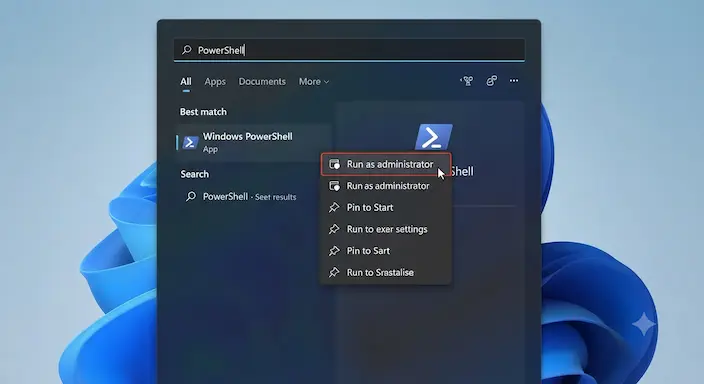
Langkah-langkah membuka PowerShell:
- Tekan Windows + S.
- Ketik PowerShell.
- Klik kanan Windows PowerShell, kemudian pilih Run as Administrator apabila membutuhkan hak akses administrator.
Melihat Daftar Perintah
Untuk mengetahui seluruh cmdlet yang tersedia, gunakan perintah berikut:
Get-CommandPerintah ini akan menampilkan seluruh cmdlet, function, alias, dan aplikasi yang dapat dijalankan melalui PowerShell.
Membuka Dokumentasi Perintah
Jika ingin mengetahui cara penggunaan sebuah cmdlet, gunakan:
Get-Help Get-ServiceAnda juga dapat menambahkan parameter berikut agar dokumentasi terbaru diunduh terlebih dahulu:
Update-HelpCatatan:
Update-Helpmemerlukan koneksi internet dan hak administrator.
Melihat Daftar Proses yang Berjalan
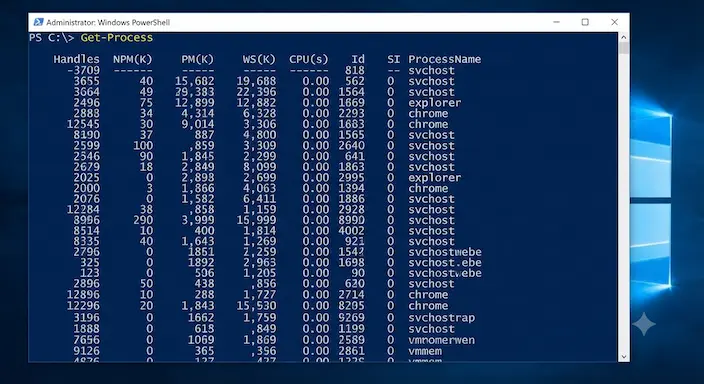
Gunakan perintah berikut untuk melihat seluruh aplikasi yang sedang berjalan.
Get-ProcessPerintah ini berguna ketika ingin memantau penggunaan CPU maupun memori.
Melihat Status Service Windows
Untuk melihat seluruh layanan Windows:
Get-ServiceApabila hanya ingin melihat service yang sedang aktif:
Get-Service | Where-Object {$_.Status -eq "Running"}Mengelola File dan Folder
Selain administrasi sistem, PowerShell juga sangat praktis untuk mengelola file tanpa membuka File Explorer.
Berpindah Folder
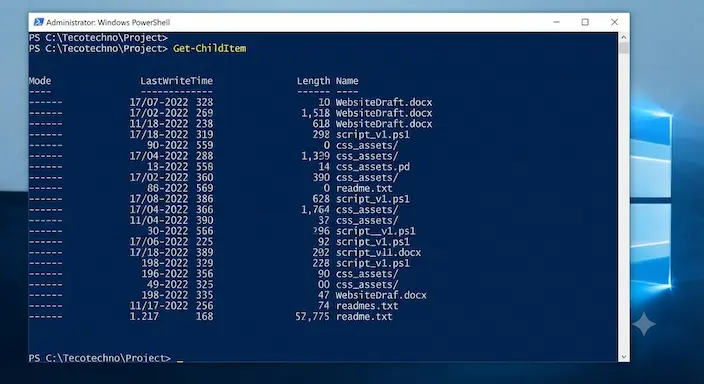
Set-Location -Path "C:\Tecotechno\Project"Menampilkan Isi Folder
Get-ChildItemPerintah ini setara dengan dir pada Command Prompt.
Membuat Folder Baru
New-Item -Path ".\ModulBaru" -ItemType DirectoryMenghentikan Program yang Tidak Merespons
Sebagai contoh untuk menutup Notepad:
Stop-Process -Name "notepad"Gunakan perintah ini dengan hati-hati agar tidak menghentikan proses penting Windows.
Tips Menggunakan PowerShell
Agar pekerjaan menjadi lebih efisien, manfaatkan beberapa fitur berikut:
- Gunakan tombol Tab untuk melengkapi nama cmdlet atau folder secara otomatis.
- Manfaatkan Pipeline (
|) untuk menghubungkan hasil satu perintah ke perintah lainnya. - Gunakan Get-Help ketika lupa fungsi sebuah cmdlet.
- Biasakan menggunakan cmdlet Get-* terlebih dahulu sebelum menjalankan cmdlet yang mengubah sistem.
Sebagai contoh:
Get-Service | Where-Object {$_.Status -eq "Running"}Perintah tersebut akan menampilkan hanya service yang sedang berjalan.
Pengaturan Execution Policy
Secara default, Windows membatasi eksekusi script PowerShell demi alasan keamanan.
Apabila ingin menjalankan script buatan sendiri, Anda dapat menggunakan:
Set-ExecutionPolicy RemoteSignedPastikan Anda memahami fungsi perintah tersebut sebelum mengubah kebijakan keamanan sistem.
Kelebihan & Kekurangan PowerShell
| Kelebihan | Kekurangan |
|---|---|
| Berbasis objek sehingga lebih fleksibel dibanding CMD. | Kurva belajar lebih tinggi bagi pemula. |
| Mendukung otomatisasi melalui script. | Memerlukan pemahaman sintaks PowerShell. |
| Terintegrasi dengan Windows, Azure, dan Microsoft 365. | Beberapa cmdlet membutuhkan hak administrator. |
| Tersedia juga untuk Linux dan macOS melalui PowerShell 7. | Konsumsi memori sedikit lebih besar dibanding CMD. |
PowerShell sangat cocok digunakan oleh administrator sistem, DevOps, IT Support, developer, maupun pengguna yang ingin mengotomatisasi pekerjaan sehari-hari.
Pelajari Lebih Lanjut di Situs Resmi Microsoft Support
Dampak & Perkembangan PowerShell
PowerShell telah menjadi salah satu fondasi utama administrasi Windows modern. Berbagai layanan Microsoft seperti Azure, Microsoft 365, Hyper-V, hingga Active Directory menyediakan modul PowerShell resmi untuk mempermudah pengelolaan sistem.
Selain itu, hadirnya PowerShell 7 menjadikan PowerShell bersifat lintas platform sehingga script yang sama dapat dijalankan di Windows, Linux, maupun macOS. Ke depan, kemampuan scripting diperkirakan akan semakin penting seiring berkembangnya otomatisasi infrastruktur (Infrastructure as Code), cloud computing, dan AI-assisted automation.
FAQ (Frequently Asked Questions)
Apa itu PowerShell?
PowerShell adalah shell command-line sekaligus bahasa scripting buatan Microsoft yang digunakan untuk administrasi sistem dan otomatisasi berbagai tugas di Windows maupun sistem operasi lainnya.
Apa perbedaan PowerShell dengan CMD?
Command Prompt hanya menghasilkan output berupa teks, sedangkan PowerShell bekerja menggunakan objek sehingga lebih mudah diproses, difilter, maupun dikombinasikan dengan cmdlet lain.
Apakah PowerShell aman digunakan pemula?
Ya. Selama Anda hanya menjalankan cmdlet yang bersifat membaca informasi seperti Get-Process, Get-Service, atau Get-Help, PowerShell sangat aman digunakan.
Bagaimana cara membuka PowerShell sebagai Administrator?
Cari PowerShell melalui menu Start, klik kanan aplikasinya, lalu pilih Run as Administrator.
Apakah PowerShell bisa digunakan di Linux?
Bisa. Sejak hadirnya PowerShell 7 (PowerShell Core), aplikasi ini dapat dijalankan di Windows, Linux, maupun macOS.
Kesimpulan
Memahami cara menggunakan PowerShell merupakan keterampilan yang sangat bermanfaat bagi siapa saja yang ingin bekerja lebih efisien di Windows. Dengan menguasai cmdlet dasar, navigasi folder, pengelolaan service, hingga proses otomatisasi sederhana, Anda dapat menyelesaikan banyak pekerjaan lebih cepat dibandingkan menggunakan antarmuka grafis.
Bagi pemula, tidak perlu langsung mempelajari scripting yang rumit. Mulailah dari cmdlet sederhana seperti Get-Command, Get-Help, dan Get-Process. Seiring waktu, Anda akan semakin terbiasa memanfaatkan PowerShell untuk berbagai kebutuhan administrasi sistem.