
Di era kerja jarak jauh (remote work) yang semakin masif, kebutuhan akan jalur komunikasi yang terenkripsi menjadi sangat krusial. Cara Membuat VPN dengan MikroTik adalah solusi yang banyak dicari oleh administrator jaringan maupun pemilik bisnis kecil untuk menghubungkan kantor cabang atau karyawan yang bekerja dari rumah ke server pusat secara aman.
MikroTik dikenal sebagai perangkat jaringan yang tangguh namun ekonomis. Dengan fitur VPN, Anda bisa membuat “terowongan” virtual di atas jaringan publik (internet) sehingga data yang dikirimkan tetap privat. Fokus utama dari tutorial ini adalah menggunakan protokol L2TP/IPsec, yang saat ini dianggap sebagai standar keseimbangan antara kecepatan dan keamanan yang mumpuni.
Mengapa ini penting sekarang? Serangan siber seperti Man-in-the-Middle semakin sering terjadi pada jaringan publik. Dengan menerapkan VPN pada router MikroTik Anda, seluruh lalu lintas data akan dienkripsi, memberikan lapisan perlindungan tambahan bagi inovasi terbaru dalam infrastruktur IT perusahaan Anda.
Cara Membuat VPN dengan MikroTik (Protokol L2TP/IPsec)
L2TP (Layer 2 Tunneling Protocol) yang dikombinasikan dengan IPsec adalah metode paling populer karena didukung secara native oleh Windows, Android, dan iOS tanpa perlu aplikasi tambahan.
1. Persiapan Awal
Pastikan MikroTik Anda sudah memiliki IP Publik (statis lebih baik) agar bisa diakses dari luar jaringan. Jika menggunakan IP dinamis, Anda bisa memanfaatkan fitur IP Cloud bawaan MikroTik.
2. Mengaktifkan L2TP Server
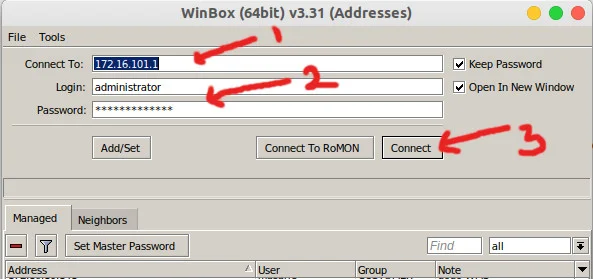
Buka Winbox dan login ke MikroTik Anda.
Masuk ke menu PPP.
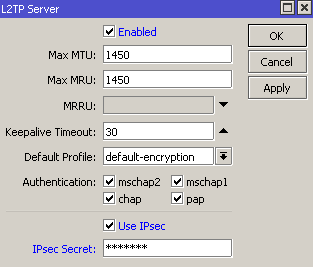
Klik pada tab L2TP Server.
Centang opsi Enabled.
Pada bagian Default Profile, pilih
default-encryption.Pada bagian Use IPsec, pilih
yesdan masukkan IPsec Secret (kata sandi enkripsi). Klik OK.
3. Membuat IP Pool untuk Klien VPN
Agar klien yang terhubung mendapatkan alamat IP, kita perlu menyiapkan rentang IP khusus.
Masuk ke menu IP > Pool.
Klik tanda (+), beri nama
pool-vpn.Masukkan rentang IP, misalnya:
192.168.10.10-192.168.10.20.
4. Membuat PPP Profile
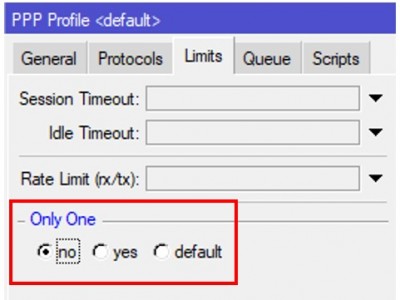
Kembali ke menu PPP > tab Profiles.
Klik (+), beri nama
profile-vpn.Local Address: Isi dengan IP Gateway MikroTik (misal:
192.168.10.1).Remote Address: Pilih
pool-vpnyang tadi dibuat.Klik OK.
5. Membuat Akun Pengguna (Secrets)
Masuk ke menu PPP > tab Secrets.
Klik (+).
Name: Masukkan username (misal:
user-teco).Password: Masukkan kata sandi yang kuat.
Service: Pilih
l2tp.Profile: Pilih
profile-vpn. Klik OK.
6. Pengaturan Firewall
Agar VPN bisa terhubung, Anda harus membuka port tertentu di firewall.
Buka IP > Firewall > Filter Rules.
Izinkan port UDP 1701, 500, dan 4500.
Kelebihan & Kekurangan VPN MikroTik
Setiap teknologi memiliki sisi positif dan batasan yang perlu dipahami sebelum implementasi.
Keunggulan Utama
Biaya Efisien: Tidak perlu membayar biaya langganan bulanan seperti layanan VPN pihak ketiga.
Keamanan Data Mandiri: Anda memegang kendali penuh atas server dan data Anda sendiri tanpa campur tangan pihak luar.
Dukungan Multi-Protokol: MikroTik mendukung PPTP, L2TP, SSTP, OpenVPN, hingga WireGuard pada versi RouterOS v7.
Performa Stabil: Untuk penggunaan kantoran, MikroTik mampu menangani banyak koneksi simultan dengan beban CPU yang terukur.
Kekurangan yang Perlu Diperhatikan
Konfigurasi Teknis: Membutuhkan pengetahuan dasar jaringan yang cukup dalam. Kesalahan kecil dalam firewall bisa menyebabkan VPN tidak bisa terhubung.
Ketergantungan IP Publik: Jika ISP Anda tidak memberikan IP publik, Anda harus menggunakan teknik tunneling tambahan yang lebih rumit.
Beban Enkripsi: Pada tipe router low-end, enkripsi IPsec yang berat bisa menurunkan performa throughput internet jika banyak user terkoneksi bersamaan.
Dampak & Prediksi Masa Depan VPN
Penggunaan VPN di level router diprediksi akan terus meningkat seiring dengan tren teknologi AI yang membutuhkan pertukaran data cepat dan aman antar server. Di masa depan, protokol seperti WireGuard akan menjadi standar utama di MikroTik karena efisiensi kodenya yang jauh lebih ringan dibanding L2TP atau OpenVPN.
Adopsi enkripsi Quantum-Resistant juga mulai diperbincangkan dalam inovasi terbaru perangkat jaringan. Bagi pengguna umum, memiliki VPN pribadi bukan lagi sekadar gaya hidup, melainkan kebutuhan dasar untuk melindungi privasi digital dari pelacakan ISP maupun serangan hacker.
Baca Juga: Panduan Konfigurasi MikroTik untuk Pemula Terbaru 2026
FAQ (Frequently Asked Question)
1. Apa itu VPN MikroTik? VPN MikroTik adalah fitur pada RouterOS yang memungkinkan pembuatan jaringan privat terenkripsi di atas jaringan internet publik untuk akses data yang aman.
2. Apakah bisa membuat VPN MikroTik tanpa IP Publik? Bisa, namun memerlukan layanan pihak ketiga seperti Tunneling atau menggunakan fitur Relay. Namun, performanya tidak akan seoptimal jika menggunakan IP Publik langsung.
3. Apa perbedaan PPTP dan L2TP di MikroTik? PPTP lebih cepat dan mudah dikonfigurasi tetapi memiliki tingkat keamanan rendah (mudah dibobol). L2TP/IPsec lebih aman karena memiliki enkripsi berlapis namun sedikit lebih berat bagi beban CPU router.
4. Apakah VPN MikroTik bisa digunakan untuk remote Winbox? Ya, ini adalah fungsi utama. Setelah terkoneksi VPN, Anda bisa mengakses MikroTik via IP lokal seolah-olah berada dalam satu kabel yang sama.
5. Apakah aman menggunakan VPN buatan sendiri? Sangat aman, bahkan lebih aman daripada menggunakan VPN gratisan di internet karena Anda mengelola sendiri kunci enkripsi dan log aktivitasnya.
Kesimpulan
Menerapkan Cara Membuat VPN dengan MikroTik adalah investasi keamanan yang sangat berharga untuk infrastruktur digital Anda. Dengan mengikuti langkah-langkah di atas, Anda kini memiliki jalur komunikasi yang terenkripsi dan profesional.
Pastikan Anda selalu melakukan update terbaru pada RouterOS MikroTik Anda untuk menambal celah keamanan yang mungkin ada pada protokol VPN lama.
Menurut kamu, protokol VPN mana yang paling stabil untuk digunakan saat ini? L2TP atau WireGuard?
Sampaikan pendapatmu di kolom komentar dan bagikan artikel ini jika tutorial ini membantu proses belajarmu di dunia jaringan!
