5 Langkah Mudah Cara Setup GNS3 Linux dan The Dude Ampuh untuk Monitoring Jaringan
Pernah ngerasain GNS3 lemot parah pas dijalanin di Windows, padahal spek laptop udah lumayan? Saya pernah, dan setelah pindah ke GNS3 Linux, performanya beda jauh banget. Virtualisasi jadi jauh lebih ringan karena KVM native langsung jalan di kernel, tanpa lapisan tambahan yang biasanya bikin Windows lebih boros resource.
Di artikel ini saya bakal ajak kamu setup lengkap GNS3 Linux dari nol, sampai integrasi sama The Dude buat kebutuhan monitoring jaringan ala NOC beneran. Kita juga bakal bahas cara jalanin The Dude Client di Linux pakai Wine, plus studi kasus simulasi monitoring yang sering saya pakai buat latihan sebelum terjun ke proyek klien. Yuk langsung gas ke persiapan awalnya.
Kenapa Harus Pakai GNS3 Linux Dibanding Windows?
Sebelum masuk konfigurasi teknis, saya mau jelasin dulu kenapa performa jauh lebih optimal kalau kamu jalanin di lingkungan Linux. Ini bukan sekadar preferensi pribadi, tapi based on pengalaman nyata di lapangan.
Virtualisasi Native Lewat KVM
Di Windows, GNS3 biasanya mengandalkan VirtualBox atau VMware sebagai lapisan virtualisasi tambahan. Sementara di GNS3 Linux, kamu bisa manfaatkan KVM yang sudah terintegrasi langsung di kernel, sehingga overhead virtualisasi jauh lebih kecil.
Dengan qemu kvm yang berjalan native ini, simulasi router dan switch virtual jadi terasa jauh lebih responsif. Ini penting banget kalau kamu mau bangun topologi dengan banyak node sekaligus tanpa laptop jadi ngos-ngosan.
Manajemen Resource yang Lebih Efisien
Linux secara umum memang lebih hemat resource dibanding Windows buat kebutuhan server dan virtualisasi. Kombinasi GNS3 Linux dengan distro yang ringan kayak Arch atau Ubuntu Server bisa memaksimalkan setiap megabyte RAM yang kamu punya buat menjalankan node simulasi lebih banyak.
Studi Kasus: Simulasi Monitoring NOC untuk Deteksi Link Down
Biar kamu dapat gambaran konkret kenapa kombinasi ini powerful banget, saya mau share skenario yang sering saya pakai buat latihan sebelum terjun ke proyek monitoring klien beneran.
Latar Belakang Skenario
Bayangkan kamu ditugaskan membangun sebuah network monitoring system buat NOC kecil yang mengelola beberapa server dan link WAN penting. Sebelum diterapkan ke infrastruktur asli, tentu kamu perlu uji dulu skenario deteksi downtime dan alerting-nya.
Di sinilah kombinasi GNS3 Linux dan The Dude jadi sangat berguna. Kamu bisa bangun replika topologi lengkap, lengkap dengan beberapa router dan server virtual, lalu uji berbagai skenario kegagalan tanpa risiko ke infrastruktur produksi.
Tujuan Simulasi
Berikut beberapa hal yang ingin saya validasi lewat simulasi ini sebelum diterapkan ke lingkungan produksi:
- Apakah alert link down bisa terdeteksi dengan cepat lewat ping probe
- Bagaimana pemetaan topologi otomatis bekerja saat ada perangkat baru terhubung
- Seberapa akurat data trafik SNMP yang ditangkap dari perangkat MikroTik CHR
- Apakah notifikasi yang dikirim The Dude Server sudah sesuai kebutuhan tim NOC
Step 1: Instalasi Dependensi GNS3 di Linux
Sekarang kita masuk ke bagian teknis. Sebelum install GNS3 itu sendiri, kamu perlu siapkan dulu beberapa dependensi penting di sistem GNS3 Linux kamu.
Paket yang Wajib Diinstall
Buka terminal, lalu install paket-paket berikut yang jadi fondasi utama environment simulasi kamu.
sudo apt update
sudo apt install python3 python3-pip qemu-kvm libvirt-daemon-system libvirt-clients bridge-utils dynamips
Berikut penjelasan singkat fungsi masing-masing paket ini:
- python3: bahasa pemrograman yang jadi basis dari aplikasi GNS3 itu sendiri
- qemu-kvm: engine virtualisasi utama yang bakal menjalankan image seperti MikroTik CHR
- libvirt-daemon-system: layer manajemen virtualisasi yang menjembatani GNS3 dengan KVM
- dynamips: komponen khusus buat menjalankan image Cisco IOS kalau kamu butuh simulasi multi-vendor
Menambahkan User ke Grup KVM dan Libvirt
Supaya user kamu punya izin akses ke virtualisasi tanpa perlu sudo terus-menerus, tambahkan user ke grup yang sesuai.
sudo usermod -aG kvm,libvirt $USER
Setelah perintah ini dijalankan, logout dan login ulang supaya perubahan grup langsung berlaku di sesi terminal kamu berikutnya.
Step 2: Konfigurasi GNS3 GUI dan GNS3 VM di Linux
Setelah dependensi siap, sekarang kita install aplikasi utamanya. Proses instalasi GNS3 Linux ini relatif straightforward kalau semua dependensi sudah terpasang dengan benar, dan ini jadi fondasi utama sebelum kita lanjut ke integrasi monitoring.
Instalasi GNS3 Lewat Repository
Untuk distro berbasis Ubuntu atau Debian, kamu bisa manfaatkan PPA resmi yang disediakan tim GNS3.
sudo add-apt-repository ppa:gns3/ppa
sudo apt update
sudo apt install gns3-gui gns3-server
Setelah instalasi selesai, jalankan aplikasi lewat terminal atau menu aplikasi Linux kamu.
gns3
Konfigurasi Server Lokal
Waktu pertama kali dibuka, GNS3 akan meminta kamu setup server. Untuk penggunaan lokal, pilih opsi Local Server karena kita menjalankan semuanya langsung di mesin GNS3 Linux yang sama.
Pastikan juga path ke Dynamips dan QEMU sudah terdeteksi otomatis oleh aplikasi. Kalau belum terdeteksi, kamu bisa arahkan manual lewat menu Edit > Preferences > General.
Step 3: Import MikroTik CHR v7+ Image ke GNS3
Setelah aplikasi utama siap, sekarang kita import image router yang mau disimulasikan. Kita pakai MikroTik CHR versi 7 ke atas karena fiturnya paling lengkap dan mendukung The Dude Server dengan baik.
Download dan Konversi Image
Download file CHR dari situs resmi MikroTik dalam format raw disk image. Karena qemu kvm di GNS3 Linux lebih optimal pakai format qcow2, konversi dulu filenya lewat terminal.
qemu-img convert -O qcow2 chr-7.15.img chr-7.15.qcow2
Membuat Template QEMU VM
Buka GNS3, masuk ke menu Edit > Preferences > QEMU VMs, klik New untuk membuat template baru. Arahkan ke file qcow2 yang sudah dikonversi tadi.
Berikut pengaturan yang saya rekomendasikan buat template CHR ini:
- Set RAM minimal 256MB supaya The Dude Server bisa jalan lancar nantinya
- Atur network adapter minimal 4 buah biar fleksibel buat topologi kompleks
- Pilih adapter type e1000 untuk kompatibilitas terbaik
- Set console type ke telnet untuk akses CLI langsung dari GNS3
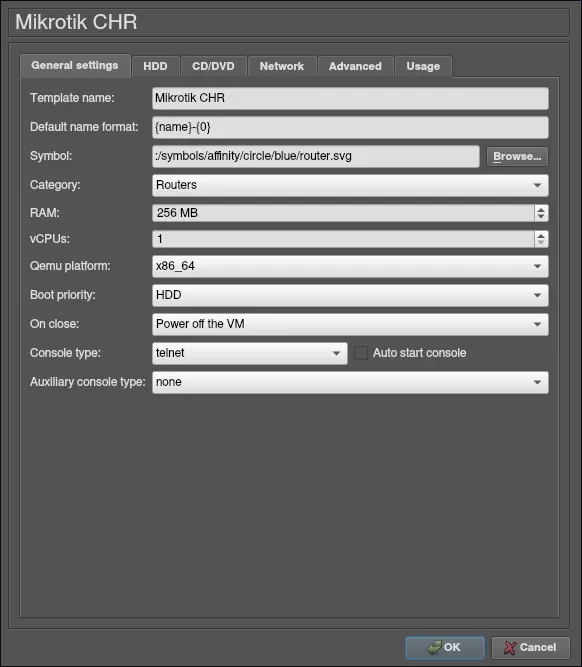
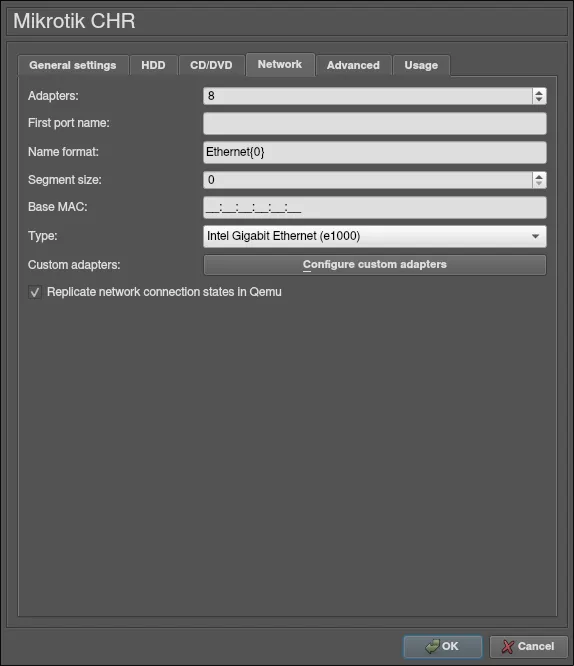
Note: Secara Keseluruhan Config–
Step 4: Setup The Dude Server di CHR dan The Dude Client via Wine
Ini bagian paling menarik dari keseluruhan setup GNS3 Linux kali ini. The Dude adalah network monitoring system bawaan MikroTik yang powerful buat visualisasi topologi secara real-time, dan kombinasi ini jadi favorit saya kalau lagi bangun lab GNS3 Linux buat klien.
Mengaktifkan The Dude Server di RouterOS
Login ke router CHR yang sudah kamu jalankan di GNS3, masuk lewat Winbox atau terminal. Aktifkan package The Dude lewat perintah berikut.
/system/device-mode/update dude=yes
Setelah reboot, cek status The Dude Server lewat menu Dude di RouterOS untuk memastikan service-nya sudah aktif dan siap menerima koneksi client.
Instalasi Wine di Linux
Karena The Dude Client didesain untuk Windows, kita perlu Wine untuk menjalankannya di lingkungan GNS3 Linux kamu. Install Wine lewat terminal berikut.
sudo apt install wine winetricks
Menjalankan The Dude Client
Download installer The Dude Client dari situs resmi MikroTik, lalu jalankan lewat Wine.
wine dude-install.exe
Setelah instalasi selesai, buka aplikasinya dan masukkan IP address dari router CHR yang menjalankan The Dude Server tadi. Kalau koneksi berhasil, kamu bakal langsung lihat interface monitoring khas The Dude Client muncul di layar Linux kamu.
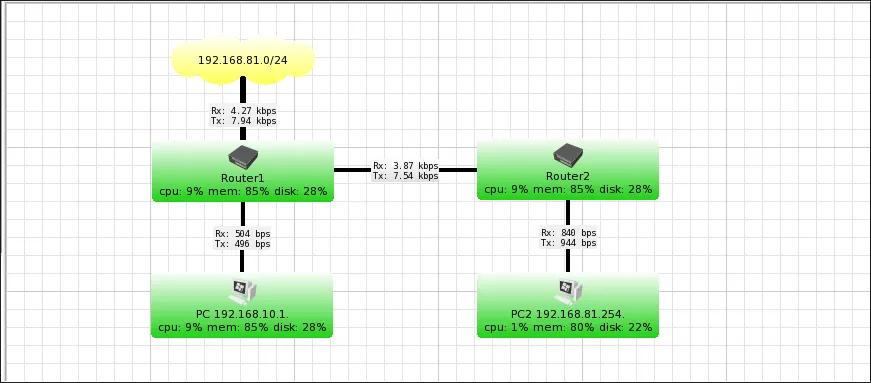
Deskripsi Text: Proses monitoring topologi jaringan menggunakan GNS3 Linux dan The Dude Client yang berjalan lewat Wine, menampilkan peta jaringan hasil discovery otomatis.
Kalau kamu butuh referensi tambahan soal konfigurasi dasar MikroTik sebelum lanjut, kamu bisa cek Panduan Instalasi MikroTik CHR di GNS3 buat pemahaman fundamentalnya.
Step 5: Pengujian Trafik SNMP, Ping Probe, dan Pemetaan Topologi
Setelah The Dude Client terhubung, saatnya kita uji fungsi monitoring yang sesungguhnya. Ini bagian yang paling penting buat validasi sebelum diterapkan ke lingkungan produksi.
Konfigurasi SNMP Probe
The Dude bisa memanfaatkan snmp probe buat menarik data detail dari perangkat yang dimonitor, seperti CPU load dan interface traffic. Masuk ke menu Devices di The Dude Client, klik pada perangkat yang mau dikonfigurasi.
Aktifkan SNMP di tab Services, isi community string yang sesuai dengan konfigurasi di router target. Data yang ditarik lewat SNMP ini bakal jadi dasar buat grafik monitoring yang lebih detail dibanding sekadar ping probe biasa.
Menguji Ping Probe untuk Deteksi Link Down
Selain SNMP, The Dude juga otomatis menjalankan ping probe ke setiap device yang terdeteksi. Untuk menguji fungsi ini, coba matikan salah satu interface di topologi GNS3 kamu.
Berikut cara simulasi link down yang saya pakai buat testing:
- Klik kanan pada link antar router di topologi GNS3
- Pilih opsi untuk memutus koneksi sementara
- Amati perubahan status di The Dude Client, biasanya berubah warna jadi merah dalam hitungan detik
- Sambungkan kembali link tersebut dan lihat status kembali normal secara otomatis
Memverifikasi Pemetaan Topologi Otomatis
Salah satu fitur andalan The Dude adalah kemampuan discovery otomatis yang memetakan topologi jaringan tanpa perlu digambar manual. Setelah beberapa menit, coba refresh tampilan map di The Dude Client.
Kamu akan melihat perangkat-perangkat yang terhubung otomatis tergambar sesuai topologi asli yang kamu bangun di GNS3. Ini fitur yang sangat membantu buat dokumentasi jaringan skala besar tanpa perlu kerja manual berulang.
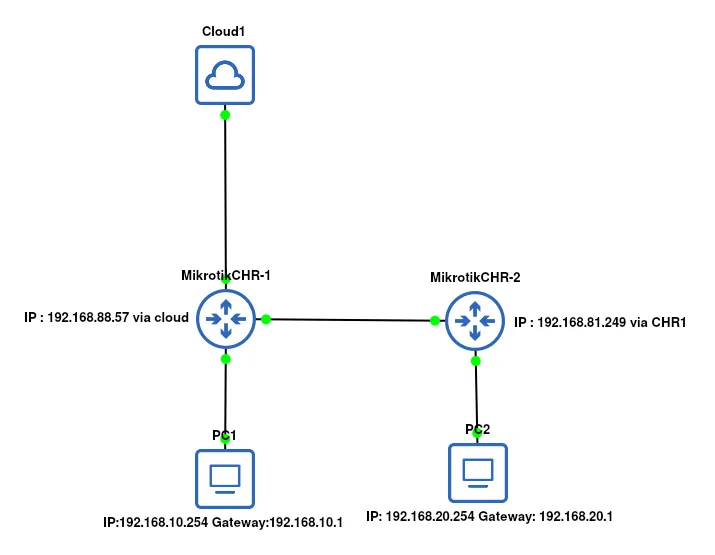
Deskripsi Text: Peta topologi hasil discovery otomatis The Dude Client yang menunjukkan seluruh perangkat MikroTik CHR terhubung sesuai desain lab di GNS3 Linux.
Tips Optimasi Performa Setup di Lingkungan Kerja
Selain langkah instalasi dasar, ada beberapa tips tambahan dari pengalaman saya supaya environment simulasi ini tetap optimal buat kebutuhan jangka panjang.
Alokasi Resource yang Realistis
Pastikan komputer yang menjalankan seluruh stack ini punya RAM minimal 8GB, terutama kalau kamu menjalankan beberapa instance CHR sekaligus plus The Dude Client lewat Wine secara bersamaan. Semakin kompleks topologi, semakin besar juga kebutuhan resource yang harus disiapkan.
Gunakan Distro Linux yang Stabil
Untuk kebutuhan produksi atau lab jangka panjang, saya sarankan pakai distro Linux yang stabil seperti Ubuntu LTS atau Debian Stable. Ini penting supaya kompatibilitas driver KVM dan Wine tetap terjaga tanpa masalah update yang bikin konfigurasi berantakan.
Troubleshooting Umum Setup GNS3 Linux dan The Dude
Nggak semua percobaan langsung mulus di awal. Berikut beberapa kendala yang sering saya temui waktu bantu orang lain setup environment ini dan integrasinya dengan The Dude.
The Dude Client Tidak Bisa Connect ke Server
Kalau The Dude Client via Wine gagal connect ke The Dude Server di CHR, biasanya penyebabnya ada di firewall atau port yang belum terbuka. Pastikan port default The Dude, yaitu 2210, tidak diblokir oleh firewall di router CHR maupun di sistem GNS3 Linux kamu.
Cek juga apakah IP address yang dimasukkan di The Dude Client sudah benar dan bisa dijangkau dari mesin Linux kamu. Coba ping dulu ke IP tersebut sebelum mencoba connect lewat aplikasi.
Wine Menampilkan Error Saat Instalasi
Beberapa versi Wine kadang bermasalah saat menjalankan installer The Dude Client. Kalau ini terjadi, coba install winetricks dan pasang beberapa dependency tambahan seperti dotnet atau vcrun yang sering dibutuhkan aplikasi Windows lawas.
winetricks dotnet48 vcrun2019
Setelah dependency tambahan ini terpasang, coba jalankan ulang installer The Dude Client dari awal. Biasanya masalah kompatibilitas seperti ini langsung teratasi setelah runtime library yang dibutuhkan sudah lengkap.
Performa QEMU Terasa Lambat
Kalau simulasi CHR di GNS3 Linux kamu terasa lambat meskipun sudah pakai KVM, cek dulu apakah virtualisasi hardware sudah aktif di BIOS. Fitur ini biasanya bernama VT-x untuk prosesor Intel atau AMD-V untuk prosesor AMD.
Jalankan perintah berikut buat memastikan KVM benar-benar aktif dan terdeteksi oleh sistem.
kvm-ok
Kalau hasilnya menunjukkan KVM acceleration bisa dipakai, berarti masalah performa lambat kemungkinan besar bukan dari sisi virtualisasi, melainkan alokasi RAM yang kurang mencukupi untuk jumlah node yang dijalankan.
Kesimpulan
Setelah kita bahas tuntas dari alasan kenapa performa jauh lebih baik dibanding Windows, sampai langkah teknis lengkap integrasi dengan The Dude, jelas banget kombinasi ini jadi solusi powerful buat siapapun yang serius belajar network monitoring system. Studi kasus simulasi NOC yang kita bahas tadi membuktikan bahwa persiapan matang di lingkungan simulasi bisa mencegah kesalahan fatal sebelum diterapkan ke infrastruktur produksi sesungguhnya.
Lima langkah yang sudah kita bahas, mulai dari instalasi dependensi, konfigurasi server lokal, import image MikroTik CHR, setup The Dude Server dan Client via Wine, sampai pengujian SNMP dan ping probe, adalah panduan lengkap yang bisa langsung kamu praktikkan hari ini juga. Kombinasi GNS3 Linux dengan The Dude ini bukan cuma soal teori, tapi skill praktis yang bakal sangat berharga buat karier kamu di dunia network engineering maupun sistem administrasi.
Kalau kamu serius mau membangun lab simulasi monitoring jaringan yang mendekati kondisi produksi sesungguhnya, mulai praktikkan GNS3 Linux ini dari sekarang. Jangan tunggu sampai ada insiden beneran baru belajar cara monitoring yang benar, karena persiapan yang matang lewat simulasi selalu jauh lebih murah dibanding downtime yang sesungguhnya di jaringan produksi kamu.