
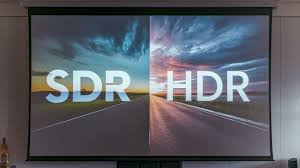
Mempelajari Cara Mengaktifkan HDR Windows 11 sangat berguna bagi Anda yang bekerja di bidang desain atau pecinta konten multimedia. HDR memungkinkan monitor menampilkan detail lebih banyak pada area yang sangat gelap maupun sangat terang secara bersamaan, memberikan kedalaman warna yang jauh melampaui standar biasa (SDR).
Di Windows 11, fitur ini jauh lebih matang dibanding versi sebelumnya berkat adanya teknologi Auto HDR. Fitur ini secara otomatis meningkatkan kualitas visual pada ribuan game lama (DirectX 11 & 12) yang aslinya belum mendukung HDR agar terlihat lebih memukau dan realistis.
Syarat Hardware Sebelum Mengaktifkan HDR
Sobat Jawara, sebelum masuk ke pengaturan, pastikan perangkat Anda memenuhi standar teknis berikut agar fitur ini dapat berjalan:
Monitor Dukung HDR: Pastikan monitor Anda minimal memiliki sertifikasi HDR10 atau DisplayHDR.
Kabel yang Tepat: Gunakan kabel DisplayPort 1.4 atau HDMI 2.0 ke atas. Kabel versi lama sering kali tidak mampu mengirimkan data bandwidth HDR yang besar.
Kartu Grafis (GPU): GPU Anda harus mendukung PlayReady 3.0 (misal: NVIDIA seri GTX 1000 ke atas atau AMD seri RX 400 ke atas).
Driver Terbaru: Pastikan driver kartu grafis Anda sudah versi paling update di tahun 2026 ini.
Langkah Cara Mengaktifkan HDR Windows 11
Silakan ikuti tutorial teknis berikut ini secara berurutan:
Buka Menu Settings: Klik tombol Start pada taskbar dan pilih ikon Settings (gerigi), atau tekan tombol pintas
Windows + I.Masuk ke Pengaturan Display: Di kolom sebelah kiri, pilih menu System, lalu klik pada bagian Display.
Pilih Monitor Utama: Jika Anda menggunakan lebih dari satu monitor, klik pada monitor yang mendukung HDR di bagian diagram atas.
Aktifkan Use HDR: Cari bagian HDR, lalu geser tombol di samping opsi Use HDR ke posisi On.
Optimalkan dengan Auto HDR: Klik tanda panah di samping menu HDR tersebut, lalu aktifkan juga opsi Auto HDR untuk mendapatkan peningkatan kualitas visual secara otomatis pada aplikasi dan game.
Jika menu “Use HDR” tidak muncul atau tertulis Not Supported, artinya monitor atau kabel Anda belum memenuhi syarat fisik yang dibutuhkan.
Baca Juga : Cara Mempercepat Kinerja Windows11
Tips Kalibrasi: Kunci Hasil Warna yang Akurat
Banyak pengguna mengeluh warna malah jadi “pucat” atau terlalu terang setelah HDR aktif. Itu tandanya Anda butuh kalibrasi manual:
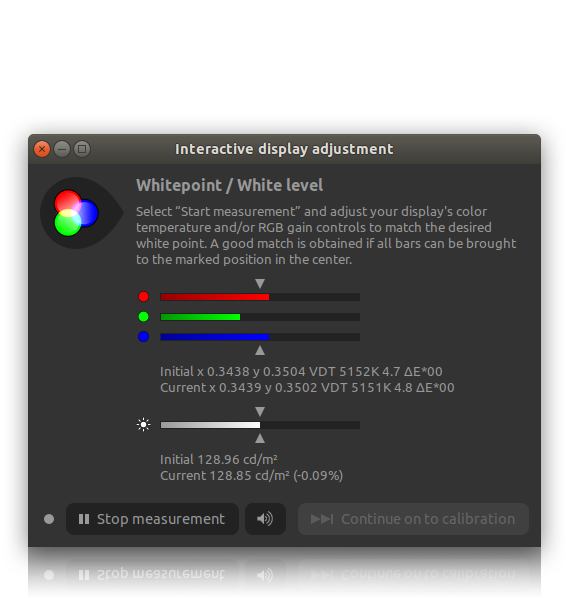
Gunakan Windows HDR Calibration: Unduh aplikasi resmi ini di Microsoft Store. Aplikasi ini membantu Anda mengatur tingkat kecerahan maksimal (Peak Brightness) agar sesuai dengan kemampuan fisik monitor Anda.
HDR Content Brightness: Di menu Display Settings, Anda bisa menggeser slider kecerahan untuk menyeimbangkan konten SDR (aplikasi biasa) agar tidak terlihat redup saat mode HDR aktif.
FAQ (Pertanyaan Umum)
Q: Kenapa saat HDR aktif, layar saya jadi agak kekuningan?
A: Biasanya ini karena fitur Night Light masih menyala atau profil warna monitor berubah ke mode sinema. Coba matikan Night Light di menu Display.
Q: Apakah HDR membuat baterai laptop cepat habis?
A: Ya, HDR membutuhkan daya lebih besar untuk mendorong lampu latar monitor ke kecerahan maksimal. Pastikan laptop tersambung ke charger.
Q: Bisa tidak mengaktifkan HDR di monitor biasa?
A: Tidak bisa secara native. HDR memerlukan panel layar khusus yang mampu menghasilkan tingkat kecerahan tinggi (nits) dan rentang warna yang luas.
Kesimpulan
Menerapkan Cara Mengaktifkan HDR Windows 11 adalah langkah awal untuk menikmati konten visual modern secara maksimal. Dengan kombinasi kabel yang tepat, GPU yang mumpuni, dan kalibrasi yang pas, monitor Anda akan memberikan pengalaman visual yang jauh lebih mendalam dan jernih.
Apakah tombol HDR di PC Anda sudah bisa digeser sekarang? Jika masih tertulis Not Supported padahal monitor Anda sudah mendukung HDR, silakan tuliskan di kolom komentar tipe monitor dan kabel yang Anda gunakan! Saya akan bantu cek konfigurasi yang mungkin terlewatkan.

