
Dunia administrasi sistem dan pengembangan perangkat lunak telah mengalami pergeseran besar dalam beberapa tahun terakhir. Jika dahulu protokol Secure Shell (SSH) identik dengan ekosistem Linux, kini Microsoft telah mengintegrasikannya secara native ke dalam Windows 11. Fenomena ini didorong oleh kebutuhan pengembang akan fleksibilitas tinggi dalam mengelola server atau workstation secara jarak jauh tanpa harus bergantung pada third-party software seperti PuTTY yang terkadang rumit bagi pemula.
Memahami Cara Mengaktifkan SSH Server di Windows 11 menjadi sangat krusial saat ini, terutama dengan meningkatnya tren remote working dan penggunaan kontainer seperti Docker. OpenSSH, yang dikembangkan oleh tim OpenBSD, kini menjadi standar emas untuk akses remote yang aman. Dengan mengaktifkan fitur ini, Anda dapat mentransfer file, menjalankan perintah command line, hingga mengelola skrip automasi dari perangkat mana pun dengan enkripsi tingkat tinggi.
Mengapa hal ini penting dibahas sekarang? Karena Windows 11 membawa arsitektur keamanan yang lebih ketat. Mengaktifkan SSH bukan sekadar klik tombol “On”, melainkan memahami bagaimana konfigurasi firewall dan manajemen layanan bekerja agar sistem tetap terlindungi dari ancaman siber.
Apa Itu SSH Server dan Mengapa Anda Membutuhkannya?
Sebelum masuk ke teknis, mari kita bedah sedikit mengenai teknologinya. SSH atau Secure Shell adalah protokol jaringan kriptografi yang digunakan untuk pengoperasian layanan jaringan secara aman melalui jaringan yang tidak aman. Versi yang digunakan di Windows 11 adalah OpenSSH.
Berbeda dengan protokol lama seperti Telnet yang mengirimkan data dalam bentuk teks biasa (plain text), SSH mengenkripsi semua lalu lintas data. Hal ini memastikan bahwa kata sandi dan perintah yang Anda kirimkan tidak dapat diintip oleh pihak ketiga. Di Windows 11, fitur ini dibagi menjadi dua: OpenSSH Client (biasanya sudah aktif) dan OpenSSH Server (yang perlu kita aktifkan secara manual).
Baca Juga: Cara Mempercepat Kinerja Windows11
Cara Mengaktifkan SSH Server di Windows 11: Tutorial Lengkap
Untuk mengaktifkan fitur ini, Anda tidak perlu mengunduh installer eksternal. Windows 11 sudah menyediakannya sebagai Optional Feature. Ikuti langkah-langkah sistematis berikut:
1. Melalui Menu Settings (Cara Termudah)
Buka Settings (tekan
Win + I).Pilih menu Apps di bilah kiri, lalu klik Optional features.
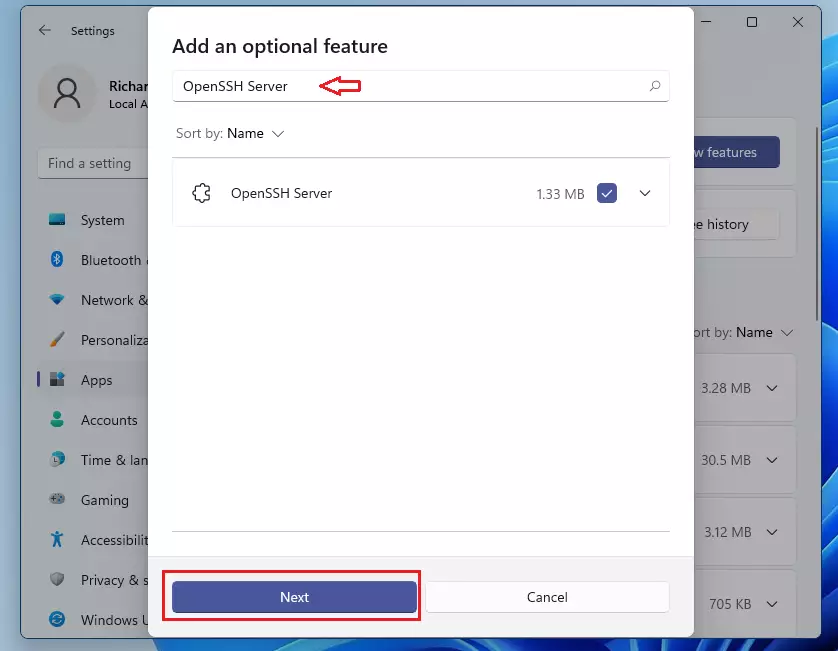
Klik tombol View features di bagian atas.
Ketik “SSH” pada kolom pencarian.
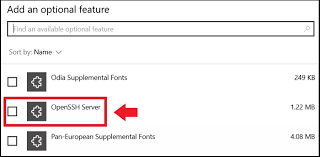
Centang pada OpenSSH Server, lalu klik Next dan Install.
Tunggu hingga proses instalasi selesai.
2. Menjalankan Layanan SSH (Penting!)
Setelah terinstall, SSH Server tidak langsung berjalan secara otomatis. Anda harus mengaktifkannya melalui Services:
Tekan
Win + R, ketikservices.msc, lalu Enter.Cari layanan bernama OpenSSH SSH Server.
Klik kanan, pilih Properties.
Ubah Startup type menjadi Automatic.
Klik tombol Start, lalu OK.
3. Konfigurasi Firewall
Agar koneksi dari luar bisa masuk, pastikan port 22 terbuka:
Buka Windows Defender Firewall with Advanced Security.
Pastikan ada aturan masuk (Inbound Rule) untuk “OpenSSH Server (sshd)”. Biasanya, Windows akan membuatkan aturan ini secara otomatis saat instalasi.
Tips Optimalisasi dan Keamanan Data
Mengetahui Cara Mengaktifkan SSH Server barulah langkah awal. Menjaganya tetap aman adalah prioritas berikutnya. Berikut adalah beberapa tips dari analis Tecotechno:
Gunakan Key-Based Authentication: Hindari penggunaan password biasa. Gunakan kunci publik dan privat (RSA/Ed25519) untuk login yang jauh lebih aman dari serangan brute-force.
Ganti Port Default: Secara default, SSH menggunakan port 22. Menggantinya ke port unik (misalnya 2222) dapat mengurangi risiko deteksi oleh bot pemindai otomatis.
Update Terbaru: Pastikan Windows Anda selalu diperbarui. Microsoft sering merilis patch keamanan untuk komponen OpenSSH mereka guna menangani celah kerentanan baru.
Batasi Akses User: Jangan berikan akses SSH kepada semua user di PC Anda. Konfigurasikan file
sshd_configuntuk hanya mengizinkan user tertentu.
Dokumentasi Resmi Microsoft tentang OpenSSH Konfigurasi
Kelebihan & Kekurangan Menggunakan OpenSSH di Windows 11
Sebagai analis teknologi, kami melihat ada beberapa poin objektif yang perlu Anda pertimbangkan sebelum menjadikan Windows 11 sebagai server SSH utama Anda.
Keunggulan Utama:
Integrasi Native: Tidak perlu aplikasi tambahan, performa lebih stabil karena berjalan langsung di atas kernel Windows.
Performa Ringan: SSH mengonsumsi sumber daya CPU dan RAM yang sangat minim dibandingkan dengan Remote Desktop Protocol (RDP).
Kompatibilitas Luas: Anda bisa mengakses Windows 11 dari Android, iPhone, Linux, atau Mac menggunakan terminal apapun.
Teknologi AI Ready: Bagi pengembang AI, SSH memudahkan koneksi ke remote interpreter di VS Code atau PyCharm untuk menjalankan training model di mesin Windows yang kuat.
Kekurangan yang Perlu Diperhatikan:
Konfigurasi Berbasis Teks: Bagi pengguna awam yang terbiasa dengan GUI (tampilan grafis), mengedit file
sshd_configmungkin terasa mengintimidasi.Risiko Keamanan: Jika port 22 terbuka ke publik tanpa proteksi kunci SSH, komputer Anda rentan terhadap serangan login otomatis dari seluruh dunia.
Keterbatasan GUI: SSH hanya memberikan akses terminal (CLI). Jika Anda butuh melihat tampilan desktop, RDP tetap menjadi pilihan utama.
Apakah Worth It? Sangat worth it bagi para pengembang, sysadmin, dan power user. Namun, untuk pengguna rumahan biasa yang hanya ingin berbagi file foto, menggunakan fitur Nearby Sharing atau Cloud Storage mungkin lebih sederhana.
Dampak Industri dan Prediksi Masa Depan
Langkah Microsoft mempermudah Cara Mengaktifkan SSH Server menunjukkan komitmen mereka terhadap ekosistem open-source. Dampaknya bagi industri sangat terasa; Windows kini bukan lagi “pulau terpencil”, melainkan bagian integral dari infrastruktur server modern yang heterogen.
Dalam 1-3 tahun ke depan, kami memprediksi integrasi SSH di Windows akan semakin dalam, mungkin dengan dukungan manajemen identitas berbasis Azure AD (Entra ID) secara langsung di dalam konfigurasi SSH. Tren digital menunjukkan bahwa otomatisasi cross-platform akan semakin masif, dan SSH adalah jembatan utamanya. Pengguna tidak lagi peduli sistem operasi apa yang mereka gunakan, selama mereka bisa melakukan koneksi aman secara instan.
FAQ (Frequently Asked Questions)
1. Apa itu SSH Server di Windows 11? Layanan yang memungkinkan perangkat lain mengakses perintah terminal dan file di Windows 11 Anda secara jarak jauh melalui jalur terenkripsi yang aman.
2. Apakah mengaktifkan SSH Server gratis? Ya, fitur ini adalah bagian dari fitur opsional resmi yang disediakan secara gratis oleh Microsoft di dalam Windows 11.
3. Berapa port default untuk SSH Windows? Port default yang digunakan adalah port 22. Namun, disarankan untuk menggantinya demi alasan keamanan.
4. Apakah SSH lebih aman daripada RDP? Secara teknis, keduanya aman jika dikonfigurasi dengan benar. Namun, SSH memiliki attack surface (permukaan serangan) yang lebih kecil karena tidak memproses data grafis yang kompleks.
5. Apakah saya bisa mengirim file lewat SSH? Sangat bisa. Anda dapat menggunakan perintah scp atau sftp yang secara otomatis aktif saat SSH Server berjalan.
Kesimpulan
Menguasai Cara Mengaktifkan SSH Server di Windows 11 adalah keahlian fundamental di era teknologi modern. Dengan langkah instalasi yang sederhana melalui Optional Features dan konfigurasi layanan yang tepat, Anda kini memiliki akses remote yang setara dengan server Linux profesional. Selalu ingat untuk memprioritaskan keamanan dengan menggunakan autentikasi kunci dan memantau log aktivitas secara berkala.
Inovasi terbaru ini membuktikan bahwa Windows 11 adalah sistem operasi yang sangat fleksibel untuk kebutuhan teknis tingkat tinggi.
Menurut kamu, apakah SSH Server di Windows sudah cukup stabil untuk menggantikan aplikasi pihak ketiga seperti PuTTY? Atau kamu punya tips rahasia dalam mengamankan koneksi SSH?
Bagikan artikel ini jika bermanfaat bagi teman sesama pengembang atau teknisi IT lainnya!

