
Di era digital yang serba cepat ini, efisiensi adalah kunci utama dalam menyelesaikan pekerjaan kantor maupun tugas akademik. Mengandalkan klik mouse secara terus-menerus saat menyusun dokumen sering kali membuang waktu berharga dan memutus alur konsentrasi. Oleh karena itu, menguasai Shortcut Microsoft Word Paling Berguna bukan lagi sekadar pilihan, melainkan kebutuhan bagi siapa saja yang ingin tampil profesional di depan layar komputer.
Microsoft Word, sebagai perangkat lunak pengolah kata yang dikembangkan oleh Microsoft, terus bertransformasi dengan fitur-fitur bertenaga AI melalui integrasi Copilot. Namun, fondasi dari kecepatan navigasi tetap terletak pada kombinasi tombol keyboard. Penggunaan pintasan keyboard (shortcut) terbukti dapat memangkas waktu pengerjaan dokumen hingga 30% dibandingkan penggunaan navigasi kursor standar.
Pentingnya membahas topik ini sekarang berkaitan dengan meningkatnya volume dokumen digital yang harus kita kelola setiap hari. Dengan memahami deretan shortcut ini, Anda tidak hanya bekerja lebih cepat, tetapi juga mengurangi risiko kelelahan pergelangan tangan (RSI) akibat penggunaan mouse yang berlebihan. Mari kita bedah panduan lengkapnya di bawah ini.

Cara Menggunakan Shortcut Microsoft Word Paling Berguna
Menggunakan shortcut bukan berarti menghafal ratusan tombol dalam semalam. Kuncinya adalah membiasakan jari Anda dengan perintah-perintah yang paling sering digunakan dalam alur kerja harian Anda.
1. Persiapan dan Dasar Navigasi
Sebelum masuk ke daftar teknis, pastikan keyboard Anda berfungsi dengan baik. Sebagian besar shortcut Microsoft Word paling berguna menggunakan kombinasi tombol Ctrl (untuk Windows) atau Command (untuk macOS). Dalam artikel ini, kita akan fokus pada format Windows yang paling umum digunakan di lingkungan kerja.
Baca Juga: Tips Mempercepat Kinerja Windows 11 untuk Produktivitas
2. Daftar Shortcut Esensial (Langkah-langkah Cepat)
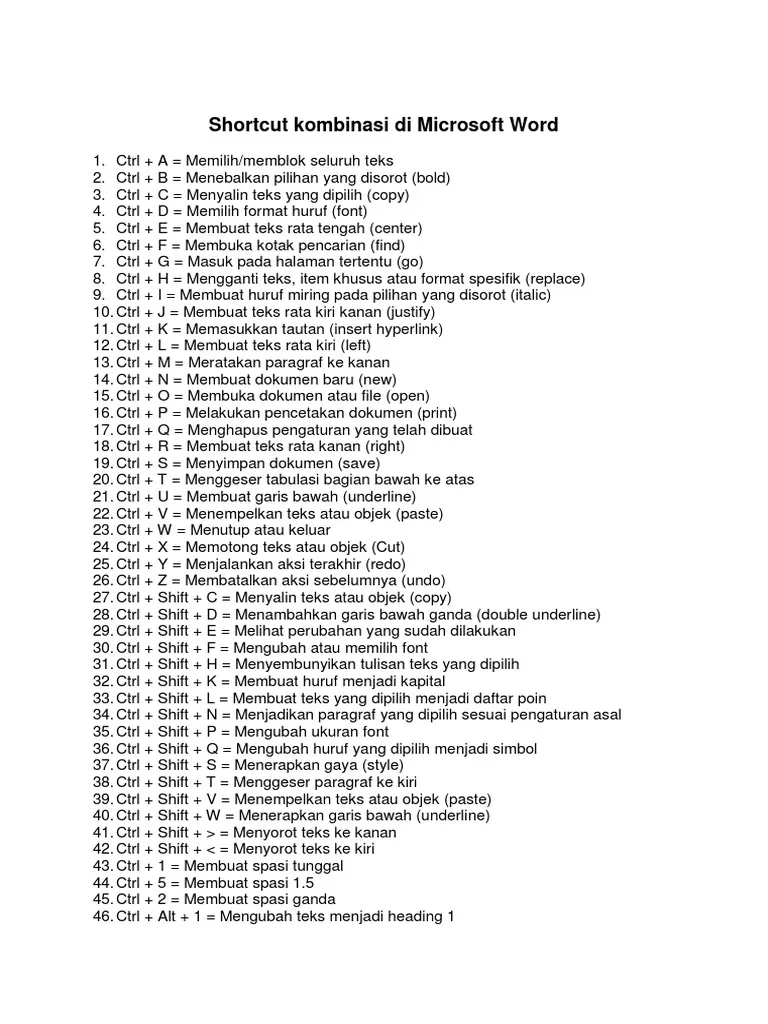
Berikut adalah kategorisasi pintasan yang akan mengubah cara Anda berinteraksi dengan dokumen:
A. Navigasi Dokumen Dasar
Ctrl + N: Membuat dokumen baru secara instan.
Ctrl + O: Membuka dokumen yang sudah ada.
Ctrl + S: Menyimpan dokumen (Lakukan ini secara berkala!).
Ctrl + W: Menutup dokumen yang sedang aktif.
Ctrl + P: Membuka jendela print/cetak.
B. Pintasan Editing dan Pemformatan Teks
Ctrl + B: Menebalkan teks (Bold).
Ctrl + I: Memiringkan teks (Italic).
Ctrl + U: Memberi garis bawah (Underline).
Ctrl + [ atau ]: Mengecilkan atau memperbesar ukuran font secara bertahap.
Ctrl + Shift + C: Menyalin format teks saja (Format Painter).
Ctrl + Shift + V: Menempelkan format yang telah disalin.
C. Perataan Paragraf (Alignment)
Ctrl + L: Rata kiri (Left).
Ctrl + E: Rata tengah (Center).
Ctrl + R: Rata kanan (Right).
Ctrl + J: Rata kiri-kanan (Justify).
3. Tips Optimalisasi: Teknik “Finger Memory”
Agar penggunaan shortcut menjadi alami, cobalah tips berikut:
Fokus pada 5 Shortcut per Minggu: Jangan hafal sekaligus. Mulailah dengan pintasan navigasi, lalu minggu depan beralih ke pemformatan.
Gunakan Tombol Alt: Tekan tombol
Altsekali untuk memunculkan “Key Tips” pada Ribbon Word. Ini adalah cara terbaik untuk mengakses fitur tanpa mouse jika Anda lupa shortcut spesifiknya.Manfaatkan Shortcut Pencarian: Gunakan
Ctrl + Funtuk mencari kata danCtrl + Huntuk mengganti kata secara massal (Find and Replace).
4. Kesalahan Umum yang Sering Terjadi
Banyak pengguna sering melakukan kesalahan saat menekan kombinasi tombol, seperti:
Menekan tombol secara berurutan: Shortcut harus ditekan secara bersamaan (tahan Ctrl baru tekan hurufnya).
Salah menekan Ctrl + Z dan Ctrl + Y: Ingat,
Ctrl + Zuntuk membatalkan (Undo) danCtrl + Yuntuk mengulang (Redo). Jangan sampai tertukar saat sedang mengedit data krusial.
Fitur dan Spesifikasi Navigasi Lanjutan
Microsoft Word tidak hanya soal mengetik teks. Bagi pengguna tingkat lanjut, ada shortcut Microsoft Word paling berguna yang melibatkan fungsi sistem dan otomatisasi.
Integrasi Teknologi AI: Dengan menekan
Alt + I(pada versi terbaru), Anda bisa memicu jendela perintah AI untuk membantu merangkum paragraf atau mengubah nada tulisan.Manajemen Navigasi:
Ctrl + Gmemungkinkan Anda melompat ke halaman, baris, atau bagian tertentu secara instan tanpa perlu melakukan scrolling yang melelahkan.Penyisipan Objek: Gunakan
Alt + Ndiikuti kode huruf tertentu untuk memasukkan tabel, gambar, atau grafik tanpa menyentuh mouse.Keamanan Data: Pintasan
Ctrl + Syang terhubung dengan OneDrive memastikan sinkronisasi real-time untuk mencegah kehilangan data saat mati lampu atau sistem crash.
Laporan Microsoft tentang Efisiensi Kerja dengan Pintasan Keyboard
Kelebihan & Kekurangan Menggunakan Shortcut
Sebagai analis, saya harus memberikan pandangan objektif mengenai penggunaan metode pintasan ini.
Keunggulan Utama:
Kecepatan Eksekusi: Tugas yang membutuhkan 3-4 klik mouse dapat diselesaikan dalam waktu kurang dari satu detik.
Fokus yang Terjaga: Mata Anda tetap tertuju pada teks, bukan mencari ikon kecil di menu bar.
Profesionalisme: Penguasaan keyboard shortcut menunjukkan tingkat kemahiran teknis yang tinggi di dunia kerja digital.
Kekurangan yang Perlu Diperhatikan:
Kurva Pembelajaran: Membutuhkan waktu dan konsistensi untuk menghafal kombinasi tombol yang kompleks.
Potensi Salah Tekan: Jika tidak teliti, menekan
Ctrl + Qmisalnya, bisa menghapus seluruh format paragraf secara tidak sengaja.Ketergantungan Perangkat: Shortcut pada Windows berbeda dengan macOS, yang sering kali membingungkan pengguna yang sering berganti ekosistem perangkat keras.
Dampak & Prediksi Masa Depan
Penggunaan shortcut Microsoft Word paling berguna akan terus berevolusi seiring masuknya teknologi Natural Language Processing (NLP). Di masa depan, diprediksi bahwa shortcut fisik akan mulai terintegrasi dengan perintah suara dan gestur mata. Namun, untuk 1-3 tahun ke depan, keyboard fisik tetap menjadi alat input utama yang paling presisi.
Dampak bagi industri sangat signifikan; perusahaan kini mulai mencari kandidat yang memiliki efisiensi tinggi dalam operasional perangkat lunak dasar. Otomatisasi melalui shortcut adalah langkah awal sebelum seseorang beralih ke otomatisasi berbasis makro atau skrip yang lebih rumit. Bagi pengguna umum, ini adalah investasi keterampilan yang “low cost” tapi “high impact”.
FAQ (Frequently Asked Questions)
1. Apa itu shortcut Microsoft Word paling berguna untuk pemula? Pintasan paling dasar adalah Ctrl + C (Copy), Ctrl + V (Paste), Ctrl + Z (Undo), dan Ctrl + S (Save). Empat ini adalah fondasi utama.
2. Apakah shortcut Word di Windows dan Mac sama? Secara fungsional sama, namun tombol kuncinya berbeda. Di Windows menggunakan Ctrl, sedangkan di Mac menggunakan tombol Command (⌘).
3. Bagaimana cara melihat daftar shortcut lengkap di dalam aplikasi? Anda dapat menekan tombol F1 untuk membuka menu bantuan, lalu ketik “keyboard shortcuts” pada kolom pencarian.
4. Apakah ada shortcut untuk memasukkan tanggal otomatis? Ya, tekan Alt + Shift + D untuk memasukkan tanggal saat ini secara otomatis ke dalam dokumen.
5. Bisakah saya membuat shortcut sendiri di Microsoft Word? Bisa. Anda dapat mengaturnya melalui menu File > Options > Customize Ribbon > Keyboard Shortcuts: Customize.
6. Mengapa shortcut saya terkadang tidak berfungsi? Hal ini biasanya disebabkan oleh konflik dengan aplikasi latar belakang lain atau pengaturan bahasa keyboard yang berubah (misalnya dari US ke UK).
Kesimpulan
Menguasai daftar Shortcut Microsoft Word Paling Berguna adalah investasi kecil yang memberikan hasil besar pada produktivitas harian Anda. Dari sekadar menebalkan teks hingga navigasi dokumen ratusan halaman, pintasan keyboard membebaskan Anda dari keterbatasan navigasi manual.
Dunia kerja digital menuntut kecepatan dan ketepatan. Dengan membiasakan diri menggunakan kombinasi tombol di atas, Anda selangkah lebih maju dalam menjadi pengguna teknologi yang mahir dan efisien.
Menurut kamu, shortcut mana yang paling sering menyelamatkan pekerjaanmu? Atau ada shortcut rahasia yang belum kami sebutkan?
Bagikan artikel ini jika bermanfaat bagi rekan kerja atau teman kuliahmu!

