
Di era transformasi digital tahun 2026, efisiensi adalah mata uang yang paling berharga. Bagi para profesional yang bergelut dengan pengolahan data, finansial, hingga administrasi, Microsoft Excel tetap menjadi standar industri yang tak tergantikan. Namun, perbedaan antara pengguna amatir dan ahli sering kali tidak terletak pada seberapa banyak rumus yang mereka hafal, melainkan seberapa mahir mereka menggunakan Shortcut Microsoft Excel.
Mengandalkan mouse untuk berpindah antar sel atau membuka menu ribbon adalah pemborosan waktu yang signifikan. Berdasarkan riset produktivitas, penggunaan pintasan keyboard dapat memangkas waktu kerja hingga 30%. Microsoft secara rutin memperbarui daftar pintasan ini, terutama dengan integrasi AI Copilot yang kini semakin dalam di ekosistem Microsoft 365.
Artikel ini akan mengupas tuntas kumpulan Shortcut Microsoft Excel mulai dari navigasi dasar, manipulasi data, hingga pintasan tingkat lanjut yang jarang diketahui orang. Baik Anda pengguna Windows maupun Mac, panduan ini adalah referensi wajib untuk meningkatkan kredibilitas dan performa kerja Anda di depan layar.
Daftar Shortcut Microsoft Excel Berdasarkan Kategori
Untuk memudahkan Anda, kami telah mengelompokkan pintasan keyboard ini ke dalam kategori fungsional. Pastikan Anda mencoba kombinasi ini langsung di spreadsheet Anda.
A. Navigasi dan Pemilihan Sel Dasar
Navigasi yang cepat adalah kunci utama manajemen data besar. Tanpa shortcut, Anda akan kelelahan melakukan scrolling pada ribuan baris data.
Ctrl + Panah (Arrow Keys): Berpindah ke ujung data paling akhir (atas, bawah, kiri, atau kanan).
Ctrl + Shift + Panah: Menyoroti (highlight) semua sel hingga ujung data.
Ctrl + Home: Kembali ke sel A1 secara instan.
Ctrl + End: Berpindah ke sel terakhir yang berisi data.
Shift + Space: Menyoroti seluruh baris (row).
Ctrl + Space: Menyoroti seluruh kolom (column).
B. Shortcut Manipulasi Data dan Format
Mengubah format angka menjadi mata uang atau tanggal sering kali memakan waktu jika dilakukan lewat menu bar. Gunakan cara cepat ini:
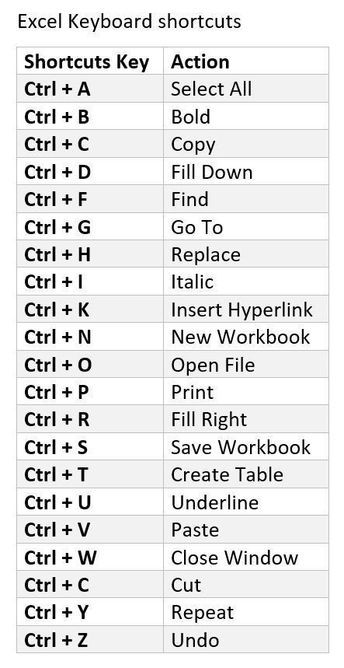
Ctrl + C / Ctrl + V: Copy dan Paste standar.
Ctrl + Alt + V: Membuka menu Paste Special (sangat berguna untuk paste nilai/value saja).
Ctrl + Shift + $: Mengubah format menjadi Mata Uang (Currency).
Ctrl + Shift + %: Mengubah format menjadi Persentase.
Ctrl + B: Menebalkan teks (Bold).
Ctrl + ; (Titik Koma): Memasukkan tanggal hari ini secara otomatis.
Ctrl + Shift + : (Titik Dua): Memasukkan waktu/jam saat ini.
C. Shortcut Rumus (Formula) dan Fungsi
Bagi Anda yang sering bekerja dengan logika matematika, Shortcut Microsoft Excel berikut akan sangat membantu:
Alt + = (Sama Dengan): Menjalankan fungsi AutoSum secara otomatis pada data di atasnya.
F4: Mengunci sel (menjadi Absolut
$A$1) saat menulis rumus atau mengulang perintah terakhir.Ctrl + ` (Grave Accent): Menampilkan semua rumus yang ada di lembar kerja.
Shift + F3: Membuka jendela Insert Function.
Baca Juga: 15+ Shortcut Microsoft Word Terlengkap by TecoTechno
Kelebihan & Kekurangan Menggunakan Shortcut
Keunggulan Utama:
Efisiensi Waktu: Tugas yang biasanya memakan waktu 10 detik dengan mouse bisa selesai dalam 1 detik dengan keyboard.
Kesehatan Ergonomis: Mengurangi risiko Repetitive Strain Injury (RSI) akibat penggunaan mouse yang berlebihan dan posisi tangan yang statis.
Akurasi Tinggi: Mengurangi risiko salah klik sel saat melakukan pemilihan data dalam jumlah besar.
Profesionalisme: Penguasaan keyboard shortcut menunjukkan level keahlian teknis yang tinggi di dunia kerja.
Kekurangan yang Perlu Diperhatikan:
Kurva Pembelajaran: Membutuhkan waktu dan repetisi untuk menghafal kombinasi tombol hingga menjadi muscle memory.
Perbedaan Platform: Beberapa shortcut pada Windows berbeda dengan macOS (misalnya penggunaan tombol
CtrlvsCommand), yang mungkin membingungkan bagi pengguna lintas platform.Konflik Software: Jika Anda menjalankan aplikasi pihak ketiga di latar belakang, terkadang shortcut tersebut bertabrakan dengan fungsi Excel.
Tips Keamanan Data & Optimalisasi
Saat menggunakan Shortcut Microsoft Excel, terutama yang berkaitan dengan penghapusan data seperti Ctrl + - (menghapus baris/kolom), selalu pastikan fitur AutoSave Anda aktif. Di tahun 2026, integrasi cloud sangat krusial.
Kesalahan Umum: Banyak pengguna sering menekan Ctrl + Z (Undo) terlalu cepat saat melakukan kesalahan, yang terkadang malah membatalkan langkah penting lainnya. Biasakan juga menggunakan Ctrl + S sesering mungkin jika Anda tidak menggunakan mode kolaborasi online, untuk mencegah kehilangan data akibat kendala teknis.
Dokumentasi resmi Microsoft mengenai keyboard shortcuts untuk Microsoft Excel
FAQ (Frequently Asked Question)
1. Apa shortcut Microsoft Excel untuk membuat tabel secara otomatis? Anda dapat menekan tombol Ctrl + T setelah memilih rentang data untuk mengubahnya menjadi tabel resmi dengan filter.
2. Bagaimana cara cepat berpindah antar Sheet di Excel? Gunakan kombinasi Ctrl + Page Down untuk berpindah ke sheet berikutnya di sebelah kanan, dan Ctrl + Page Up untuk kembali ke sheet di sebelah kiri.
3. Apa bedanya shortcut Excel di Windows dan Mac? Secara umum, tombol Ctrl di Windows digantikan oleh tombol Command (⌘) di Mac. Namun, untuk fungsi F-keys (seperti F2 atau F4), pengguna Mac sering kali harus menekan tombol Fn secara bersamaan.
4. Apakah ada shortcut untuk merapikan lebar kolom secara otomatis? Ya, tekan secara berurutan Alt > H > O > I (AutoFit Column Width). Ini adalah salah satu shortcut paling sakti di Excel.
5. Bagaimana cara menyisipkan baris baru dengan cepat? Pilih baris yang diinginkan, lalu tekan Ctrl + Shift + + (tanda tambah). Untuk menghapus, tekan Ctrl + – (tanda kurang).
Kesimpulan
Menguasai Shortcut Microsoft Excel bukan sekadar tentang menghafal tombol, melainkan tentang membangun sistem kerja yang lebih cerdas. Dengan mengurangi ketergantungan pada mouse, Anda memberikan ruang bagi otak Anda untuk lebih fokus pada analisis data daripada teknis operasional.
Mulailah dengan menghafal 5 shortcut setiap harinya dan terapkan dalam pekerjaan rutin Anda. Dalam sebulan, Anda akan terkejut melihat betapa cepatnya Anda menyelesaikan laporan bulanan yang biasanya membosankan.
Menurut kamu, shortcut mana yang paling membantu pekerjaanmu sehari-hari? Atau ada shortcut rahasia yang belum kami sebutkan? Tulis di kolom komentar ya!
Jangan lupa bagikan artikel ini jika bermanfaat bagi rekan kerja atau studimu!

