
Migrasi antar sistem operasi (dari Android ke iOS) sering kali dianggap menakutkan karena perbedaan struktur sistem filenya. Namun, Apple telah mempermudah proses ini dengan aplikasi resmi bernama “Move to iOS”. Di tahun 2026, aplikasi ini telah mendapatkan update terbaru yang memungkinkan transfer data lebih cepat dan mendukung lebih banyak jenis file, termasuk riwayat chat WhatsApp yang dulu sangat sulit dipindahkan.
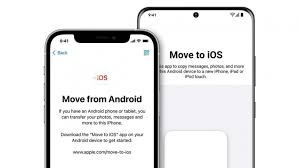
Menguasai Cara Memindahkan Data dari Android ke iPhone secara mandiri akan menghemat waktu dan menjaga privasi data Anda daripada harus membawanya ke pusat servis. Kunci utama dari keberhasilan proses ini bukan hanya pada aplikasinya, melainkan pada stabilitas jaringan dan persiapan perangkat kerasnya. Artikel ini akan membahas tutorial lengkap langkah demi langkah agar transisi digital Anda berjalan mulus tanpa ada file yang tertinggal.
Persiapan Wajib Sebelum Memulai
Sebelum mengeksekusi transfer, pastikan hal-hal berikut terpenuhi:
WiFi yang Stabil: Kedua perangkat harus terhubung ke jaringan WiFi yang sama.
Daya Baterai: Sangat disarankan kedua ponsel sambil diisi daya (charging) karena proses transfer data besar memakan banyak daya.
Kapasitas Penyimpanan: Pastikan konten yang Anda pindahkan dari Android tidak melebihi kapasitas memori internal iPhone baru Anda.
Update OS: Pastikan HP Android Anda minimal menjalankan Android 5.0 (Lollipop) atau yang lebih baru.
Cara Memindahkan Data dari Android ke iPhone: Tutorial Lengkap
Langkah ini dilakukan saat iPhone Anda masih dalam kondisi baru (layar Hello) atau setelah di-factory reset.
1. Persiapan di iPhone (iOS)
Nyalakan iPhone dan ikuti langkah awal hingga muncul layar Apps & Data.
Pilih opsi Move Data from Android.
Tunggu hingga muncul kode (6 atau 10 digit).
2. Persiapan di Android
Unduh dan buka aplikasi Move to iOS dari Google Play Store.
Klik Continue dan setujui syarat dan ketentuan.
Masukkan kode yang muncul di layar iPhone tadi ke aplikasi Move to iOS di Android.
3. Proses Transfer
Di layar Android, pilih jenis data yang ingin dipindahkan (Kontak, Pesan, Foto, Video, Akun Google, hingga Chat WhatsApp).
Klik Continue dan biarkan proses berjalan. Jangan gunakan ponsel Android Anda atau menutup aplikasi ini sampai bar pemuatan di iPhone selesai sepenuhnya.
Setelah selesai, lanjutkan pengaturan di iPhone Anda hingga masuk ke layar utama.
Tips Agar Proses Tidak Gagal (Troubleshooting)
Banyak pengguna gagal karena hal sepele. Ikuti inovasi terbaru tips dari tim Tecotechno berikut:
Matikan Smart Network Switch: Di HP Android, matikan fitur yang otomatis berpindah ke data seluler jika WiFi tidak stabil. Ini sering memutus koneksi transfer.
Lupakan Jaringan WiFi Lain: Pastikan Android tidak mencoba menyambung ke WiFi lain selama proses.
Matikan Aplikasi Latar Belakang: Tutup aplikasi berat di Android sebelum memulai transfer.
Jangan Angkat Telepon: Masuk ke mode Do Not Disturb agar transfer tidak terganggu oleh panggilan masuk.
Kelebihan & Kekurangan Menggunakan Move to iOS
Keunggulan Utama:
Resmi & Aman: Aplikasi buatan Apple, privasi data terjamin.
Transfer Komprehensif: Bisa memindahkan hampir semua data penting sekaligus.
Instalasi Aplikasi Otomatis: iPhone akan mencoba mengunduh aplikasi yang sama (jika tersedia gratis di App Store) yang sebelumnya Anda miliki di Android.
Kekurangan yang Perlu Diperhatikan:
Waktu Lama: Jika data foto Anda mencapai puluhan GB, proses bisa memakan waktu berjam-jam.
Hanya Saat Setup Awal: Jika iPhone sudah masuk ke layar utama, Anda harus melakukan Reset Content and Settings untuk bisa menggunakan fitur ini lagi.
Data Tidak Terkirim Semua: File musik non-iTunes atau dokumen tertentu di folder unduhan Android terkadang harus dipindahkan secara manual lewat PC.
FAQ (Featured Snippet Ready)
1. Apakah riwayat WhatsApp bisa ikut pindah? Ya, versi terbaru Move to iOS sudah mendukung pemindahan riwayat chat WhatsApp secara utuh.
2. Apakah saya butuh kabel data? Tidak, proses ini dilakukan secara nirkabel melalui jaringan WiFi privat yang dibuat antara kedua perangkat.
3. Apa yang harus saya lakukan jika transfer macet di 99%? Biarkan saja selama 15-30 menit lagi. Terkadang sistem sedang melakukan sinkronisasi terakhir di latar belakang. Jika tetap macet, ulangi proses dari awal setelah melakukan restart kedua HP.
4. Apakah data di Android akan terhapus? Tidak, data di Android tetap utuh. Move to iOS hanya melakukan penyalinan (copy), bukan pemindahan (move/cut).
5. Bisakah saya pindah data tanpa reset iPhone? Tidak menggunakan aplikasi Move to iOS. Jika iPhone sudah terpakai, Anda harus menggunakan aplikasi pihak ketiga berbayar atau memindahkan data satu per satu lewat layanan cloud.
Kesimpulan & CTA
Mempelajari Cara Memindahkan Data dari Android ke iPhone adalah langkah pertama untuk menikmati ekosistem Apple dengan nyaman. Dengan persiapan yang matang dan mengikuti panduan di atas, risiko kehilangan data atau kegagalan transfer bisa diminimalisir.
Menurut Anda, bagian mana yang paling sulit saat pindah dari Android ke iPhone? Tulis pendapatmu di kolom komentar!

