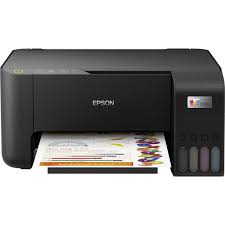
Printer adalah perangkat yang sangat bergantung pada kestabilan layanan latar belakang di Windows. Di tahun 2026, meskipun teknologi Wireless Printing sudah sangat canggih, masalah klasik “Offline” tetap sering muncul akibat pembaruan keamanan Windows 11 yang terkadang memperketat izin akses port printer. Memahami Cara Mengatasi Printer Offline secara mandiri akan menyelamatkan Anda dari biaya servis yang tidak perlu.
Status “Offline” sebenarnya adalah cara Windows memberi tahu bahwa ia tidak bisa mendeteksi keberadaan printer di jalur komunikasi yang biasa digunakan. Hal ini bisa disebabkan oleh antrean cetak yang tersangkut, pengaturan SNMP yang salah, atau layanan Print Spooler yang berhenti mendadak. Artikel ini akan membahas tutorial lengkap mulai dari langkah termudah hingga perbaikan sistem yang lebih mendalam untuk mengembalikan status printer Anda menjadi “Ready”.
Cara Mengatasi Printer Offline di Windows 11: Langkah Teknis
Ikuti urutan langkah berikut dari yang paling sederhana hingga yang paling teknis.
1. Mematikan Fitur “Use Printer Offline”
Sering kali, Windows secara tidak sengaja mengunci printer dalam mode offline.
Buka Settings > Bluetooth & devices > Printers & scanners.
Pilih printer Anda, lalu klik Open print queue.
Di jendela yang muncul, klik menu Printer.
Pastikan opsi Use Printer Offline tidak tercentang. Jika tercentang, klik untuk menghilangkannya.
2. Restart Layanan Print Spooler
Print Spooler adalah jantung dari proses mencetak di Windows. Jika layanan ini crash, printer akan terlihat offline.
Tekan
Win + R, ketikservices.msc, lalu Enter.Cari layanan bernama Print Spooler.
Klik kanan pada Print Spooler, lalu pilih Restart.
Tunggu beberapa detik dan cek kembali status printer Anda.
3. Cek Port Printer (Khusus Kabel USB)
Jika kabel sudah terpasang namun tetap offline, mungkin Windows salah mengenali port yang digunakan.
Di menu Printers & scanners, klik printer Anda dan pilih Printer properties.
Masuk ke tab Ports.
Pastikan centang berada pada port yang sesuai (misal: USB001 atau WSD Port untuk WiFi). Jika Anda baru saja memindah colokan USB ke lubang lain, cobalah untuk mencentang port USB yang berbeda di daftar tersebut.
4. Menonaktifkan SNMP Status (Untuk Printer WiFi/Network)
Fitur SNMP sering kali membuat printer network terlihat offline padahal sebenarnya aktif.
Masuk kembali ke Printer properties > Ports.
Klik tombol Configure Port.
Hapus centang pada SNMP Status Enabled.
Klik OK dan restart komputer.
Panduan Cara Sharing Printer Lewat WiFi
Tips Mencegah Printer Offline Kembali
Agar Anda tidak perlu berulang kali mencari Cara Mengatasi Printer Offline, lakukan inovasi terbaru dalam perawatan sistem berikut:
Gunakan IP Statis: Jika menggunakan printer WiFi, atur IP printer agar tidak berubah-ubah (Static IP) melalui pengaturan router.
Update Driver Berkala: Gunakan driver resmi dari situs produsen (Epson, Canon, HP, dll) daripada hanya mengandalkan driver generik dari Windows Update.
Hindari Kabel USB Terlalu Panjang: Kabel USB printer yang lebih dari 3 meter sering kali mengalami penurunan daya sinyal yang menyebabkan koneksi tidak stabil.

Kelebihan & Kekurangan Solusi Mandiri
Keunggulan Utama:
Hemat Biaya: Tidak perlu memanggil teknisi untuk masalah perangkat lunak yang sepele.
Efisiensi Waktu: Masalah biasanya selesai dalam kurang dari 5 menit jika mengikuti prosedur yang benar.
Pengetahuan Teknis: Anda jadi lebih paham bagaimana Windows mengelola perangkat eksternal.
Kekurangan yang Perlu Diperhatikan:
Risiko Salah Setting: Mengubah port printer secara sembarangan bisa menyebabkan printer tidak merespon sama sekali (harus di-reinstall).
Masalah Hardware Tersembunyi: Jika semua langkah software gagal, kemungkinan besar ada kerusakan pada kabel atau mainboard printer yang memerlukan penanganan fisik.
FAQ (Featured Snippet Ready)
1. Mengapa printer tetap offline padahal kabel sudah dicolok? Bisa jadi karena layanan Print Spooler di Windows sedang macet atau ada dokumen yang tersangkut di antrean cetak (print queue).
2. Apakah install ulang driver bisa mengatasi printer offline? Ya, ini adalah solusi paling ampuh jika semua metode pengaturan gagal, karena install ulang akan mereset semua jalur komunikasi printer.
3. Bagaimana cara menghapus antrean cetak yang macet? Buka Print Queue, klik menu Printer, lalu pilih Cancel All Documents.
4. Apakah kabel USB yang rusak bisa menyebabkan status offline? Sangat mungkin. Cobalah gunakan kabel USB lain (seperti kabel milik printer teman) untuk memastikan apakah kabel lama Anda masih berfungsi.
5. Mengapa printer WiFi sering offline sendiri? Biasanya karena sinyal WiFi yang lemah atau fitur Power Saving pada printer aktif, sehingga printer masuk ke mode tidur (sleep) yang dalam.
Kesimpulan & CTA
Masalah Cara Mengatasi Printer Offline di Windows 11 memang menjengkelkan, namun dengan mengecek pengaturan Use Printer Offline dan melakukan restart pada Print Spooler, 90% masalah biasanya langsung teratasi. Jangan terburu-buru menyalahkan perangkat keras sebelum Anda memastikan pengaturan perangkat lunaknya sudah benar.
Menurut Anda, apa masalah printer yang paling sering Anda alami di kantor? Tulis di kolom komentar ya!