
Windows 11 hadir dengan segudang inovasi visual yang bertujuan untuk mempermudah multitasking. Salah satu fitur yang paling mencolok adalah mekanisme Snap Layouts atau sering disebut pengguna sebagai “Drag Tray”—sebuah bilah navigasi yang muncul di bagian atas layar saat kita menyeret jendela aplikasi. Meskipun niat Microsoft adalah membantu pengorganisasian jendela, bagi sebagian pengguna, fitur ini justru terasa mengganggu alur kerja.
Memahami Cara Menonaktifkan Drag Tray menjadi penting terutama bagi pengguna yang sering melakukan navigasi cepat atau menggunakan monitor dengan resolusi kecil. Kadang, kemunculan tray ini menyebabkan lag visual kecil atau menutupi elemen penting di bagian atas layar. Sebagai sistem operasi yang fleksibel, Windows 11 sebenarnya memberikan kendali penuh kepada penggunanya untuk menyesuaikan pengalaman antarmuka ini.
Dalam artikel ini, kita akan membedah secara tuntas bagaimana cara mematikan fitur tersebut melalui pengaturan sistem, mengapa fitur ini ada, serta bagaimana pengaruhnya terhadap performa harian Anda. Baik Anda seorang desainer yang butuh ruang layar bersih atau pekerja kantoran yang ingin efisiensi, panduan ini adalah solusi yang Anda cari.
Cara Menonaktifkan Drag Tray di Windows 11
Fitur drag tray sebenarnya merupakan bagian dari ekosistem Snap Windows. Untuk menonaktifkannya, Anda tidak perlu melakukan coding yang rumit. Cukup ikuti langkah-langkah sistematis di bawah ini:
1. Masuk ke Menu Settings (Pengaturan)
Langkah pertama adalah membuka pusat kendali Windows Anda.
Klik ikon Start di taskbar.
Pilih ikon roda gigi bertuliskan Settings.
Atau gunakan shortcut cepat: tekan tombol Windows + I secara bersamaan.
2. Navigasi ke Menu System & Multitasking
Setelah jendela Settings terbuka:
Pastikan Anda berada di tab System pada sidebar sebelah kiri.
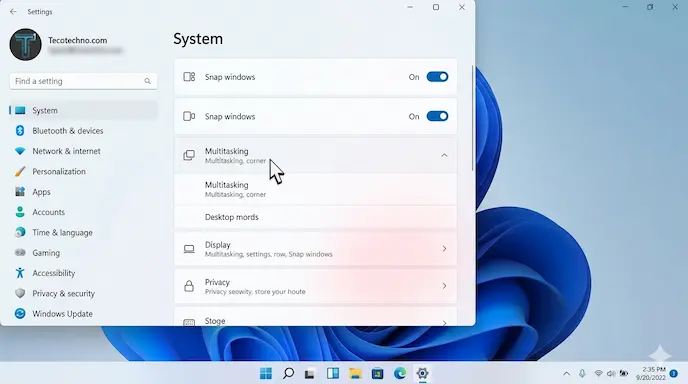
Scroll ke bawah hingga Anda menemukan opsi Multitasking, lalu klik.
3. Mengatur Opsi Snap Windows
Di sinilah inti dari Cara Menonaktifkan Drag Tray. Anda akan melihat saklar (toggle) bernama Snap windows.
Jika Anda ingin mematikan seluruh fitur pengaturan jendela otomatis, Anda bisa langsung mengubah toggle menjadi Off.
Namun, jika Anda hanya ingin mematikan “tray” yang muncul di atas layar, klik tanda panah ke bawah (drop-down) pada baris Snap Windows.
4. Mematikan “Show snap layouts when I drag a window to the top of my screen”
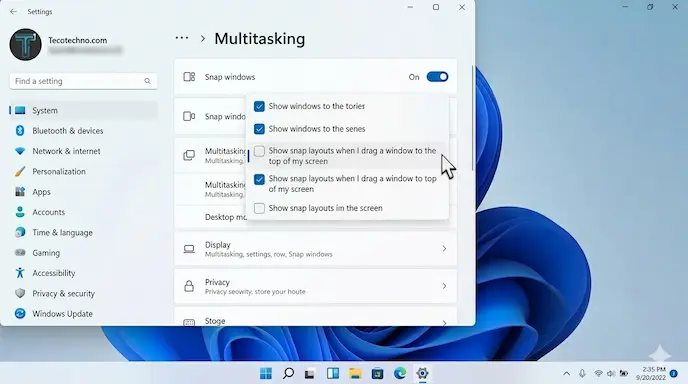
Di dalam menu drop-down tersebut, Anda akan melihat beberapa kotak centang.
Cari opsi bertuliskan: “Show snap layouts when I drag a window to the top of my screen”.
Hapus centang pada kotak tersebut.
Seketika, drag tray yang biasanya muncul di bagian atas layar saat Anda menyeret jendela akan hilang.
5. Opsional: Mematikan Snap Layouts pada Tombol Maximize
Jika Anda juga merasa terganggu dengan pop-up yang muncul saat kursor diarahkan ke tombol kotak (Maximize) di pojok kanan atas aplikasi, Anda bisa menghapus centang pada opsi: “Show snap layouts when I hover over a window’s maximize button”.
Baca Juga: Optimasi Performa Windows 11
Fitur dan Spesifikasi Snap Layouts
Meskipun kita sedang membahas cara mematikannya, penting untuk memahami apa yang sebenarnya ditawarkan oleh teknologi ini. Fitur ini menggunakan algoritma AI sederhana untuk memetakan ruang layar Anda berdasarkan rasio aspek monitor.
Performa: Fitur ini sangat ringan dan hampir tidak memakan beban CPU. Namun, pada laptop spesifikasi rendah dengan RAM terbatas, animasi tray bisa menyebabkan sedikit stuttering.
Integrasi Ekosistem: Fitur ini bekerja secara native di hampir semua aplikasi berbasis WinUI dan aplikasi pihak ketiga lainnya.
Inovasi Terbaru: Pada update terbaru Windows 11 versi 22H2 dan yang lebih baru, Microsoft meningkatkan kecepatan respon tray ini agar lebih intuitif bagi pengguna layar sentuh.
Keamanan Data: Fitur ini tidak mengumpulkan data pribadi; ia murni merupakan komponen UI (User Interface) lokal.
Kelebihan & Kekurangan Menggunakan Drag Tray
Sebelum Anda benar-benar memutuskan untuk mematikan fitur ini secara permanen, mari kita tinjau secara objektif dari perspektif produktivitas digital.
Keunggulan Utama
Multitasking Instan: Sangat membantu bagi mereka yang tidak hafal shortcut keyboard untuk membagi layar menjadi dua atau empat bagian.
Visual yang Jelas: Memberikan gambaran pasti di mana jendela akan mendarat.
Optimal untuk Monitor Besar: Pada monitor ultrawide, drag tray mempermudah pembagian layar menjadi tiga kolom secara presisi.
Kekurangan yang Perlu Diperhatikan
Interupsi Visual: Bagi pengguna yang sering memindahkan jendela aplikasi tanpa berniat melakukan snapping, kemunculan tray di bagian atas sangat mengganggu pemandangan.
Sensitivitas Berlebih: Terkadang tray muncul padahal kita hanya ingin menggeser jendela sedikit ke atas.
Ketidakcocokan dengan Beberapa Aplikasi: Beberapa aplikasi lama (legacy) mungkin mengalami sedikit gangguan visual saat dipaksa masuk ke dalam snap layout.
Kesimpulan Kelebihan & Kekurangan: Fitur ini worth it untuk pengguna monitor besar dan mereka yang sering bekerja dengan banyak dokumen sekaligus. Namun, fitur ini tidak disarankan bagi pengguna monitor kecil (di bawah 14 inci) karena ruang layar yang terbatas membuat tray terasa memenuhi layar.
Laporan Pengalaman Pengguna Windows 11 dari Microsoft Support
Dampak & Prediksi Masa Depan
Langkah Microsoft menyertakan kontrol untuk menonaktifkan fitur ini menunjukkan tren personalisasi antarmuka yang semakin kuat. Di masa depan, diprediksi bahwa teknologi AI akan membuat snap layouts lebih cerdas. Alih-alih menampilkan tray secara statis, Windows mungkin akan “mempelajari” kebiasaan Anda dan hanya memunculkan layout yang paling sering Anda gunakan secara otomatis tanpa perlu menyeret jendela ke atas layar.
Dampak bagi industri adalah standarisasi cara kerja sistem operasi dalam mengelola workspace. Kita melihat MacOS mulai mengadopsi fitur serupa, namun Windows 11 tetap memimpin dalam hal fleksibilitas pengaturan. Bagi pengguna umum, kemampuan untuk memilih antara menggunakan bantuan visual atau bekerja secara manual adalah bentuk kebebasan digital yang krusial.
FAQ (Frequently Asked Questions)
1. Apa itu Drag Tray di Windows 11? Drag tray adalah bagian dari fitur Snap Layouts berupa bar transparan di bagian atas layar yang muncul saat Anda menyeret jendela aplikasi untuk membantu membagi tampilan layar.
2. Apakah mematikan Drag Tray akan membuat laptop lebih cepat? Secara teknis, dampak pada performa sangat kecil. Namun, bagi laptop dengan spek rendah, menghilangkan animasi tray bisa memberikan kesan navigasi yang lebih “snappy” dan lancar.
3. Bisakah saya mematikan tray tapi tetap menggunakan shortcut Snap? Bisa. Anda bisa menonaktifkan “Show snap layouts when I drag…” tetapi tetap menggunakan shortcut Windows + Panah (Atas/Bawah/Kanan/Kiri) untuk membagi layar.
4. Apakah cara ini aman untuk sistem operasional? Sangat aman. Ini adalah pengaturan resmi di dalam Windows Settings dan tidak memerlukan perubahan pada Registry Editor atau Command Prompt.
5. Kapan fitur ini mulai diperkenalkan? Fitur Snap Layouts dan drag tray diperkenalkan pertama kali saat peluncuran Windows 11 sebagai evolusi dari fitur “Aero Snap” di Windows 7.
Kesimpulan
Menyesuaikan antarmuka kerja adalah kunci utama dalam meningkatkan efisiensi digital. Cara Menonaktifkan Drag Tray di Windows 11 terbukti sangat mudah dilakukan melalui menu Settings > Multitasking. Dengan mematikan fitur ini, Anda mendapatkan kembali ruang layar yang bersih dan menghindari gangguan visual saat memindahkan jendela aplikasi.
Ingatlah bahwa teknologi harus bekerja untuk Anda, bukan sebaliknya. Jika Anda merasa fitur ini lebih banyak menghambat daripada membantu, jangan ragu untuk mematikannya sekarang juga.
Menurut kamu bagaimana? Apakah kamu lebih suka menggunakan bantuan drag tray atau lebih nyaman menggunakan shortcut keyboard untuk multitasking?
Bagikan artikel ini kepada teman kantor atau sesama pengguna Windows 11 jika bermanfaat!

