
Windows 11 membawa perubahan visual yang signifikan dibandingkan pendahulunya, termasuk pengenalan fitur Widgets. Fitur ini dirancang oleh Microsoft untuk memberikan akses cepat ke informasi seperti cuaca, stok pasar, hingga skor olahraga. Namun, salah satu elemen yang paling sering dikeluhkan oleh pengguna adalah kehadiran News Feed atau MSN Feed yang memenuhi panel widget. Fenomena “informasi berlebih” ini sering kali dianggap mengganggu konsentrasi bagi mereka yang menginginkan antarmuka desktop yang bersih dan minimalis.
Bagi banyak profesional dan pengguna kasual, menyembunyikan Widget News Feed menjadi prioritas untuk meningkatkan produktivitas. Alasan utamanya adalah konten berita yang sering kali tidak relevan, gaya visual yang berantakan, hingga beban penggunaan memori RAM yang cukup terasa pada perangkat dengan spesifikasi menengah. Microsoft sendiri telah merilis beberapa update terbaru yang memberikan fleksibilitas lebih bagi pengguna untuk mengatur tampilan ini, meskipun pilihannya terkadang tersembunyi di dalam menu pengaturan yang dalam.
Mengapa penting membahas ini sekarang? Seiring dengan pembaruan versi Windows 11 (seperti Moment update), metode untuk menonaktifkan fitur ini mengalami perubahan. Artikel dari Tecotechno.com ini akan memandu Anda melalui langkah-langkah teknis yang paling efektif, mulai dari pengaturan standar hingga melalui modifikasi sistem yang lebih mendalam.
Cara Menyembunyikan Widget News Feed di Windows 11
Menghapus atau menonaktifkan feed berita tidak berarti Anda harus kehilangan fungsi widget cuaca yang berguna. Berikut adalah beberapa metode yang bisa Anda gunakan sesuai dengan kebutuhan kenyamanan visual Anda.
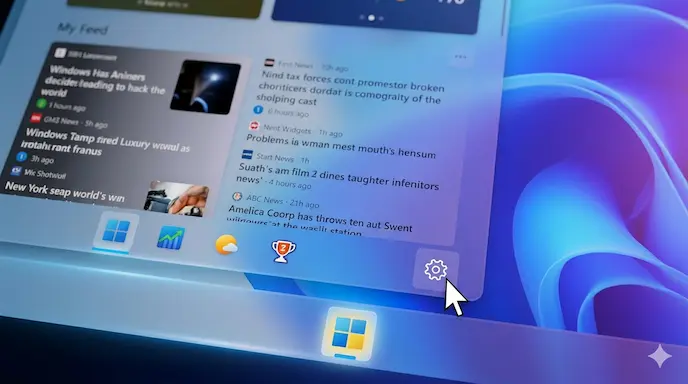
1. Mematikan Feed Berita Melalui Pengaturan Widget
Ini adalah cara resmi yang disediakan Microsoft dalam pembaruan terbaru Windows 11. Anda tidak perlu menghapus seluruh fungsi widget, cukup mematikan arus beritanya saja.
Buka Panel Widget: Klik ikon cuaca di pojok kiri bawah Taskbar atau tekan tombol shortcut
Windows + W.Akses Pengaturan: Klik ikon profil atau ikon gerigi (Settings) yang berada di pojok kanan atas panel widget.
Pilih Show or Hide Feeds: Cari opsi bertuliskan “Show or Hide Feeds” atau “My Feed”.
Nonaktifkan Toggle: Geser tombol ke posisi Off pada bagian “Microsoft Start” atau “News”.
Restart Widget: Panel akan memuat ulang, dan sekarang Anda hanya akan melihat widget yang Anda sematkan (Pinned) tanpa guliran berita di bawahnya.
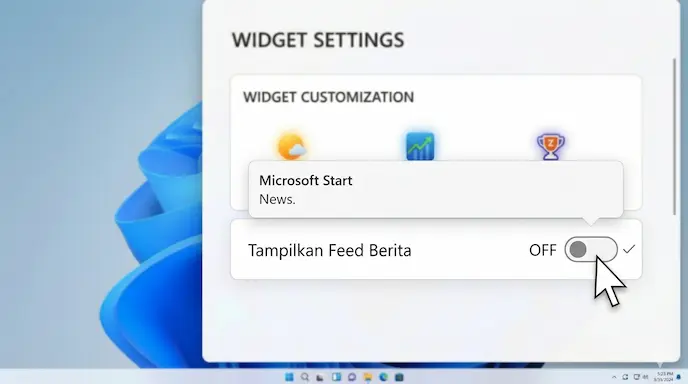
2. Menyembunyikan Ikon Widget dari Taskbar Secara Total
Jika Anda merasa sama sekali tidak membutuhkan fitur ini, Anda bisa menghilangkan ikonnya secara permanen dari Taskbar agar tidak memenuhi ruang kerja.
Klik kanan pada area kosong di Taskbar.
Pilih Taskbar Settings.
Pada bagian Taskbar Items, cari opsi Widgets.
Ubah saklar menjadi Off.
3. Menggunakan Group Policy Editor (Untuk Pengguna Pro/Enterprise)
Bagi pengguna yang ingin mematikan fitur ini di level sistem (agar tidak bisa diaktifkan sembarangan), metode ini adalah yang paling ampuh.
Tekan
Windows + R, ketikgpedit.msc, lalu tekan Enter.Navigasi ke:
Computer Configuration>Administrative Templates>Windows Components>Widgets.Klik ganda pada Allow Widgets.
Pilih Disabled, klik Apply, lalu OK.
Baca Juga: Tips Mempercepat Kinerja Windows 11
Tips Optimalisasi dan Kesalahan Umum
Saat mencoba menyembunyikan Widget News Feed, beberapa pengguna sering kali melakukan kesalahan yang justru membuat sistem menjadi tidak stabil.
Kesalahan Umum: Mencoba menghapus package Windows Web Experience secara paksa menggunakan Command Prompt tanpa cadangan. Hal ini bisa menyebabkan aplikasi lain yang bergantung pada webview menjadi crash.
Keamanan Data: Pastikan Anda tetap masuk (sign-in) ke akun Microsoft jika hanya ingin mempersonalisasi berita, bukan menghapusnya. Jika Anda mematikan feed karena alasan privasi, menonaktifkan melalui Taskbar Settings adalah langkah terbaik.
Performa: Mematikan widget dapat menghemat penggunaan RAM sekitar 200MB – 500MB, yang sangat krusial bagi laptop dengan RAM 8GB ke bawah.
Kelebihan & Kekurangan Menyembunyikan News Feed
Sebelum Anda memutuskan untuk mematikan fitur ini secara permanen, mari kita timbang dari sisi objektif sebagai analis teknologi.
Keunggulan Utama:
Desktop Lebih Bersih: Fokus Anda tidak akan teralih oleh berita clickbait atau gosip selebritas yang sering muncul secara otomatis.
Peningkatan Performa: Mengurangi proses latar belakang (background process) dari
WindowsWidgets.exeyang sering memakan daya CPU.Hemat Bandwidth: Windows tidak akan terus-menerus mengunduh data gambar dan artikel di latar belakang.
Kekurangan yang Perlu Diperhatikan:
Kehilangan Info Cepat: Anda tidak bisa lagi melihat pembaruan cuaca atau kondisi lalu lintas hanya dengan sekali lirik ke pojok layar.
Interaktivitas Berkurang: Bagi pengguna yang menyukai ekosistem Microsoft, hilangnya widget berarti berkurangnya integrasi dengan kalender Outlook dan To-Do List di desktop.
Analisis Kami: Metode ini sangat worth it bagi pengguna produktif. News feed di Windows 11 saat ini memang masih dirasa terlalu agresif dalam menampilkan iklan dan konten promosi.
Dampak
Langkah Microsoft yang mulai memberikan opsi untuk mematikan News Feed (namun tetap mempertahankan widget fungsional) menunjukkan bahwa mereka mendengarkan masukan komunitas. Di masa depan, diprediksi bahwa fitur widget ini akan terbuka bagi pihak ketiga secara penuh (Third-party Widgets).
Dampak bagi industri adalah pergeseran konsumsi konten. Jika pengguna secara massal memilih untuk menyembunyikan Widget News Feed, Microsoft mungkin akan dipaksa untuk memperbaiki algoritma konten mereka agar tidak lagi dianggap sebagai “sampah digital”. Bagi pengguna umum, tren minimalis pada sistem operasi akan terus berlanjut, di mana efisiensi lebih dihargai daripada sekadar fitur visual yang ramai.
Dokumentasi Resmi Microsoft mengenai Windows Widgets
FAQ (Frequently Asked Question)
1. Apa itu Widget News Feed di Windows 11? Widget News Feed adalah bagian dari panel Widget Windows 11 yang menyajikan aliran berita, cuaca, dan informasi gaya hidup yang didukung oleh layanan Microsoft Start (MSN).
2. Apakah mematikan Widget News Feed akan mempercepat laptop? Ya, secara teknis mematikan atau menyembunyikan widget dapat mengurangi beban kerja RAM dan CPU di latar belakang, yang berdampak pada kelancaran sistem, terutama pada perangkat spesifikasi rendah.
3. Bisakah saya mematikan berita tapi tetap menampilkan cuaca? Bisa. Melalui update terbaru, Anda dapat membuka pengaturan di dalam panel widget dan menonaktifkan opsi “Show Feed” sambil tetap menyematkan (pin) widget cuaca di bagian atas.
4. Mengapa ikon widget saya kadang muncul dan hilang sendiri? Hal ini biasanya terjadi karena pembaruan otomatis Windows Web Experience Pack. Pastikan Anda telah menerapkan pengaturan melalui Taskbar Settings agar preferensi Anda tetap permanen.
5. Apakah cara ini aman untuk sistem operasi? Sangat aman. Metode yang dijelaskan di atas (lewat Settings dan Group Policy) adalah cara standar yang tidak merusak registri sistem inti.
Kesimpulan
Menyembunyikan Widget News Feed di Windows 11 adalah langkah cerdas bagi siapa saja yang menginginkan ruang kerja digital yang bebas gangguan. Dengan mengikuti panduan di atas, Anda dapat memilih apakah ingin sekadar merapikan konten berita atau menghilangkan fitur widget sepenuhnya dari pandangan.
Teknologi harusnya membantu kita fokus, bukan malah memberikan distraksi yang tidak perlu. Dengan sedikit kustomisasi, Windows 11 bisa menjadi sistem operasi yang sangat mendukung produktivitas Anda.
Menurut kamu bagaimana? Apakah kehadiran berita di Taskbar sangat mengganggu, atau kamu justru merasa terbantu dengan info cepat tersebut?
Bagikan artikel ini jika bermanfaat kepada teman-temanmu yang baru saja melakukan upgrade ke Windows 11 agar mereka tidak bingung mengatur tampilan desktopnya!

