
Windows 11 hadir dengan antarmuka yang modern dan fitur yang kaya, namun bagi banyak pengguna, sistem operasi terbaru milik Microsoft ini terasa “berat”. Masalah utamanya sering kali bukan pada spesifikasi perangkat keras, melainkan pada banyaknya aplikasi bawaan (bloatware) dan layanan latar belakang yang tidak diperlukan. Inilah alasan mengapa banyak pengguna mencari tahu Cara Melakukan Debloat Windows 11 untuk mengembalikan kecepatan PC mereka seperti baru.
Debloat adalah proses menghapus aplikasi sampah, mematikan telemetri pelacakan, dan mengoptimalkan layanan sistem yang memakan sumber daya RAM serta CPU. Sejak rilis resminya, Microsoft menyertakan berbagai aplikasi seperti TikTok, Instagram, hingga game pihak ketiga yang otomatis terpasang. Fenomena ini membuat pengguna merasa privasi dan performa perangkat mereka terganggu. Memahami Cara Melakukan Debloat Windows 11 bukan lagi sekadar hobi bagi para enthusiast, melainkan kebutuhan bagi siapa pun yang ingin bekerja dengan produktivitas tinggi tanpa gangguan lag.
Pentingnya melakukan optimasi ini sekarang berkaitan dengan pembaruan sistem yang semakin kompleks. Dengan menghapus beban yang tidak perlu, Anda tidak hanya mendapatkan ruang penyimpanan ekstra, tetapi juga meningkatkan keamanan data dengan membatasi proses pengiriman data otomatis ke server eksternal.
Cara Melakukan Debloat Windows 11: Panduan Lengkap
Melakukan debloat pada sistem operasi sebesar Windows 11 memerlukan ketelitian. Anda bisa melakukannya secara manual melalui pengaturan sistem atau menggunakan script pihak ketiga yang lebih efisien. Berikut adalah langkah-langkah tutorial lengkap yang bisa Anda ikuti. Baiklah mari langsung saja kita mulai tutorial Cara Melakukan Debloat Windows 11 step-by-step.
1. Persiapan Sebelum Debloat (Penting!)
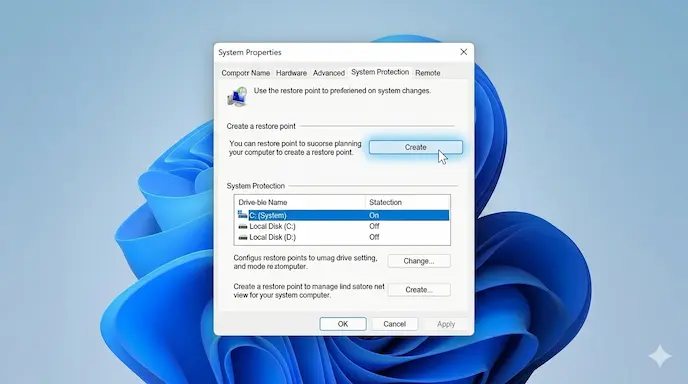
Sebelum mengeksekusi perintah apa pun, sangat disarankan untuk membuat System Restore Point. Ini adalah langkah pengamanan jika terjadi kesalahan sistem.
Buka Start Menu, ketik “Create a restore point”.
Pilih drive C: dan klik “Create”.
Beri nama (misal: “Sebelum Debloat”) dan klik OK.
2. Menghapus Aplikasi Bawaan (Bloatware) Secara Manual
Metode ini paling aman karena tidak melibatkan aplikasi luar.
Masuk ke Settings > Apps > Installed Apps.
Cari aplikasi yang tidak Anda gunakan (seperti Disney+, Spotify, atau News).
Klik titik tiga di samping aplikasi dan pilih Uninstall.
Ulangi untuk semua aplikasi yang diizinkan untuk dihapus.
3. Menggunakan Windows Terminal (Debloater Script)
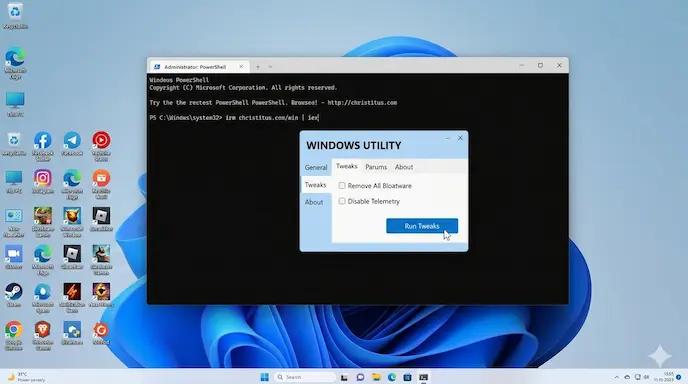
Untuk hasil yang lebih menyeluruh, Anda bisa menggunakan alat populer seperti Chris Titus Tech’s Windows Utility. Ini adalah inovasi terbaru dalam mempermudah optimasi Windows.
Klik kanan tombol Start, pilih Terminal (Admin).
Ketik perintah berikut:
irm christitus.com/win | iexdan tekan Enter.Sebuah jendela antarmuka akan muncul. Pilih tab Tweaks.
Pilih opsi “Desktop” untuk optimasi umum.
Klik Run Tweaks. Script ini akan otomatis mematikan telemetri, menghapus aplikasi sampah, dan mengoptimalkan performa sistem.
4. Mematikan Aplikasi Latar Belakang (Background Apps)
Windows 11 tidak memiliki sakelar tunggal untuk mematikan semua aplikasi latar belakang seperti Windows 10. Namun, Anda bisa mengaturnya di:
Settings > System > Power & Battery > Usage.
Atur aplikasi agar tidak berjalan di latar belakang secara otomatis untuk menghemat baterai dan beban CPU.
Tips Optimalisasi dan Keamanan Data
Saat menerapkan Cara Melakukan Debloat Windows 11, aspek keamanan data harus menjadi prioritas. Beberapa script debloat terkadang mematikan layanan Windows Update. Pastikan Anda tetap mengaktifkan pembaruan sistem agar PC tetap terlindungi dari celah keamanan terbaru.
Kesalahan umum yang sering terjadi adalah menghapus aplikasi Microsoft Store secara total. Jika Store dihapus, Anda akan kesulitan menginstal aplikasi di masa depan. Selalu pilih opsi “Essential Tweaks” daripada “Aggressive Tweaks” jika Anda adalah pengguna awam.
Baca Juga: Tutorial Cara Mempercepat Kinerja Windows11
Kelebihan & Kekurangan Melakukan Debloat
Melakukan modifikasi pada sistem operasi bawaan tentu memiliki dua sisi mata uang. Berikut adalah analisis objektifnya:
Keunggulan Utama:
Peningkatan Performa: Penggunaan RAM bisa berkurang hingga 20-30%, membuat multitasking jauh lebih lancar.
Booting Lebih Cepat: Dengan mematikan layanan yang tidak perlu, waktu masuk ke desktop menjadi lebih singkat.
Privasi Terjaga: Mematikan fitur telemetri berarti lebih sedikit data aktivitas Anda yang dikirim ke server Microsoft.
Ruang Penyimpanan Luas: Menghapus aplikasi sampah memberikan ruang lebih untuk file penting.
Kekurangan yang Perlu Diperhatikan:
Risiko Instabilitas: Jika salah menghapus layanan sistem (seperti Print Spooler), printer Anda mungkin tidak bisa berfungsi.
Update Bisa Mengembalikan Bloatware: Terkadang, pembaruan besar (Major Update) dari Windows akan memasang kembali beberapa aplikasi yang sudah dihapus.
Garansi Software: Meski jarang, beberapa dukungan teknis resmi mungkin meminta Anda melakukan reset sistem jika mereka menemukan sistem telah dimodifikasi secara ekstrem.
Apakah Worth It? Untuk pengguna laptop dengan spesifikasi menengah ke bawah (RAM 8GB atau kurang), melakukan debloat sangat disarankan agar Windows 11 tetap responsif.
Dampak & Prediksi
Tren debloating ini diperkirakan akan terus berkembang seiring dengan integrasi teknologi AI yang semakin masif di Windows 11 (seperti fitur Copilot). AI membutuhkan sumber daya yang besar, sehingga pengguna akan dipaksa untuk memilih: mempertahankan fitur cerdas namun berat, atau melakukan debloat untuk menjaga kecepatan sistem.
Di masa depan, kita mungkin akan melihat Microsoft menyediakan versi “Lite” secara resmi atau memberikan kontrol lebih besar kepada pengguna untuk memilih fitur mana yang ingin dipasang sejak awal instalasi. Namun, hingga hal itu terjadi, penguasaan terhadap Cara Melakukan Debloat Windows 11 tetap menjadi keahlian yang sangat berharga bagi pengguna digital.
Laporan Resmi Microsoft Mengenai Kebutuhan Sistem Windows 11
FAQ (Frequently Asked Questions)
1. Apa itu Cara Melakukan Debloat Windows 11? Debloat adalah proses menghapus aplikasi, layanan, dan fitur bawaan yang tidak perlu untuk meningkatkan kecepatan dan privasi sistem.
2. Apakah melakukan debloat aman? Aman, asalkan Anda melakukan System Restore Point terlebih dahulu dan tidak menghapus layanan sistem yang kritikal.
3. Apakah debloat akan menghapus file pribadi saya? Tidak. Proses ini hanya menargetkan aplikasi sistem dan pengaturan registri, tidak menyentuh dokumen, foto, atau file pribadi Anda.
4. Apakah performa gaming akan meningkat setelah debloat? Ya. Dengan berkurangnya penggunaan CPU dan RAM di latar belakang, input lag dapat berkurang dan FPS pada game tertentu bisa lebih stabil.
5. Bagaimana jika saya ingin mengembalikan aplikasi yang sudah dihapus? Anda bisa mengunduh kembali sebagian besar aplikasi melalui Microsoft Store atau melakukan system restore ke titik sebelum debloat dilakukan.
Kesimpulan
Menerapkan Cara Melakukan Debloat Windows 11 adalah langkah cerdas bagi siapa pun yang ingin mendapatkan pengalaman komputasi yang lebih bersih, cepat, dan privat. Dengan kombinasi antara penghapusan manual dan penggunaan tools optimasi yang tepat, PC Anda akan terasa jauh lebih ringan meskipun digunakan untuk tugas berat.
Ingatlah untuk selalu berhati-hati dan mendahulukan pencadangan sistem sebelum melakukan perubahan besar. Dengan update terbaru dari berbagai komunitas pengembang, proses debloat kini jauh lebih mudah bahkan bagi pemula sekalipun. Baiklah segitu saja untuk pembahasan Cara Melakukan Debloat Windows 11 ini.
Menurut kamu bagaimana? Apakah Windows 11 milikmu saat ini terasa lambat karena banyaknya aplikasi bawaan? Tertarik mencoba panduan di atas?
Bagikan artikel ini jika bermanfaat kepada teman-temanmu yang masih mengeluh PC-nya lemot setelah update Windows!

