
Dunia komputasi terus berkembang, dan Windows 11 telah menetapkan standar baru dalam hal estetika antarmuka serta keamanan sistem. Namun, transisi ke sistem operasi terbaru milik Microsoft ini seringkali terbentur oleh persyaratan perangkat keras yang ketat, seperti modul TPM 2.0 dan Secure Boot. Di sinilah peran penting alat utilitas seperti Rufus muncul sebagai penyelamat bagi para teknisi maupun pengguna awam.
Cara menginstall Windows 11 menggunakan Rufus menjadi metode yang paling direkomendasikan karena fleksibilitasnya. Rufus bukan sekadar alat pembuat bootable USB biasa; ia memungkinkan kita melakukan modifikasi pada file instalasi agar bisa berjalan di perangkat yang secara resmi “tidak didukung”. Sejak rilis awalnya, Windows 11 terus mendapatkan update terbaru yang memperbaiki bug dan meningkatkan efisiensi teknologi AI di dalamnya, seperti integrasi Copilot yang semakin cerdas.
Memahami cara melakukan instalasi yang bersih (clean install) sangat krusial untuk memastikan performa laptop atau PC Anda tetap berada di level maksimal. Artikel ini akan memandu Anda melalui tutorial lengkap mengenai persiapan, pembuatan media instalasi, hingga proses penyelesaian akhir di meja kerja digital Anda.
Laporan Persyaratan Sistem Minimum Windows 11 Resmi Microsoft
Persiapan Sebelum Instalasi
Sebelum masuk ke langkah teknis, ada beberapa komponen “tempur” yang wajib Anda siapkan agar proses tidak terhenti di tengah jalan:
Flashdisk (Minimal 8GB): Pastikan kosong, karena Rufus akan melakukan format total.
File ISO Windows 11: Unduh versi update terbaru langsung dari situs resmi Microsoft.
Software Rufus: Gunakan versi terbaru (saat ini Rufus 4.x ke atas lebih stabil untuk skema partisi GPT).
Koneksi Internet: Diperlukan untuk aktivasi dan unduhan driver setelah instalasi selesai.
Backup Data: Amankan data di Drive C ke penyimpanan eksternal.
Cara Menginstall Windows 11 dengan Rufus
Langkah-langkah di bawah ini akan dibagi menjadi dua tahap utama: pembuatan media bootable dan proses eksekusi instalasi pada perangkat target.
Tahap 1: Membuat Bootable USB dengan Rufus
Rufus memiliki fitur baru yang sangat berguna untuk melewati batasan perangkat keras. Berikut langkah-langkahnya:
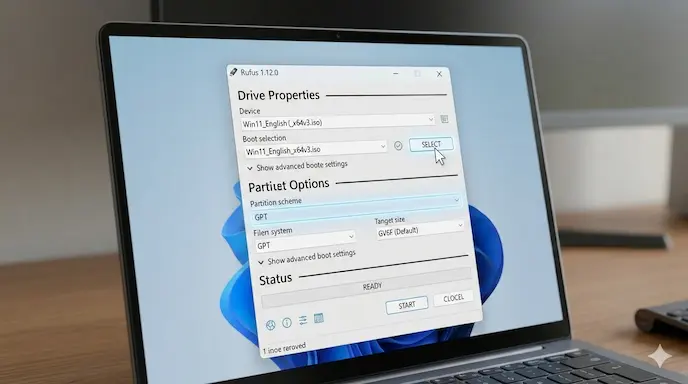
Hubungkan Flashdisk: Tancapkan USB drive ke port yang stabil (disarankan port USB 3.0 untuk kecepatan).
Buka Rufus: Jalankan aplikasi dengan hak akses administrator.
Pilih Perangkat: Pada bagian ‘Device’, pastikan flashdisk Anda yang terpilih.
Boot Selection: Klik ‘Select’ dan cari file ISO Windows 11 yang sudah diunduh.
Image Option: Di sini letak rahasianya. Anda bisa memilih “Standard Windows 11 Installation” atau menggunakan opsi modifikasi Rufus untuk keamanan data dan bypass TPM.
Partition Scheme: Pilih GPT untuk laptop keluaran terbaru (UEFI). Gunakan MBR hanya jika Anda menggunakan komputer sangat lama (Legacy BIOS).
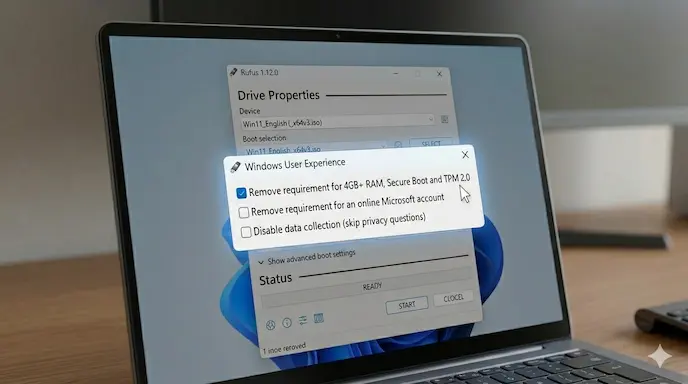
Klik Start: Akan muncul jendela “Windows User Experience”. Centang opsi “Remove requirement for 4GB+ RAM, Secure Boot and TPM 2.0” jika PC Anda tidak memenuhi syarat.
Tunggu Proses Selesai: Status akan berubah menjadi “Ready” berwarna hijau.
Tahap 2: Menjalankan Instalasi di PC/Laptop
Setelah USB siap, saatnya menerapkan cara menginstall Windows 11 ke sistem:
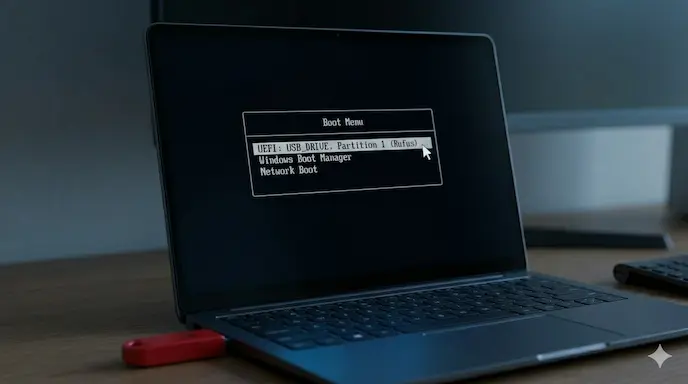
Masuk ke Menu Boot: Restart PC dan tekan tombol pemicu BIOS (biasanya F2, F12, Del, atau Esc tergantung merk laptop).
Ubah Prioritas Boot: Arahkan agar USB Flashdisk menjadi urutan pertama (Priority 1).
Save & Exit: Simpan pengaturan dan biarkan PC melakukan booting dari flashdisk.
Jendela Windows Setup: Pilih bahasa, format waktu, dan jenis keyboard. Klik ‘Install Now’.
Aktivasi: Jika Anda memiliki lisensi, masukkan sekarang. Jika tidak, pilih “I don’t have a product key” untuk aktivasi nanti.
Pilih Partisi: Pilih opsi “Custom: Install Windows only (advanced)”. Hapus partisi Drive C lama dan buat partisi baru untuk instalasi bersih.
Proses Instalasi: Tunggu hingga 100%. PC akan restart beberapa kali secara otomatis.
Baca Juga: Artikel terkait Cara Mempercepat Kinerja Windows11 di Tecotechno.com
Kelebihan & Kekurangan Metode Rufus
Menggunakan Rufus untuk cara menginstall Windows 11 memiliki sisi positif dan risiko tersendiri yang perlu Anda timbang secara objektif.
Keunggulan Utama:
Bypass Batasan Hardware: Solusi terbaik untuk menginstal Windows 11 di PC lama tanpa TPM 2.0.
Opsi Akun Lokal: Rufus memungkinkan Anda melewati kewajiban login akun Microsoft saat setup awal.
Kecepatan Transfer: Rufus dikenal jauh lebih cepat dibandingkan Media Creation Tool resmi dalam mengekstrak file ISO ke USB.
Kustomisasi: Anda dapat mematikan pengumpulan data privasi (telemetri) secara otomatis sejak proses pembuatan bootable.
Kekurangan yang Perlu Diperhatikan:
Risiko Ketidakstabilan: Mengabaikan syarat TPM dapat menyebabkan beberapa update terbaru di masa depan tidak bisa terunduh secara otomatis.
Kompleksitas bagi Pemula: Salah memilih skema partisi (GPT vs MBR) bisa membuat flashdisk tidak terdeteksi di menu Boot.
Potensi Keamanan: Melewati fitur keamanan bawaan seperti Secure Boot secara teknis sedikit menurunkan proteksi terhadap rootkit saat proses booting.
Secara keseluruhan, metode ini sangat worth it bagi pengguna yang ingin memperpanjang usia perangkat lama mereka dengan sistem operasi modern.
Dampak & Prediksi Masa Depan
Penggunaan alat seperti Rufus mencerminkan tren di mana komunitas pengguna ingin memegang kendali penuh atas perangkat keras mereka. Di tahun 2026, diprediksi Microsoft akan semakin memperketat integrasi teknologi AI (seperti NPU requirements) yang mungkin akan kembali membatasi banyak perangkat.
Dampaknya bagi industri adalah munculnya standar keamanan yang lebih tinggi, namun di sisi lain menciptakan limbah elektronik jika sistem lama tidak bisa diperbarui. Kehadiran inovasi terbaru dari pengembang pihak ketiga seperti Rufus memastikan bahwa sistem operasi tetap inklusif. Prediksi kami, di masa depan proses instalasi akan semakin berbasis cloud, namun media fisik seperti USB bootable tetap menjadi alat pemulihan (recovery) paling krusial bagi para profesional TI.
FAQ (Frequently Asked Question)
Apa itu Rufus? Rufus adalah aplikasi sumber terbuka (open-source) yang digunakan untuk memformat dan membuat perangkat USB flash menjadi bootable, seperti untuk menginstal Windows atau Linux.
Apakah menginstall Windows 11 dengan Rufus aman? Sangat aman selama Anda mengunduh file ISO Windows 11 dari sumber resmi Microsoft dan menggunakan aplikasi Rufus versi orisinal.
Berapa harga lisensi Windows 11? Windows 11 biasanya gratis bagi pengguna Windows 10 yang melakukan upgrade. Untuk lisensi mandiri (Retail), harganya berkisar antara Rp1,5 juta hingga Rp3 juta tergantung versinya (Home/Pro).
Apa keunggulan Rufus dibanding Media Creation Tool? Rufus menawarkan fitur modifikasi seperti bypass TPM 2.0, Secure Boot, dan kemampuan membuat akun lokal tanpa koneksi internet selama setup.
Apakah cara menginstall Windows 11 ini bisa untuk semua laptop? Secara teknis bisa, namun performanya akan bergantung pada spesifikasi hardware Anda. Pastikan minimal memiliki RAM 4GB dan penyimpanan SSD untuk pengalaman terbaik.
Kesimpulan
Melakukan cara menginstall Windows 11 menggunakan Rufus adalah solusi cerdas untuk mendapatkan kontrol penuh atas sistem operasi Anda. Baik untuk tujuan bypass persyaratan hardware maupun sekadar menginginkan proses instalasi yang lebih cepat dan bersih, Rufus tetap menjadi standar emas di kalangan teknisi digital.
Pastikan Anda selalu menggunakan file ISO resmi untuk menjaga keamanan data dan integritas sistem. Dengan langkah yang tepat, perangkat Anda akan siap menghadapi era tren digital masa depan dengan performa yang optimal.
Menurut kamu bagaimana? Apakah fitur bypass di Rufus ini membantu atau justru berisiko bagi keamanan?
Tertarik mencoba? Langsung saja siapkan flashdisk Anda dan ikuti panduan di atas. Bagikan artikel ini jika bermanfaat kepada teman atau kerabat yang sedang kesulitan memperbarui sistem mereka!

