
Sistem Operasi(OS) Windows 11 telah membawa revolusi visual dan fungsionalitas yang luar biasa sejak peluncurannya. Namun, seiring dengan pembaruan sistem yang rutin, masalah teknis seperti gangguan suara sering kali muncul. Fenomena “no audio output” atau suara yang pecah menjadi keluhan umum yang dihadapi pengguna, baik pada laptop high-end maupun PC rakitan. Memahami cara memperbaiki audio di Windows 11 menjadi krusial agar produktivitas dan hiburan Anda tidak terganggu.
Masalah audio ini biasanya terjadi setelah adanya update terbaru dari Microsoft atau ketidakcocokan antara spesifikasi perangkat keras dengan teknologi AI pengolah suara yang kini semakin kompleks. Sebagai sistem operasi yang dikembangkan oleh Microsoft, Windows 11 memiliki arsitektur audio yang berbeda dari pendahulunya, sehingga memerlukan penanganan khusus. Artikel ini akan membedah secara tuntas langkah-langkah solutif agar kualitas performa audio Anda kembali jernih dan stabil.
Kenapa pembahasan ini penting sekarang? Karena integrasi ekosistem kerja remote dan konten kreator sangat bergantung pada stabilitas input serta output suara. Jika audio bermasalah, koordinasi tim hingga kualitas konten akan menurun drastis. Berikut adalah panduan lengkapnya.
Cara Memperbaiki Audio di Windows 11: Panduan Langkah demi Langkah
Menghadapi masalah audio tidak selalu berarti kerusakan perangkat keras. Seringkali, masalahnya terletak pada konfigurasi perangkat lunak. Berikut adalah tutorial sistematis yang bisa Anda ikuti:
A. Gunakan Windows Audio Troubleshooter (Langkah Awal)
Windows 11 memiliki fitur diagnosis mandiri yang sangat cerdas. Fitur ini dapat mendeteksi kesalahan konfigurasi secara otomatis.
Klik kanan pada ikon Speaker di Taskbar.
Pilih Troubleshoot sound problems.
Ikuti instruksi di layar dan biarkan sistem melakukan perbaikan otomatis.
B. Periksa Default Playback Device
Terkadang, suara tidak keluar karena Windows memilih output yang salah (misalnya, mengarahkan suara ke monitor yang tidak memiliki speaker).
Buka Settings > System > Sound.
Di bawah bagian Output, pastikan perangkat yang Anda gunakan (Speaker/Headphone) sudah terpilih.
Pastikan volume tidak dalam keadaan Mute.
C. Update atau Reinstall Driver Audio
Driver yang usang adalah penyebab utama masalah suara setelah update terbaru Windows.
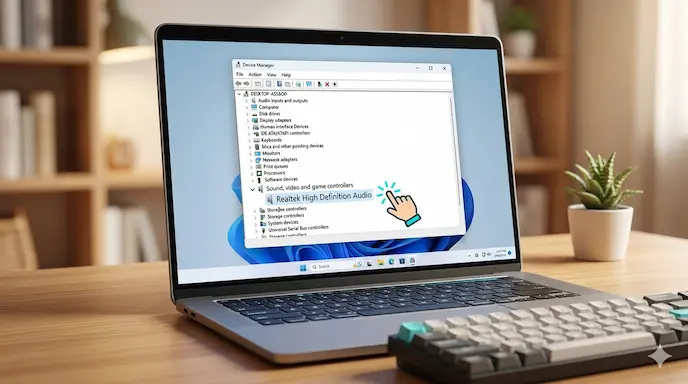
Klik kanan tombol Start dan pilih Device Manager.
Cari bagian Sound, video and game controllers.
Klik kanan pada driver audio Anda (biasanya Realtek High Definition Audio).
Pilih Update driver > Search automatically for drivers.
Jika masih bermasalah, pilih Uninstall device, lalu restart PC Anda. Windows akan menginstal ulang driver secara otomatis.
D. Nonaktifkan Audio Enhancements
Fitur Audio Enhancements dirancang untuk meningkatkan kualitas suara, namun pada beberapa perangkat, hal ini justru menyebabkan konflik.
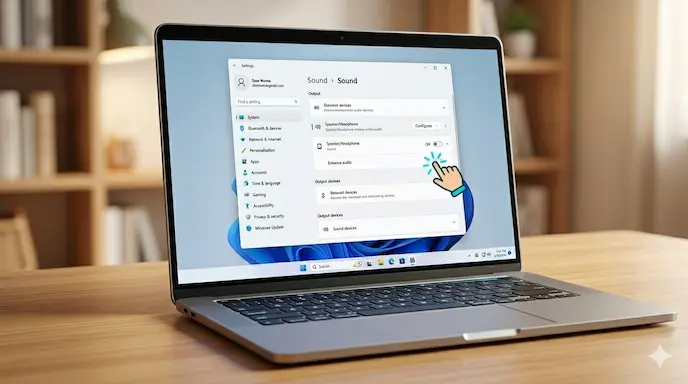
Masuk ke Settings > System > Sound.
Pilih perangkat audio Anda, lalu cari menu Enhance audio.
Geser tombol ke posisi Off.
E. Restart Windows Audio Services
Layanan di balik layar sering kali berhenti merespons (crash).
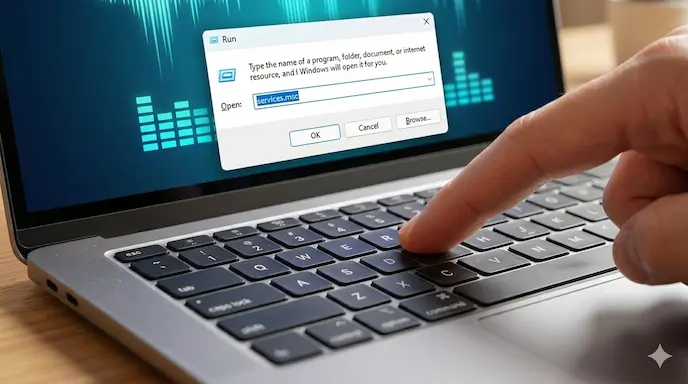
Tekan Win + R, ketik
services.msc, lalu tekan Enter.Cari Windows Audio.
Klik kanan dan pilih Restart.
Kelebihan & Kekurangan Sistem Audio Windows 11
Secara objektif, Windows 11 memiliki manajemen audio yang jauh lebih modern dibandingkan Windows 10. Namun, ada beberapa hal yang perlu diperhatikan oleh pengguna.
Keunggulan Utama:
Spatial Sound: Mendukung Dolby Atmos dan Windows Sonic untuk pengalaman sinematik.
Integrasi AI: Fitur Voice Clarity yang didukung teknologi AI mampu meredam kebisingan latar belakang saat melakukan panggilan video.
Kontrol Per-Aplikasi: Anda bisa mengatur volume yang berbeda untuk setiap aplikasi yang terbuka secara langsung dari Volume Mixer yang baru.
Kekurangan yang Perlu Diperhatikan:
Ketidakcocokan Driver Lama: Banyak perangkat keras audio lama yang belum memiliki driver resmi untuk Windows 11, sehingga sering terjadi bug.
Bug Pasca Update: Seringkali pembaruan kumulatif Windows justru merusak pengaturan audio yang sudah stabil sebelumnya.
Konsumsi Daya: Penggunaan fitur Enhancement berbasis AI dapat sedikit membebani baterai pada laptop dengan spesifikasi rendah.
Artikel ini sangat cocok bagi Anda yang bekerja di bidang profesional atau gamer yang membutuhkan stabilitas suara tanpa kompromi. Mengingat keamanan data dan privasi mikrofon juga dikelola di panel yang sama, memahami pengaturan ini sangatlah worth it.
Laporan Dukungan Audio Resmi Microsoft
Dampak & Prediksi Masa Depan
Masalah audio di masa depan diprediksi akan semakin berkurang berkat adopsi teknologi AI yang lebih masif dalam proses troubleshooting. Microsoft sedang mengembangkan sistem perbaikan mandiri (self-healing) yang dapat mendeteksi kegagalan driver sebelum pengguna menyadarinya.
Dampak bagi industri sangat besar; produsen hardware kini wajib menyediakan driver yang “Windows 11 Ready” guna menjamin performa maksimal. Ke depannya, kita akan melihat standarisasi audio nirkabel (LE Audio) yang lebih stabil di Windows 11, mengurangi latensi yang sering menjadi keluhan pengguna headphone Bluetooth saat ini. Potensi adopsi massal fitur audio spasial juga akan mengubah cara kita mengonsumsi media di PC.
FAQ (Frequently Asked Questions)
Apa itu Cara Memperbaiki Audio di Windows 11? Ini adalah serangkaian langkah teknis untuk mengatasi gangguan suara, mulai dari pemeriksaan pengaturan sistem, pembaruan driver, hingga reset layanan audio pada OS Windows 11.
Kenapa suara di Windows 11 tiba-tiba hilang setelah update? Biasanya hal ini disebabkan oleh update terbaru yang menimpa driver lama dengan driver generik yang tidak kompatibel, atau adanya perubahan kebijakan privasi mikrofon secara otomatis.
Berapa harga perbaikan audio jika dibawa ke tukang servis? Jika hanya masalah software (seperti panduan ini), biayanya Rp0 alias gratis. Namun jika kerusakan pada chip audio motherboard, biayanya bisa berkisar Rp300.000 hingga Rp1.000.000 tergantung tipe laptop.
Apakah teknologi AI membantu memperbaiki audio? Ya, Windows 11 menggunakan AI untuk fitur Noise Cancellation dan Voice Clarity. Jika fitur ini bermasalah, memperbarui komponen AI lewat Windows Update adalah solusinya.
Apakah aman menginstal driver dari pihak ketiga? Sangat disarankan untuk hanya menggunakan sumber resmi dari situs produsen (seperti Realtek, HP, Dell, atau ASUS) untuk menjaga keamanan data perangkat Anda.
Apakah cara ini bisa digunakan untuk memperbaiki audio yang pecah? Bisa. Audio pecah seringkali disebabkan oleh Audio Enhancements yang aktif atau format sampel (Sample Rate) yang terlalu tinggi untuk didukung perangkat keras.
Kesimpulan
Memahami cara memperbaiki audio di Windows 11 bukan hanya soal kenyamanan, tapi juga efisiensi kerja. Dengan mengikuti langkah-langkah di atas, mulai dari penggunaan Troubleshooter hingga pengelolaan driver, sebagian besar masalah suara dapat diatasi tanpa perlu membawa perangkat ke pusat servis. Pastikan Anda selalu melakukan update terbaru secara rutin untuk mendapatkan perbaikan bug dan peningkatan fitur baru dari Microsoft.
Baca Juga: Artikel Panduan Mempercepat Kinerja Windows 11 di Tecotechno.com
Menurut kamu, cara mana yang paling sering berhasil memperbaiki masalah audio di perangkatmu? Atau punya tips tambahan lainnya?
Tertarik mencoba tips teknologi lainnya? Bagikan artikel ini jika bermanfaat bagi teman atau rekan kerja Anda!

