
Pernahkah Anda merasa baterai laptop Windows 11 Anda tiba-tiba cepat habis padahal baru diisi penuh? Di era mobilitas tinggi tahun 2026 ini, ketergantungan kita pada perangkat portabel semakin meningkat, namun masalah degradasi baterai tetap menjadi tantangan utama. Memahami kondisi hardware melalui cara generate battery report adalah langkah krusial untuk menjaga produktivitas Anda tetap stabil.
Baterai laptop memiliki siklus hidup yang terbatas. Seiring penggunaan, kapasitas maksimalnya akan menurun. Windows 11, sebagai sistem operasi milik Microsoft, sebenarnya menyediakan fitur diagnostik tersembunyi yang sangat kuat namun jarang diketahui pengguna awam. Fitur ini memungkinkan Anda melihat data teknis mendalam tanpa perlu menginstal aplikasi pihak ketiga yang berpotensi membawa malware atau memperlambat sistem.
Membahas kesehatan baterai sekarang sangat penting karena teknologi pengisian daya cepat (fast charging) yang semakin umum justru bisa mempercepat keausan jika tidak dipantau dengan benar. Dengan melakukan cara generate battery report, Anda bisa mendapatkan gambaran objektif mengenai seberapa besar penurunan kapasitas baterai Anda dibandingkan saat pertama kali dibeli. Mari kita bedah tutorial lengkapnya di bawah ini.
Cara Generate Battery Report di Windows 11
Untuk melakukan pengecekan ini, kita tidak menggunakan menu “Settings” biasa, melainkan melalui baris perintah atau Command Line. Berikut adalah panduan langkah demi langkah yang aman dan akurat:
1. Persiapan dan Membuka Terminal
Pastikan laptop Anda sedang tidak dalam mode hemat daya yang ekstrem agar sistem dapat mengakses data sensor baterai dengan lancar.
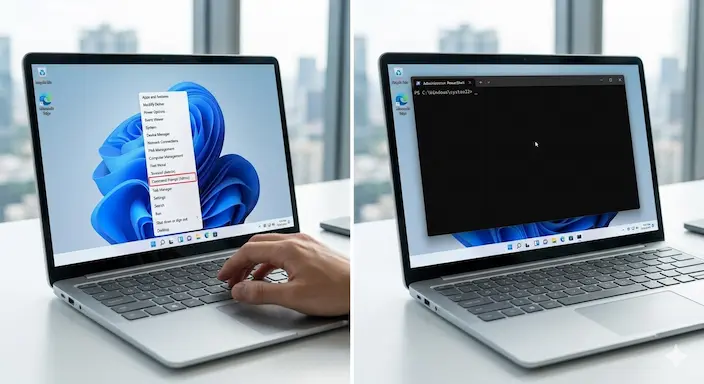
Klik kanan pada tombol Start (ikon Windows) di taskbar.
Pilih Terminal (Admin) atau Command Prompt (Admin). Pastikan Anda memilih versi Admin untuk memberikan izin akses sistem.
2. Memasukkan Perintah Diagnostik
Setelah jendela hitam (Terminal) muncul, Anda perlu mengetikkan perintah spesifik.
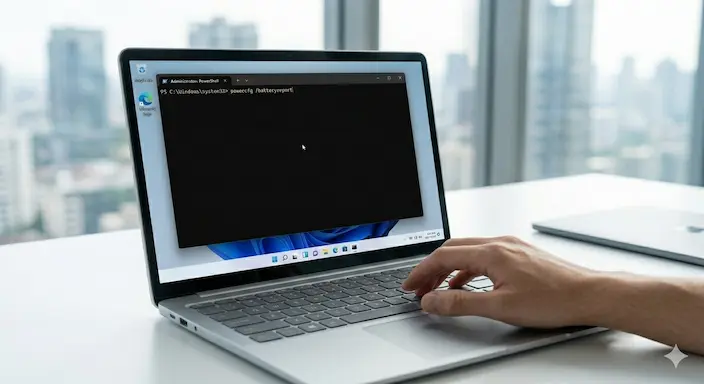
Ketik perintah berikut:
powercfg /batteryreportTekan Enter.
Sistem akan memproses data selama beberapa detik. Jika berhasil, akan muncul pesan: “Battery life report saved to file path…” yang biasanya berlokasi di folder
C:\Windows\system32\battery-report.html.
3. Mengakses Laporan Baterai
Agar lebih mudah dibuka, Anda bisa mengarahkan penyimpanan laporan ke folder yang mudah dijangkau seperti Desktop.
Gunakan perintah:
powercfg /batteryreport /output "C:\Users\NamaUserAnda\Desktop\battery_report.html"Buka file tersebut menggunakan browser seperti Google Chrome, Microsoft Edge, atau Opera.
Tips Optimalisasi Hasil Report
Untuk mendapatkan data yang lebih valid, disarankan untuk melakukan proses ini setelah laptop digunakan dalam beberapa siklus pengisian (dari 100% ke 20% lalu diisi kembali). Ini memungkinkan sistem mencatat riwayat penggunaan secara lebih konsisten dalam update terbaru log sistem Anda.
Baca Juga: Cara Mengatasi Kinerja Windows 11 yang Lemot!
Memahami Data dalam Battery Report
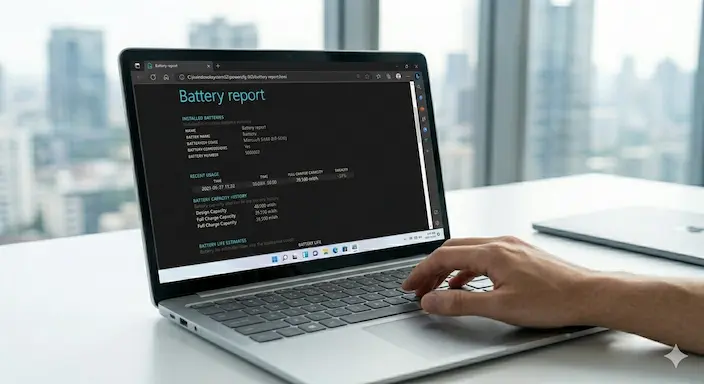
Setelah Anda berhasil melakukan cara generate battery report, Anda akan melihat dokumen HTML yang penuh dengan tabel. Berikut adalah poin-poin spesifikasi penting yang harus Anda perhatikan:
Installed Batteries: Bagian ini menunjukkan informasi dasar seperti nama baterai, manufaktur, dan kimia baterai (biasanya LION).
Design Capacity: Kapasitas asli baterai saat keluar dari pabrik (dalam mWh).
Full Charge Capacity: Kapasitas maksimal yang bisa ditampung baterai saat ini. Keunggulan dari laporan ini adalah Anda bisa melihat selisih antara angka ini dengan Design Capacity. Jika selisihnya sudah lebih dari 30%, itu tandas baterai mulai “soak”.
Cycle Count: Jumlah berapa kali baterai telah dikosongkan dan diisi ulang secara penuh. Semakin tinggi angka ini, semakin dekat baterai dengan masa pensiunnya.
Battery Usage: Grafik yang menunjukkan konsumsi daya dalam tiga hari terakhir. Ini berguna untuk mendeteksi apakah ada teknologi AI atau aplikasi latar belakang yang menguras daya secara tidak wajar.
Kelebihan & Kekurangan Fitur Battery Report
Setiap fitur sistem tentu memiliki sisi positif dan batasan yang perlu dipahami oleh pengguna Tecotechno.com.
Keunggulan Utama
Akurasi Tinggi: Data diambil langsung dari firmware baterai melalui sistem operasi tanpa perantara.
Gratis & Ringan: Tidak memerlukan instalasi software tambahan, sehingga menjaga keamanan data Anda.
Historis: Menampilkan riwayat kapasitas mingguan, sehingga Anda bisa melihat tren penurunan performa dari waktu ke waktu.
Transparansi Performa: Sangat berguna saat Anda ingin membeli laptop bekas untuk memastikan spesifikasi baterai masih layak.
Kekurangan yang Perlu Diperhatikan
Tampilan Kurang Modern: Laporan berbentuk file HTML statis yang mungkin terasa kaku bagi pengguna yang terbiasa dengan antarmuka grafis (GUI) modern.
Hanya Data Mentah: Fitur ini hanya memberikan laporan, bukan solusi otomatis untuk memperbaiki sel baterai yang sudah rusak secara fisik.
Lokasi Simpan Default: Jika tidak menggunakan perintah
/output, file sering tersimpan di folder sistem yang sulit diakses oleh pemula.
Dokumentasi Resmi Microsoft Mengenai Powercfg
Dampak & Prediksi Masa Depan
Menguasai cara generate battery report akan memberikan dampak jangka panjang bagi manajemen perangkat Anda. Di masa depan, diprediksi Windows akan mengintegrasikan laporan ini secara lebih visual ke dalam menu Settings > Power & Battery dengan bantuan inovasi terbaru berbasis AI yang mampu memberikan saran penghematan daya secara real-time berdasarkan pola penggunaan unik tiap individu.
Adopsi massal terhadap pemahaman kesehatan baterai ini juga mendukung gerakan sustainability. Dengan memantau kesehatan baterai, pengguna cenderung lebih merawat perangkatnya, mengurangi limbah elektronik akibat penggantian baterai atau laptop yang terlalu dini. Tren digital ke depan akan sangat berfokus pada efisiensi energi, di mana laporan diagnostik seperti ini menjadi standar wajib bagi setiap pemilik gadget.
FAQ (Frequently Asked Questions)
1. Apa itu Battery Report di Windows 11? Battery report adalah dokumen diagnostik yang dihasilkan sistem untuk menunjukkan riwayat penggunaan, kapasitas maksimal, dan kesehatan baterai laptop secara mendalam.
2. Apakah fitur ini tersedia di semua laptop? Ya, hampir semua laptop yang menjalankan Windows 10 atau Windows 11 mendukung fitur ini, asalkan driver baterai terinstal dengan benar.
3. Berapa harga baterai baru jika laporan menunjukkan kerusakan? Harga baterai bervariasi tergantung merk, mulai dari Rp400.000 hingga Rp1.500.000 untuk part original.
4. Apakah aman menjalankan perintah Command Prompt untuk cek baterai? Sangat aman. Perintah powercfg adalah perintah bawaan Windows yang hanya bersifat membaca data (read-only) dan tidak mengubah pengaturan sistem yang berisiko.
5. Seberapa sering saya harus mengecek laporan ini? Disarankan melakukan pengecekan setiap 3-6 bulan sekali untuk memantau tren degradasi baterai Anda.
6. Apakah hasil laporan ini lebih baik dari aplikasi pihak ketiga? Secara data, ini adalah yang paling akurat karena berasal dari kernel sistem, namun aplikasi pihak ketiga mungkin menawarkan visualisasi yang lebih menarik.
Kesimpulan
Melakukan cara generate battery report adalah langkah cerdas bagi setiap pengguna laptop untuk memastikan perangkat mereka tetap dalam kondisi prima. Dengan data Design Capacity dan Full Charge Capacity, Anda tidak lagi menebak-nebak mengapa baterai Anda terasa boros. Pengetahuan ini memberikan kontrol penuh atas manajemen daya dan perencanaan biaya perawatan laptop Anda di masa depan.
Bagaimana hasil laporan baterai laptop Windows 11 Anda hari ini? Apakah kapasitasnya masih di atas 80%, atau sudah waktunya mencari pengganti?
Tertarik mencoba? Silakan ikuti panduan di atas dan bagikan pengalaman Anda di kolom komentar. Jika menurut Anda artikel ini bermanfaat, jangan ragu untuk bagikan artikel ini kepada teman-teman sesama pengguna Windows!

