
Cara Mengatasi Bluetooth Toggle Hilang di Windows 11 Setelah Laptop Sleep Mode
Bluetooth Toggle Hilang di Windows 11 merupakan masalah yang cukup sering dialami pengguna setelah laptop keluar dari sleep mode. Akibatnya, tombol Bluetooth tidak muncul di Quick Settings, Device Manager, maupun menu Settings sehingga perangkat seperti mouse, keyboard, headset, atau speaker Bluetooth tidak dapat digunakan. Masalah ini umumnya disebabkan oleh driver yang gagal aktif kembali setelah mode tidur, layanan Bluetooth yang berhenti berjalan, atau bug sementara pada sistem Windows 11. Untungnya, ada beberapa solusi mudah yang dapat dicoba untuk mengembalikan fitur Bluetooth tanpa perlu menginstal ulang Windows.
Masalah teknis sering muncul setelah laptop memasuki mode hemat daya atau sleep mode. Salah satu gangguan yang paling sering dikeluhkan pengguna adalah ikon atau tombol aktifkan Bluetooth yang mendadak lenyap dari menu Quick Settings. Masalah Bluetooth toggle hilang Windows 11 ini tentu sangat mengganggu produktivitas Anda. Terutama saat Anda ingin menyambungkan mouse nirkabel, keyboard, atau earphone setelah membuka kembali layar laptop.
Pengembang sistem operasi terus memperbarui Windows 11 untuk meminimalkan bug manajemen daya ini. Namun masalah ini tetap sering terjadi pada berbagai merek laptop akibat ketidakcocokan sistem. Gangguan ini umumnya bersumber dari kegagalan sistem dalam membangunkan driver perangkat keras dari mode tidur. Memahami solusi cepat untuk memulihkan fungsi konektivitas ini sangat penting agar kerja Anda tidak terhambat. Dampaknya bisa membuat pengguna frustrasi jika tidak tahu langkah perbaikan yang tepat.

Cara Menggunakan Solusi Perbaikan Driver dan Sistem
Persiapan awal yang perlu Anda lakukan adalah memastikan bahwa laptop Anda memiliki daya yang cukup. Jangan melakukan proses restart atau pembaruan driver saat baterai laptop sedang lemah.
Berikut adalah langkah perangkah untuk memulihkan tombol Bluetooth yang hilang.
Jalankan Fitur Windows Troubleshooter Buka menu Settings dengan menekan tombol Windows + I pada keyboard Anda. Pilih menu System lalu klik opsi Troubleshoot. Pilih Other troubleshooters dan cari opsi Bluetooth. Klik tombol Run di sampingnya dan biarkan sistem memindai serta memperbaiki kerusakan secara otomatis.
Aktifkan Kembali Layanan Bluetooth via Services Tekan tombol Windows + R secara bersamaan untuk membuka kotak dialog Run. Ketik services.msc lalu tekan Enter. Cari layanan bernama Bluetooth Support Service di dalam daftar yang muncul. Klik kanan layanan tersebut dan pilih Properties. Ubah Startup type menjadi Automatic lalu klik Start jika layanan dalam posisi berhenti. Klik Apply dan OK untuk menyimpan perubahan.
Lakukan Restart pada Driver lewat Device Manager Klik kanan pada tombol Start Windows dan pilih Device Manager. Cari menu Bluetooth lalu perluas daftar di bawahnya. Klik kanan pada driver Bluetooth utama Anda, contohnya Intel Wireless Bluetooth atau Realtek Bluetooth Adapter. Pilih opsi Disable device, tunggu beberapa detik, lalu klik kanan lagi dan pilih Enable device.
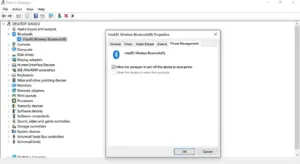
Matikan Fitur Hemat Daya Driver Masih di dalam menu Device Manager, klik kanan kembali driver Bluetooth Anda dan pilih Properties. Buka tab Power Management yang terletak di bagian atas. Hilangkan tanda centang pada opsi Allow the computer to turn off this device to save power. Klik OK dan lakukan restart pada laptop Anda.
Tips optimalisasi agar masalah ini tidak terulang kembali adalah selalu memperbarui sistem operasi Anda ke versi terbaru. Kesalahan umum yang sering dilakukan pengguna adalah langsung mengunduh driver pihak ketiga yang tidak resmi. Hal ini justru bisa memicu ketidakstabilan sistem yang lebih parah. Dari aspek keamanan data, pastikan Anda hanya mengambil pembaruan resmi melalui menu Windows Update.
Anda juga bisa membaca panduan optimasi sistem lainnya di [Link Internal Artikel terkait di Tecotechno.com]. Untuk panduan teknis mendalam mengenai kompatibilitas perangkat, Anda bisa mengunjungi [Link Eksternal Sumber resmi Microsoft Support].
Kelebihan dan Kekurangan Metode Perbaikan
Metode perbaikan lewat Device Manager dan Services memiliki keunggulan utama karena tidak membutuhkan software tambahan. Anda bisa menyelesaikan masalah ini secara mandiri tanpa perlu membawa laptop ke pusat servis. Langkah ini juga sangat aman dan tidak akan menghapus data pribadi di dalam laptop Anda.
Namun kekurangan dari metode ini adalah sifatnya yang terkadang hanya sementara jika bug Windows Update belum diperbaiki oleh Microsoft. Solusi ini sangat cocok untuk pelajar, pekerja kantoran, dan pengguna awam yang sering memakai fitur sleep mode. Metode ini sangat layak dicoba sebelum Anda memutuskan untuk melakukan instalasi ulang sistem operasi.
Dampak dan Prediksi Masa Depan
Masalah kompatibilitas daya ini berdampak cukup besar bagi industri pembuatan laptop dan komponen wireless. Para produsen kini berlomba menciptakan modul perangkat keras yang lebih responsif terhadap sistem manajemen daya Windows 11. Dampak bagi pengguna umum tentu berupa peningkatan kesadaran akan pentingnya melakukan pembaruan driver secara berkala.
Potensi adopsi massal teknologi Bluetooth versi terbaru seperti Bluetooth 5.4 diprediksi akan menyelesaikan masalah ini secara permanen di masa depan. Prediksi perkembangan ke depan menunjukkan bahwa Windows akan memiliki sistem pemulihan driver otomatis yang lebih cerdas. Sistem masa depan tidak akan lagi mematikan komponen penting secara permanen saat laptop masuk ke mode hemat daya.
FAQ Frequently Asked Questions
Apa itu masalah Bluetooth toggle hilang? Kondisi di mana tombol untuk mengaktifkan Bluetooth hilang dari menu pengaturan akibat kesalahan sistem membaca driver setelah laptop masuk sleep mode.
Kapan masalah ini biasanya muncul? Gangguan ini biasanya muncul sesaat setelah Anda membuka layar laptop dari mode sleep atau setelah sistem melakukan pembaruan berkala.
Berapa biaya untuk memperbaiki masalah ini? Anda tidak perlu mengeluarkan biaya sama sekali karena perbaikan bisa dilakukan sendiri lewat pengaturan sistem Windows 11.
Apa keunggulan mematikan fitur Power Management pada driver? Langkah ini mencegah Windows mematikan fungsi hardware Bluetooth secara paksa saat laptop sedang menghemat daya baterai.
Apakah metode perbaikan ini aman untuk laptop? Metode ini sangat aman karena hanya mengubah konfigurasi sistem bawaan dan tidak membahayakan komponen hardware Anda.
Apakah layak melakukan instalasi ulang driver? Langkah instalasi ulang driver sangat layak dilakukan jika cara-cara standar seperti troubleshooter tidak membuahkan hasil.
https://support.microsoft.com/windows
Open With Windows 11 Error: 3 Langkah Terbaik & Ampuh Mengatasinya
Kesimpulan
Kehilangan tombol Bluetooth setelah laptop masuk sleep mode memang sangat mengganggu kenyamanan kerja. Masalah Bluetooth toggle hilang Windows 11 ini umumnya bersumber dari manajemen daya driver yang kurang optimal. Anda bisa mengatasinya dengan mudah lewat pengaturan Device Manager atau Services. Selalu jaga performa laptop Anda dengan melakukan pembaruan sistem secara rutin.
Menurut kamu bagaimana? Tertarik mencoba? Bagikan artikel ini jika bermanfaat.

