
Pernahkah Anda menyalakan laptop atau PC, masuk ke halaman utama, namun mendapati layar kosong melompong tanpa satu pun shortcut aplikasi? Fenomena icon desktop hilang secara tiba-tiba merupakan masalah klasik namun sering kali membuat panik pengguna Windows, baik versi 10 maupun 11. Masalah ini biasanya muncul setelah adanya update terbaru, serangan malware, atau kesalahan konfigurasi sistem yang tidak disengaja.
Cara memperbaiki icon desktop hilang sebenarnya bukanlah perkara sulit jika Anda memahami akar permasalahannya. Sebagai pengguna, penting untuk mengetahui bahwa hilangnya icon tersebut tidak selalu berarti data Anda terhapus. Sering kali, ini hanyalah masalah visualisasi pada Explorer.exe atau pengaturan visibility yang tertutup. Memahami langkah-langkah pemulihannya sangat krusial agar produktivitas Anda tidak terhambat oleh kendala teknis yang sebenarnya bisa diselesaikan dalam hitungan menit.
Dampaknya bagi industri dan pengguna umum cukup signifikan; sistem operasi yang terlihat “rusak” dapat menurunkan kepercayaan pengguna terhadap stabilitas teknologi terbaru Microsoft jika tidak ditangani dengan edukasi yang tepat. Berikut adalah panduan mendalam dari Tecotechno untuk mengembalikan tampilan desktop Anda seperti sedia kala.

Cara Memperbaiki Icon Desktop Hilang Melalui Pengaturan Sistem
Langkah pertama dalam tutorial lengkap ini adalah memeriksa pengaturan dasar. Seringkali, masalahnya bukan pada kerusakan sistem, melainkan fitur tampilan yang tidak sengaja dinonaktifkan.
1. Mengaktifkan Fitur “Show Desktop Icons”
Ini adalah penyebab paling umum. Windows memiliki fitur untuk menyembunyikan semua icon agar desktop terlihat bersih.
Klik kanan pada area kosong di Desktop Anda.
Arahkan kursor ke menu View.
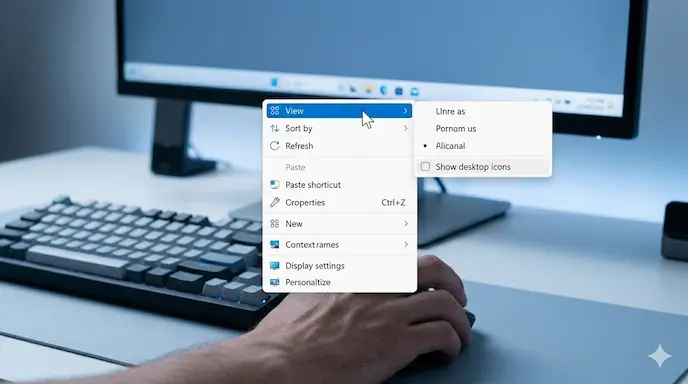

Pastikan opsi Show desktop icons sudah tercentang. Jika belum, klik satu kali.
Seketika, semua icon seharusnya muncul kembali.
2. Memeriksa Pengaturan Desktop Icon Settings
Jika icon sistem seperti This PC, Recycle Bin, atau Control Panel yang hilang, Anda perlu masuk ke pengaturan personalisasi.
Klik kanan di desktop, pilih Personalize.
Masuk ke menu Themes di bilah kiri.
Scroll ke bawah dan cari Desktop icon settings.
Centang icon mana saja yang ingin Anda tampilkan (Computer, User’s Files, Network, Recycle Bin, Control Panel).
Klik Apply dan OK.
Mengatasi Masalah Lewat Windows Explorer dan Registry
Jika cara sederhana di atas tidak berhasil, kemungkinan besar terdapat gangguan pada proses Windows Explorer atau sistem file yang korup.
3. Restart Windows Explorer (File Explorer)
Windows Explorer adalah proses yang mengatur antarmuka pengguna, termasuk taskbar dan desktop. Jika proses ini “hang”, icon bisa menghilang.
Tekan Ctrl + Shift + Esc untuk membuka Task Manager.
Cari proses bernama Windows Explorer.
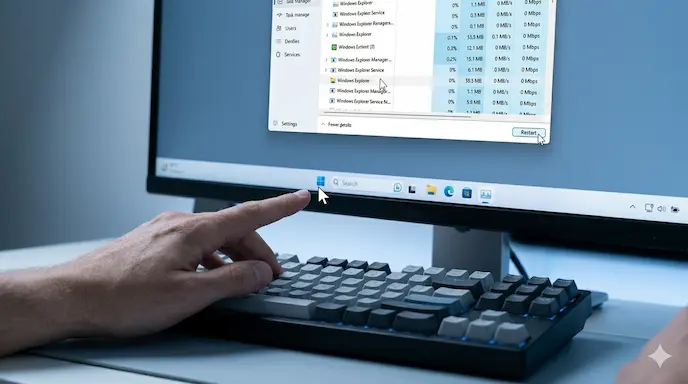
Klik kanan dan pilih Restart.
Jika tidak ada di daftar, klik File > Run new task, ketik
explorer.exe, lalu tekan Enter.
4. Memperbaiki Melalui Command Prompt (SFC Scan)
Kerusakan sistem file dapat menyebabkan performa Windows menurun dan icon gagal dimuat.
Buka Command Prompt (Run as Administrator).
Ketik perintah berikut:
$sfc /scannow$Tunggu hingga proses mencapai 100%. Sistem akan mendeteksi dan memperbaiki file yang rusak secara otomatis.
Laporan resmi Microsoft tentang penggunaan System File Checker
Tips Optimalisasi dan Keamanan Data
Dalam menangani masalah cara memperbaiki icon desktop hilang, aspek keamanan data tidak boleh dikesampingkan. Terkadang, hilangnya icon adalah gejala dari infeksi virus atau malware yang mengubah atribut file menjadi hidden.
Lakukan Full Scan Antivirus: Gunakan Windows Defender atau software keamanan pihak ketiga untuk memastikan tidak ada skrip jahat yang memanipulasi tampilan desktop Anda.
Cek Tablet Mode: Pada Windows 10, fitur Tablet Mode sering kali menyembunyikan icon desktop demi tampilan yang lebih minimalis. Pastikan fitur ini dimatikan melalui Action Center.
Update Driver Grafis: Terkadang bug pada driver GPU menyebabkan elemen visual gagal dirender. Selalu cek update terbaru driver melalui Device Manager.
Kelebihan & Kekurangan Menggunakan Metode Manual vs Software Pihak Ketiga
Dalam memperbaiki masalah ini, pengguna sering dihadapkan pada pilihan: menggunakan cara manual atau aplikasi fixer.
Keunggulan Metode Manual:
Tanpa Biaya: Tidak perlu membayar lisensi software.
Lebih Aman: Tidak ada risiko menginstal bloatware atau malware tambahan.
Edukasi: Membantu Anda lebih memahami arsitektur Windows.
Kekurangan yang Perlu Diperhatikan:
Memakan Waktu: Bagi orang awam, mengetik perintah di CMD mungkin terasa mengintimidasi.
Risiko Salah Klik: Mengubah Registry Editor tanpa panduan yang tepat bisa berakibat fatal pada stabilitas sistem.
Menurut analisis kami di Tecotechno, metode manual jauh lebih worth it untuk dicoba terlebih dahulu sebelum memutuskan untuk melakukan reset sistem atau menggunakan software pembersih registry yang sering kali tidak efektif.
Dampak & Prediksi Masa Depan Antarmuka Windows
Masalah icon hilang ini mencerminkan transisi desain Microsoft menuju inovasi terbaru yang lebih minimalis. Di masa depan, diprediksi bahwa desktop tradisional mungkin akan digantikan oleh dasbor berbasis teknologi AI yang lebih dinamis.
Tren digital menunjukkan bahwa pengguna mulai beralih dari penggunaan shortcut desktop ke pencarian cepat (Search Bar) atau Pinned Apps di Taskbar. Meskipun begitu, keberadaan icon desktop tetap menjadi pilar kenyamanan bagi jutaan pengguna di seluruh dunia. Stabilitas sistem operasi dalam mempertahankan preferensi visual pengguna akan menjadi kunci utama dalam persaingan OS di masa depan.
Baca Juga: Tips Mengoptimalkan Performa Windows 11 by Tecotechno
FAQ (Frequently Asked Questions)
1. Apa itu “Show Desktop Icons” di Windows? Ini adalah fitur pengaturan tampilan untuk memunculkan atau menyembunyikan shortcut aplikasi dan file yang ada di area desktop.
2. Kenapa icon desktop tiba-tiba hilang semua? Penyebab paling sering adalah pengaturan View yang terubah, proses Explorer.exe yang error, atau adanya bug setelah update sistem.
3. Apakah icon yang hilang berarti file saya terhapus? Tidak. File Anda tetap aman di folder C:\Users\[NamaUser]\Desktop. Hilangnya icon hanyalah masalah visual pada antarmuka.
4. Bagaimana cara mengembalikan icon Computer (This PC)? Anda bisa mengembalikannya melalui menu Personalize > Themes > Desktop Icon Settings, lalu centang opsi Computer.
5. Apakah cara ini berlaku untuk Windows 11? Ya, panduan terbaru ini bisa digunakan baik untuk Windows 7, 10, maupun Windows 11 dengan sedikit penyesuaian tata letak menu.
6. Apa yang harus dilakukan jika semua cara gagal? Jika semua langkah di atas gagal, Anda mungkin perlu melakukan System Restore ke titik sebelum masalah muncul.
Kesimpulan
Mengalami masalah icon desktop hilang memang menjengkelkan, namun dengan mengikuti cara memperbaiki icon desktop hilang di atas, Anda seharusnya dapat memulihkan tampilan PC Anda dengan cepat. Mulailah dari pengecekan sederhana pada menu View, hingga pembersihan sistem file menggunakan SFC Scan jika diperlukan.
Menjaga sistem tetap ter-update dan rutin melakukan scan keamanan adalah langkah preventif terbaik agar masalah serupa tidak terulang kembali. Dengan memahami cara kerja antarmuka Windows, Anda tidak hanya memperbaiki masalah, tetapi juga meningkatkan literasi digital Anda.
Menurut kamu bagaimana? Apakah tutorial ini berhasil mengembalikan icon desktop kamu?
Tertarik mencoba tips Windows lainnya? Bagikan artikel ini jika bermanfaat bagi teman atau keluarga kamu yang sedang mengalami masalah serupa!

