
Masalah konektivitas seringkali menjadi hambatan besar di tengah tingginya ketergantungan kita pada ekosistem nirkabel. Sebagai pengguna sistem operasi terbaru dari Microsoft, banyak orang melaporkan masalah spesifik di mana Bluetooth tidak terdeteksi Windows 11, baik itu ikon yang mendadak hilang dari Taskbar maupun perangkat yang gagal tersambung. Fenomena ini biasanya muncul pasca pembaruan sistem (Windows Update) atau akibat ketidakcocokan driver lama dengan arsitektur Windows 11 yang lebih ketat dalam hal keamanan dan manajemen daya.
Microsoft terus berupaya menyempurnakan integrasi perangkat keras, namun keragaman hardware dari berbagai vendor laptop sering kali memicu bug pada layanan Bluetooth Support Service. Mengapa hal ini penting dibahas sekarang? Karena di tahun 2026, hampir semua periferal mulai dari TWS, mouse gaming, hingga smart home bergantung pada stabilitas koneksi Bluetooth. Jika masalah ini dibiarkan, produktivitas Anda akan terganggu secara signifikan. Artikel ini akan membedah secara teknis mengapa masalah ini terjadi dan memberikan solusi langkah demi langkah untuk mengatasinya, langsung saja kita memasuki tutorial step by step Cara Mengatasi Masalah Bluetooth tidak terdeteksi Windows 11.
Cara Mengatasi Bluetooth Tidak Terdeteksi di Windows 11
Menghadapi masalah teknis pada Windows 11 membutuhkan pendekatan sistematis. Berikut adalah panduan terbaru untuk Mengatasi Masalah Bluetooth tidak terdeteksi Windows 11:
A. Pastikan Bluetooth dalam Kondisi Aktif (Basic Check)
Sebelum masuk ke langkah teknis yang rumit, pastikan Anda tidak melewatkan hal mendasar.
Tekan tombol Windows + A untuk membuka Quick Settings.
Pastikan ikon Bluetooth berwarna biru (Aktif).
Jika ikon tersebut hilang, Anda perlu mengaktifkannya melalui Settings > Bluetooth & Devices.
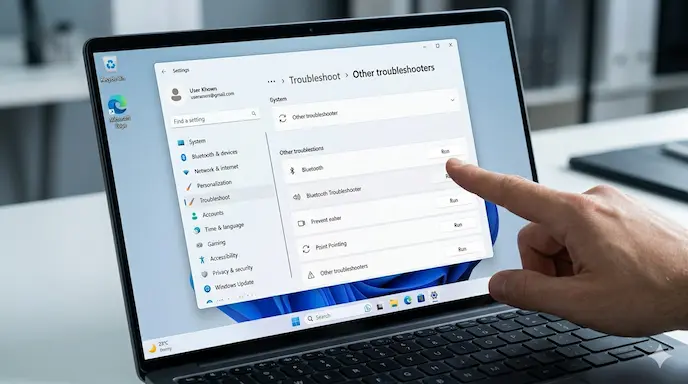
B. Menjalankan Bluetooth Troubleshooter (Fitur Resmi)
Windows 11 memiliki alat diagnostik mandiri yang sangat efektif untuk mendeteksi kegagalan sistem internal.
Buka Settings.
Pilih System > Troubleshoot > Other troubleshooters.
Cari Bluetooth dan klik tombol Run.
Ikuti instruksi otomatis dari sistem hingga selesai.
C. Memperbarui atau Reinstall Driver Bluetooth
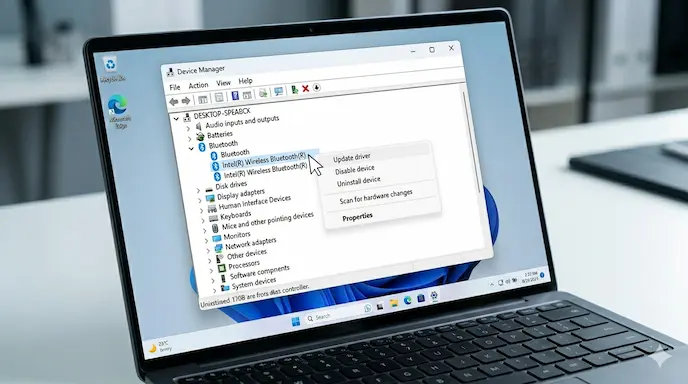
Inilah penyebab paling umum. Driver yang korup atau sudah usang (outdated) akan membuat Bluetooth tidak terdeteksi Windows 11.
Klik kanan pada tombol Start dan pilih Device Manager.
Cari bagian Bluetooth. Jika ada tanda seru kuning, itu indikasi masalah driver.
Klik kanan pada adaptor Bluetooth Anda (misalnya: Intel Wireless Bluetooth atau Realtek Bluetooth).
Pilih Update driver > Search automatically for drivers.
Jika gagal, pilih Uninstall device, lalu restart laptop Anda. Windows akan otomatis menginstal kembali driver yang bersih saat reboot.
D. Memastikan Bluetooth Support Service Berjalan
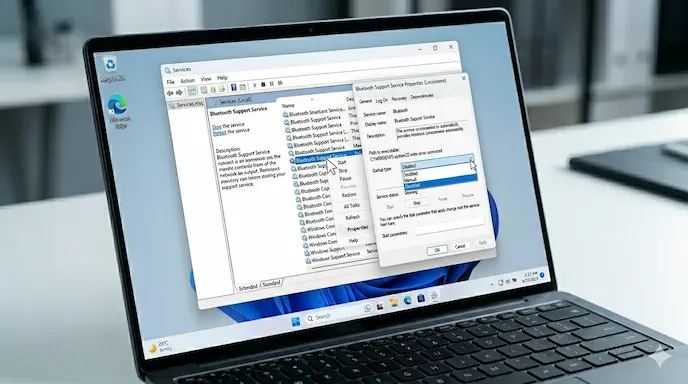
Terkadang, layanan latar belakang yang menjalankan fungsi Bluetooth dalam keadaan Disabled atau macet.
Tekan Windows + R, ketik
services.msc, lalu tekan Enter.Cari Bluetooth Support Service.
Klik kanan dan pilih Properties.
Ubah Startup type menjadi Automatic dan klik Start jika layanan berhenti.
E. Matikan Fitur Fast Startup
Fitur Fast Startup terkadang tidak memuat driver perangkat keras dengan sempurna saat laptop dinyalakan.
Buka Control Panel > Hardware and Sound > Power Options.
Klik Choose what the power buttons do.
Klik Change settings that are currently unavailable.
Hilangkan centang pada Turn on fast startup (recommended), klik Save, lalu restart.
Baca Juga: Cara Mempercepat Kinerja Windows 11
Kelebihan & Kekurangan Solusi di Windows 11
Setiap metode perbaikan memiliki karakteristik tersendiri. Menggunakan Troubleshooter adalah metode paling aman bagi pengguna awam karena tidak berisiko merusak sistem, namun tingkat keberhasilannya hanya sekitar 40%. Di sisi lain, melakukan Uninstall Driver melalui Device Manager memiliki tingkat keberhasilan hingga 80% dalam mengatasi Bluetooth tidak terdeteksi Windows 11, tetapi pengguna harus waspada jika sistem gagal menemukan driver otomatis, yang mengharuskan pengunduhan manual dari situs produsen.
Secara objektif, Windows 11 menawarkan manajemen driver yang lebih baik dibanding pendahulunya, namun ia sangat sensitif terhadap perubahan suhu perangkat keras (overheat) yang bisa menyebabkan modul Bluetooth nonaktif secara mendadak. Solusi yang kami berikan di atas sangat layak dicoba sebelum Anda memutuskan untuk membawa perangkat ke tempat servis resmi yang mungkin akan memakan biaya besar.
Dampak & Prediksi Masa Depan
Konektivitas nirkabel akan terus berkembang dengan standar Bluetooth 5.4 dan seterusnya yang menjanjikan latensi lebih rendah. Jika saat ini Anda mengalami masalah Bluetooth tidak terdeteksi Windows 11, ini adalah tanda bahwa sinkronisasi antara perangkat keras lama dan perangkat lunak baru masih membutuhkan penyesuaian.
Di masa depan, diprediksi bahwa Windows akan menggunakan teknologi AI untuk memprediksi kegagalan driver sebelum benar-benar terjadi, sehingga sistem bisa melakukan perbaikan di latar belakang tanpa mengganggu pengguna. Tetapi tetap saja mengetahui Cara Mengatasi Bluetooth tidak terdeteksi Windows 11 akan sangat membantu kedepannya dan menambah wawasan anda. Adopsi massal perangkat IoT mewajibkan stabilitas koneksi ini menjadi prioritas utama bagi Microsoft dalam pembaruan-pembaruan mendatang.
Laporan Resmi Microsoft Mengenai Update Driver Windows 11
FAQ (Frequently Asked Questions)
1. Mengapa ikon Bluetooth hilang tiba-tiba di Windows 11? Hal ini biasanya disebabkan oleh layanan Bluetooth Support Service yang berhenti atau driver yang mengalami crash setelah sistem bangun dari mode Sleep.
2. Apakah Windows Update bisa menyebabkan Bluetooth tidak terdeteksi? Ya, terkadang pembaruan sistem membawa driver baru yang belum stabil untuk perangkat keras tertentu, sehingga menyebabkan konflik.
3. Berapa harga modul Bluetooth eksternal (dongle) jika hardware internal rusak? Harga USB Bluetooth Dongle 5.0 berkisar antara Rp50.000 hingga Rp150.000, tergantung merek dan kualitas jangkauan.
4. Apakah aman menghapus driver Bluetooth di Device Manager? Sangat aman. Windows memiliki basis data driver dasar yang akan langsung diinstal kembali saat Anda melakukan restart perangkat.
5. Bagaimana jika semua langkah di atas gagal? Ada kemungkinan kerusakan pada kartu Wi-Fi/Bluetooth fisik di dalam laptop Anda. Coba lakukan Reset PC atau hubungi teknisi untuk pengecekan hardware.
Kesimpulan
Masalah Bluetooth tidak terdeteksi Windows 11 memang menyebalkan, namun sebagian besar kasus dapat diselesaikan dengan memperbarui driver atau mengatur ulang layanan sistem. Kuncinya adalah jangan langsung panik ketika melihat Bluetooth tidak terdeteksi Windows 11 dan lakukan pengecekan dari langkah yang paling sederhana hingga ke tingkat teknis. Pastikan Anda selalu rutin melakukan Windows Update untuk mendapatkan patch keamanan dan perbaikan bug terbaru.
Menurut kamu, metode mana yang paling berhasil di laptop kamu? Atau punya cara lain yang lebih ampuh? Tulis pengalamanmu di kolom komentar di bawah!
Baiklah sampai sini dulu ya frens untuk artikel tutorial Cara Mengatasi Bluetooth tidak terdeteksi Windows 11 kali ini, apakah artikel ini sangat membantu kalian? Bagikan artikel ini jika bermanfaat agar teman-temanmu tidak bingung lagi saat Bluetooth mereka hilang ya!!!

