
1. Apa Penyebab Utama Double Click?
Sebagian besar masalah double click pada mouse mekanik disebabkan oleh dua hal:
Listrik Statis: Penumpukan muatan statis pada lempengan tembaga di dalam switch.
Spring Tension: Lempengan tembaga kecil di dalam switch kehilangan kelenturannya atau sedikit bergeser sehingga terjadi “bouncing” (pantulan) sinyal.
Memahami Cara Mengatasi Double Click dimulai dengan mengetahui bahwa ini adalah masalah fisik yang seringkali bisa diperbaiki hanya dengan pembersihan dan penyesuaian kecil.
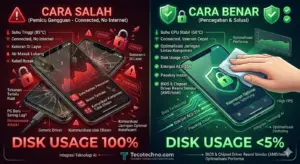
2. Penjelasan Visual: Anatomi Switch Mouse dan Masalah Sinyal
Perhatikan bagaimana switch yang sehat berkomunikasi dengan sistem dibandingkan dengan yang mengalami kerusakan:
Analisis Perbandingan:
Switch Sehat (Hijau): Lempengan tembaga menekan titik kontak dengan tegas sekali klik. Sistem membaca Disk Usage <5% untuk input dan suhu tetap stabil di 60°C. Komunikasi jaringan antar komponen internal mouse sangat optimal.
Switch Double Click (Merah): Lempengan tembaga bergetar (bouncing) saat ditekan, mengirim dua sinyal sekaligus. Teks ‘PC Baru Sering Lag?’ memvisualisasikan sistem yang bingung memproses perintah ganda dalam waktu milidetik.
3. Tutorial: Cara Mengatasi Double Click Tanpa Bongkar Switch
Ikuti langkah-langkah update terbaru April 2026 berikut ini:
Langkah 1: Metode “Tiupan” (Menghilangkan Listrik Statis)
Ini terdengar kuno, tapi sangat efektif untuk mouse nirkabel (wireless).
Matikan mouse (cabut baterai/matikan switch).
Tiup dengan kuat celah di bawah tombol klik (kiri/kanan) menggunakan mulut atau compressed air.
Udara lembap dari napas manusia terkadang dapat membantu menetralkan listrik statis yang menumpuk di lempengan tembaga.
Klik tombol dengan cepat sebanyak 50-100 kali dalam keadaan mouse mati untuk membuang sisa muatan listrik.
Langkah 2: Mengatur “Click Debounce Delay” (Solusi Software)
Jika masalahnya adalah bouncing sinyal ringan, Anda bisa memperbaikinya lewat software tanpa menyentuh fisik mouse.
Buka software bawaan mouse Anda (Logitech G Hub, Razer Synapse, atau SteelSeries Engine).
Cari pengaturan Debounce Time.
Tingkatkan nilai debounce (misalnya dari 4ms ke 12ms). Ini akan memerintahkan Windows untuk mengabaikan klik kedua yang terjadi terlalu cepat setelah klik pertama.
Jika software resmi tidak ada, gunakan aplikasi pihak ketiga seperti “MouseFix” untuk mengatur limitasi klik ganda pada sistem Windows 11 Anda.
Langkah 3: Membersihkan dengan Cairan Kontak (Contact Cleaner)
Jika langkah di atas gagal, Anda perlu sedikit cairan pembersih.
Gunakan Contact Cleaner (pastikan non-konduktif dan cepat kering).
Semprotkan sedikit saja ke celah tombol klik.
Klik berkali-kali agar cairan masuk ke dalam rumah switch dan membersihkan oksidasi pada titik kontak tembaga.
4. Dampak pada Keamanan dan Performa
Dengan menerapkan Cara Mengatasi Double Click, Anda tidak hanya menyelamatkan mouse Anda, tapi juga mencegah kesalahan input yang fatal. Bayangkan jika Anda sedang mengelola Keamanan Router MikroTik dan tanpa sengaja melakukan klik ganda pada tombol “Hapus” atau “Nonaktifkan Firewall”. Stabilitas input sangat krusial untuk menjaga Enkripsi AES-256 dan data penting Anda tetap aman.
5. FAQ (Pertanyaan Sering Diajukan)
1. Kenapa mouse mahal pun bisa kena double click? Banyak mouse gaming menggunakan switch mekanik (seperti Omron). Karena mengandalkan lempengan fisik, oksidasi dan kelelahan logam adalah hal yang wajar seiring waktu.
2. Apakah mouse Optik bisa terkena double click? Sangat jarang. Mouse dengan Optical Switch (seperti seri Razer terbaru) menggunakan sensor cahaya, bukan kontak logam, sehingga hampir kebal terhadap masalah double click fisik.
3. Kapan saya harus menyerah dan beli mouse baru? Jika setelah dibersihkan dengan contact cleaner dan diatur debounce time-nya masalah tetap muncul setiap hari, itu tandanya lempengan tembaga di dalam sudah patah atau kehilangan elastisitas secara permanen.
6. Kesimpulan & CTA
Menerapkan Cara Mengatasi Double Click secara mandiri dapat memperpanjang umur mouse gaming Anda hingga beberapa tahun lagi. Sebelum memutuskan untuk membuang perangkat lama, cobalah solusi software dan pembersihan statis terlebih dahulu.
Apakah mouse Anda sudah kembali normal setelah ditiup atau diatur debounce-nya? Ceritakan tipe mouse Anda di kolom komentar agar saya bisa memberikan rekomendasi setting debounce yang pas untuk model tersebut!

