
Di era digital tahun 2026, meski penyimpanan awan (cloud storage) sudah sangat masif, penggunaan perangkat fisik seperti flashdisk tetap menjadi pilihan utama untuk transfer data cepat secara offline. Namun, masalah klasik seperti perangkat yang tiba-tiba “Write Protected” atau muncul pesan error “Windows was unable to complete the format” masih sering menghantui pengguna.
Fenomena Cara Mengatasi Flashdisk Tidak Bisa di Format menjadi salah satu pencarian teknis paling populer karena seringkali masalah ini bukan disebabkan oleh kerusakan fisik permanen, melainkan bug pada sistem file, infeksi malware, atau partisi yang korup. Pengembang sistem operasi seperti Microsoft dan berbagai produsen memori terus memperbarui sistem keamanan mereka, yang terkadang justru membuat flashdisk terkunci secara tidak sengaja.
Memahami cara memperbaiki flashdisk yang bermasalah sangat penting agar kita tidak terburu-buru membuang perangkat yang sebenarnya masih bisa diselamatkan. Artikel ini akan membedah secara teknis namun mudah dipahami mengenai langkah-langkah pemulihan penyimpanan USB Anda agar kembali berfungsi optimal untuk mendukung produktivitas harian.
2. Pembahasan Inti: Panduan Tutorial
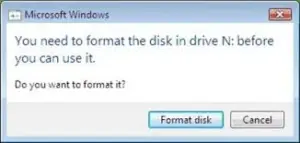
Jika Anda mendapati flashdisk Anda tidak bisa diformat melalui klik kanan di File Explorer, jangan panik. Masalah ini biasanya berkaitan dengan File System yang berubah menjadi RAW atau adanya proteksi penulisan (write-protected). Berikut adalah panduan langkah demi langkah yang bisa Anda ikuti:
A. Menggunakan Disk Management (Metode Dasar)
Disk Management adalah alat bawaan Windows yang lebih kuat daripada File Explorer biasa.
Colokkan flashdisk ke port USB yang berfungsi.
Klik kanan pada tombol Start dan pilih Disk Management.
Cari drive flashdisk Anda (biasanya ditandai dengan Disk 1 atau Disk 2).
Klik kanan pada partisi flashdisk tersebut dan pilih Format.
Pilih File System (FAT32 untuk kompatibilitas luas, NTFS untuk file besar).
Klik OK.
B. Menggunakan Command Prompt (CMD) – Diskpart
Jika cara pertama gagal, metode Diskpart melalui CMD adalah solusi tingkat lanjut yang seringkali berhasil menembus proteksi sistem.
Buka Command Prompt sebagai Administrator.
Ketik
diskpartlalu tekan Enter.Ketik
list diskuntuk melihat daftar penyimpanan. Perhatikan nomor disk flashdisk Anda (misal: Disk 1).Ketik
select disk 1(sesuaikan nomornya, jangan sampai salah pilih harddisk utama!).Ketik
cleanuntuk menghapus seluruh informasi partisi.Ketik
create partition primary.Ketik
format fs=ntfs quick(ataufs=fat32 quick).Ketik
exit.
C. Menghilangkan Write Protection via Registry Editor
Jika muncul pesan “Disk is Write Protected”, Anda perlu mengubah pengaturan di tingkat sistem.
Tekan
Win + R, ketikregedit, tekan Enter.Akses jalur:
HKEY_LOCAL_MACHINE\SYSTEM\CurrentControlSet\Control\StorageDevicePolicies.Cari WriteProtect, klik dua kali, dan ubah angkanya menjadi 0.
Restart komputer Anda.
D. Menggunakan Tool Pihak Ketiga (Low Level Format)
Jika solusi internal Windows tidak membuahkan hasil, Anda bisa menggunakan bantuan software khusus seperti HDD Low Level Format Tool atau Rufus. Alat ini akan melakukan pembersihan hingga ke sektor terdalam memori flashdisk.
3. Kelebihan & Kekurangan Metode Pemulihan
Setiap langkah dalam Cara Mengatasi Flashdisk Tidak Bisa di Format memiliki karakteristik tersendiri:
Kelebihan:
Diskpart (CMD): Sangat ampuh menghapus partisi yang “bandel” dan memperbaiki struktur tabel data yang rusak tanpa software tambahan.
Registry Editor: Efektif jika masalahnya murni karena sistem Windows mengunci akses tulis ke perangkat USB.
Low Level Format: Menjadi solusi terakhir yang sering kali berhasil membangkitkan flashdisk yang dianggap “mati total” secara software.
Kekurangan:
Risiko Kehilangan Data: Semua metode format pasti menghapus seluruh data secara permanen. Pastikan tidak ada data penting yang tertinggal.
Potensi Salah Pilih Drive: Pada metode CMD, jika salah memilih nomor disk, Anda bisa tidak sengaja menghapus seluruh isi harddisk atau SSD utama Anda.
Kerusakan Fisik: Metode software tidak akan berhasil jika chip pengontrol (controller) di dalam flashdisk sudah terbakar atau rusak secara fisik.
4. Dampak & Prediksi Masa Depan
Secara industri, tren teknologi penyimpanan mulai beralih ke enkripsi berbasis perangkat keras (hardware-based encryption). Hal ini membuat keamanan data semakin terjamin, namun di sisi lain, jika terjadi kerusakan firmware, proses format ulang akan menjadi semakin rumit bagi pengguna awam.
Ke depannya, diprediksi akan muncul fitur Auto-Repair pada sistem operasi masa depan (seperti Windows 12 atau macOS versi terbaru) yang mampu mendeteksi kerusakan sektor pada flashdisk secara otomatis dan memperbaikinya di latar belakang tanpa perlu perintah manual dari user. Namun, hingga teknologi itu matang, penguasaan teknik manual seperti penggunaan CMD dan Registry tetap menjadi keahlian penting bagi setiap pengguna teknologi digital.
5. FAQ (Featured Snippet Ready)
Apa itu Flashdisk Write Protected? Kondisi di mana perangkat penyimpanan hanya bisa dibaca (read-only) dan tidak mengizinkan penambahan, penghapusan, atau pemformatan data.
Kapan sebaiknya saya melakukan Low Level Format? Lakukan hanya jika metode Disk Management dan CMD (Diskpart) sudah gagal memberikan hasil, karena proses ini melakukan pembersihan total pada sektor fisik memori.
Berapa harga flashdisk baru di tahun 2026 jika yang lama rusak? Harga flashdisk 128GB saat ini sangat terjangkau, berkisar antara Rp100.000 hingga Rp200.000 tergantung pada kecepatan transfer (USB 3.2 atau USB 4.0).
Apa keunggulan format NTFS dibanding FAT32? NTFS mendukung penyimpanan file tunggal yang berukuran lebih dari 4GB dan memiliki fitur keamanan (enkripsi) yang lebih baik, sedangkan FAT32 lebih unggul dalam hal kompatibilitas antar perangkat (seperti TV, Mobil, atau konsol game).
Apakah flashdisk yang tidak terbaca sama sekali bisa diperbaiki? Jika tidak terdeteksi di Disk Management sama sekali, ada kemungkinan kerusakan pada konektor fisik atau chip kontroler. Dalam kasus ini, perbaikan software jarang berhasil.
Apakah layak memperbaiki flashdisk lama? Sangat layak jika kapasitasnya besar dan kerusuhannya hanya bersifat software, karena dapat mengurangi sampah elektronik (e-waste).
6. Kesimpulan & CTA
Mengatasi kendala teknis pada media penyimpanan memang memerlukan kesabaran dan ketelitian. Dengan mengikuti panduan Cara Mengatasi Flashdisk Tidak Bisa di Format di atas—mulai dari menggunakan alat bawaan Windows hingga software pihak ketiga—sebagian besar masalah penyimpanan USB dapat diselesaikan tanpa perlu membeli perangkat baru.
Penting untuk selalu melakukan eject dengan benar dan rutin melakukan pemindaian virus untuk mencegah kerusakan sistem file di masa mendatang.
Menurut kamu, metode mana yang paling sering berhasil membantu masalah flashdisk kamu? Atau punya kendala lain yang belum teratasi? Tuliskan di kolom komentar ya! Jangan lupa bagikan artikel ini jika bermanfaat bagi teman atau keluarga yang sedang mengalami masalah serupa.

